

Crea un tracker
Nella Panoramica, tocca +, scegli un modello o Personalizzato, controlla la regola nell’editor e tocca Salva. Un tracker conta solo i soggiorni già presenti nella Cronologia con date esatte.
Aggiungi un tracker
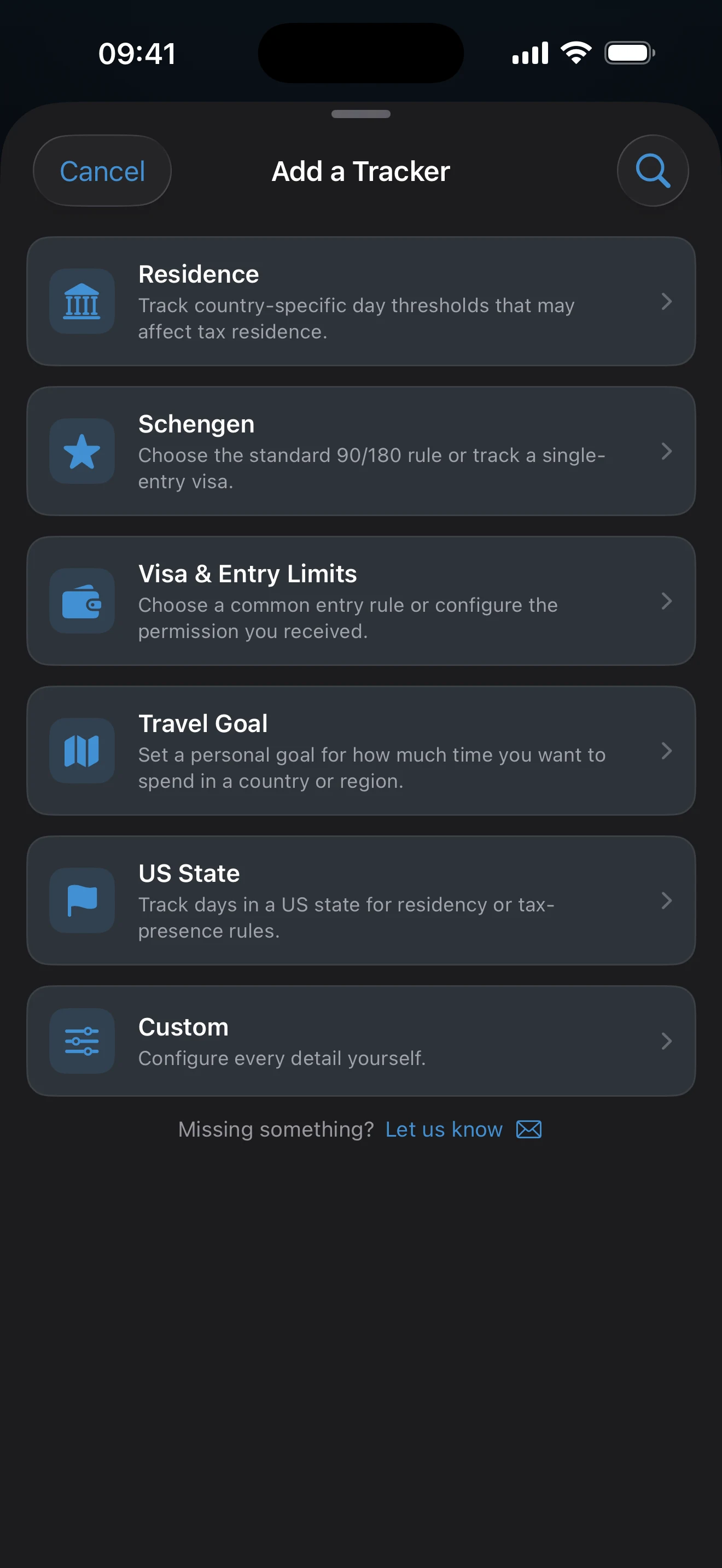
- Apri la Panoramica e tocca + in alto a destra. Si apre il pannello Nuovo tracker. Se non hai ancora un tracker, puoi invece toccare la scheda Crea il tuo primo tracker.
- Tocca uno dei filtri oppure la lente d’ingrandimento e cerca una regola o un paese. Scegli un modello di tracker descrive l’elenco in dettaglio.
- Tocca un modello oppure la scheda fissa Personalizzato per creare tu la regola.
- Controlla la regola nell’editor. La frase sotto le righe descrive cosa conterà il tracker; Scopri di più apre la guida della regola.
- Tocca Salva.
Il tracker prende il nome dai luoghi che conta. Tocca la scheda in cima all’editor per cambiare nome, sottotitolo o paesi.
Imposta la regola
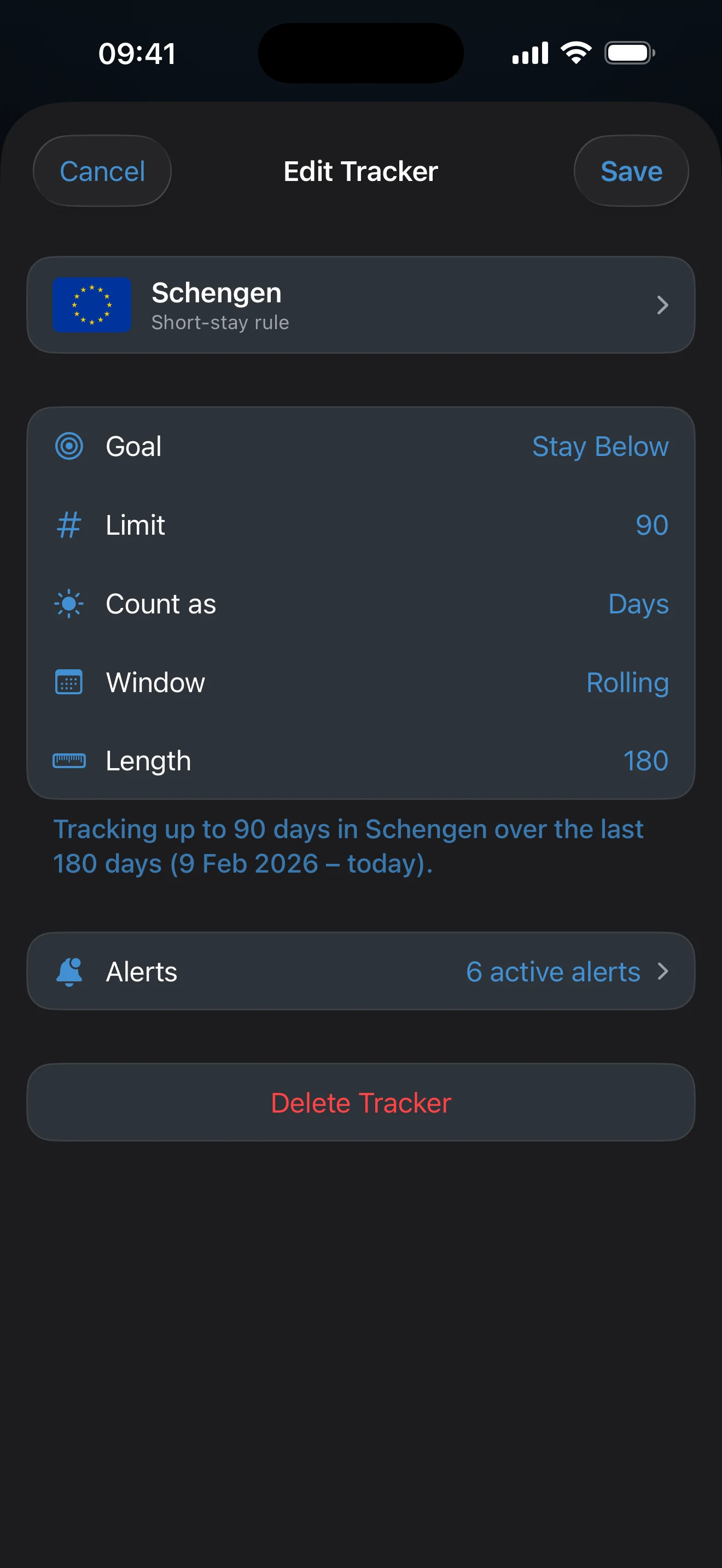
L’editor mostra la regola come un breve elenco di righe. Un modello le compila; Personalizzato parte dalle tue scelte.
- Obiettivo: Resta sotto il limite considera il numero un Limite da non superare. Raggiungi l’obiettivo lo considera un Obiettivo da raggiungere. Nei tracker della residenza fiscale e degli stati USA, le due opzioni hanno una riga di spiegazione ciascuna: Evita la residenza fiscale. e Diventa residente fiscale.
- Limite (o Obiettivo): il numero e cosa conta. Tocca la riga per impostare il numero e scegli l’unità dal menu accanto. Giorni conta per intero i giorni di arrivo e partenza, Notti conta le notti tra arrivo e partenza, Giorni di assenza conta i giorni trascorsi fuori dai luoghi del tracker e Giorni interi conta solo i giorni completi, escludendo arrivo e partenza. Contare i giorni trascorsi fuori da un luogo spiega il conteggio dei giorni fuori.
- Finestra: l’intervallo coperto dal conteggio, descritto sotto.
Scegli la finestra
- Mobile è una finestra che termina oggi, come per la regola Schengen 90/180. La riga Durata la imposta in giorni o mesi di calendario.
- Anno conta un anno a partire dalla data nella riga Inizia. Un inizio al 1 gennaio corrisponde all’anno solare; qualsiasi altra data definisce un anno fiscale.
- Per ingresso conta i giorni dalla data nella riga Inizio e segue un soggiorno alla volta anziché sommare visite separate. Come vengono calcolati i totali dei tracker spiega cosa misura ogni finestra.
Controlla i luoghi
Un tracker con più paesi conta i giorni validi in tutti questi paesi. Un tracker di uno stato USA richiede soggiorni negli Stati Uniti associati a uno stato: un soggiorno USA salvato senza stato non può alimentarlo. In quel caso la riga mostra Stati anziché Paesi.
I modelli sono configurazioni iniziali
Un modello fa risparmiare tempo nella configurazione. Non modifica la regola a cui sei effettivamente soggetto: prima di affidarti al numero, verifica che corrisponda a nazionalità, autorizzazione, scopo e situazione attuale. Vuoi la regola Schengen 90/180? La guida dedicata è più rapida della configurazione manuale.
Monitorare un limite è gratuito. Un secondo tracker, i tracker degli stati USA e i Tracker con due limiti richiedono AtlasDays Pro. Puoi configurarli anche senza Pro; la richiesta di acquisto compare quando tocchi Salva.
Se il nuovo tracker non mostra giorni
Verifica che i luoghi corrispondano ai soggiorni e che quelli pertinenti abbiano data iniziale e data finale anziché Solo anno e non siano contrassegnati Transito. Un soggiorno futuro inizia a contare quando arrivano le sue date.
Ultimo aggiornamento: 16 ottobre 2026