

Een tracker maken
Tik in het Dashboard op +, kies een preset of Anders, controleer de regel in de editor en tik op Bewaar. Een tracker telt alleen reizen die al in je Tijdlijn staan en exacte datums hebben.
Een tracker toevoegen
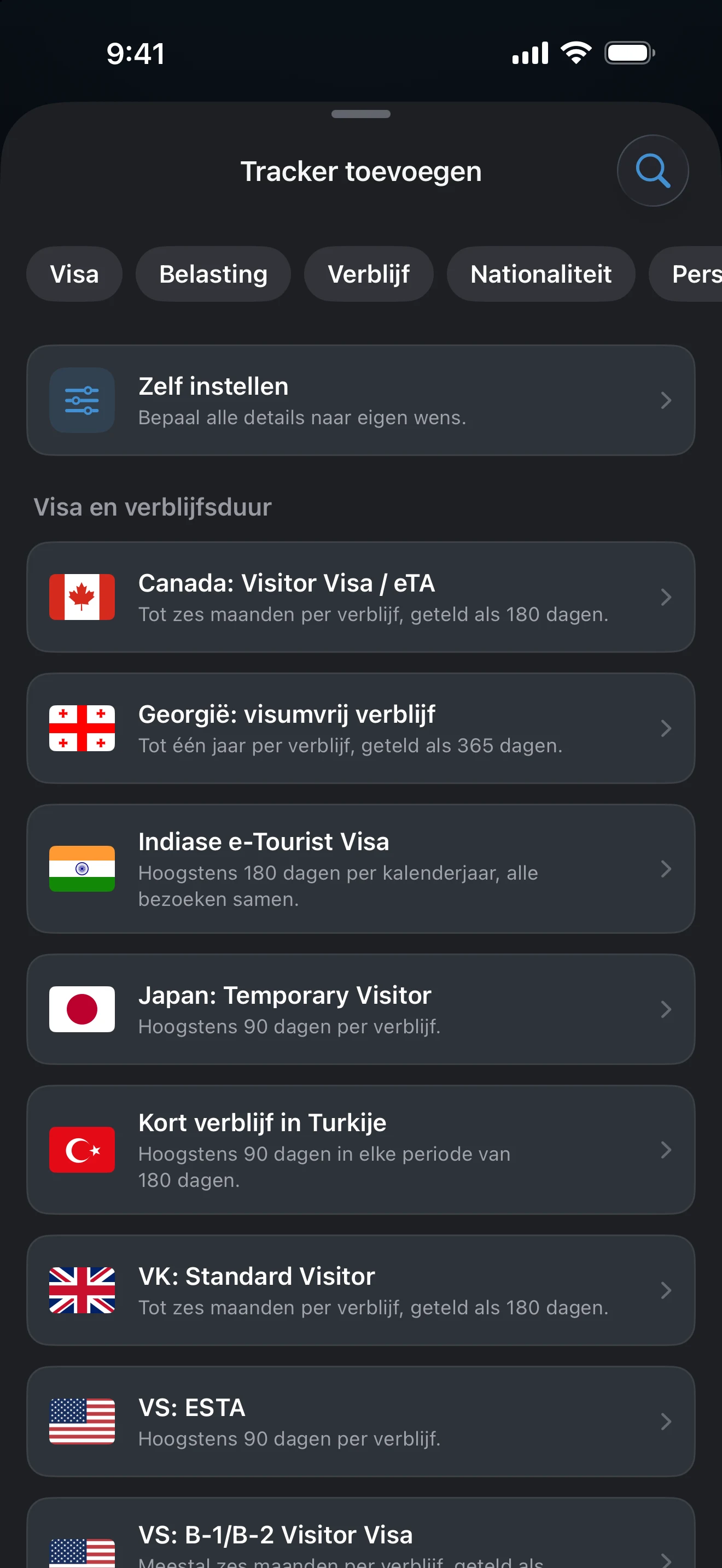
- Open het Dashboard en tik rechtsboven op +. Het venster Tracker toevoegen opent.
- Tik op een van de filterknoppen, of tik op het vergrootglas en zoek een regel of een land. Een trackerpreset kiezen behandelt de lijst in detail.
- Tik op een preset, of tik op de vastgezette kaart Anders om de regel zelf op te bouwen.
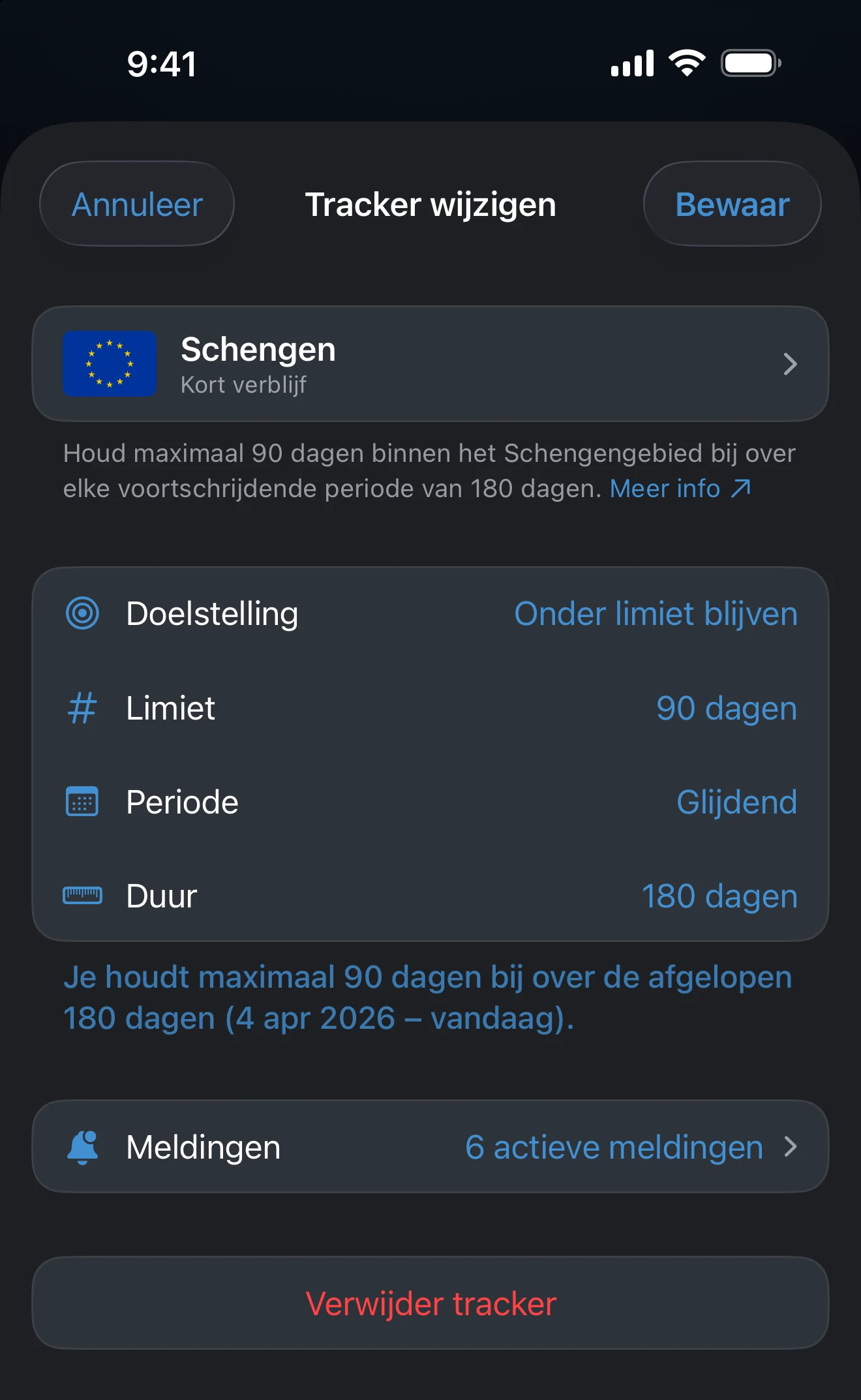
- Controleer de regel in de editor. De zin onder de rijen beschrijft wat de tracker gaat tellen, en Meer info opent de uitleg bij die regel.
- Tik op Bewaar.
De tracker ontleent zijn naam aan de plekken die hij telt. Tik op de kaart bovenaan de editor om de naam of de ondertitel te wijzigen, of om de landen te wijzigen.
Stel de regel in
De editor toont de regel als een korte lijst rijen. Een preset vult ze in; bij Anders begin je met je eigen keuzes.
- Doelstelling: Onder limiet blijven behandelt het getal als een Limiet die je niet mag overschrijden. Doel bereiken behandelt het als een Doel waar je naartoe werkt.
- Limiet (of Doel): het getal en wat het telt. Dagen telt de aankomst- en vertrekdag volledig, Nachten telt de nachten tussen aankomst en vertrek en Weg telt dagen buiten de plekken van de tracker. Dagen buiten een plek tellen legt die laatste eenheid uit.
- Periode: de periode die de telling beslaat, hieronder beschreven.
Kies de periode
- Glijdend is een meeschuivende periode die vandaag eindigt, zoals de Schengenregel van 90/180 dagen. In de rij Duur stel je hem in dagen of in kalendermaanden in.
- Jaar telt één jaar, beginnend op de datum in de rij Start. Een start op 1 januari is een kalenderjaar; elke andere datum maakt er een boekjaar van.
- Per inreis telt dagen vanaf de datum in de rij Start en volgt één verblijf tegelijk in plaats van afzonderlijke bezoeken op te tellen. Hoe trackertotalen worden berekend legt uit wat elke periode meet.
Controleer de plekken
Een tracker met meerdere landen telt de geldige dagen in al die landen samen. Een tracker voor een Amerikaanse staat heeft reizen naar de VS met een staat nodig: een reis naar de VS die zonder staat is bewaard, kan een staatstracker niet voeden, en de rij toont dan Staten in plaats van Landen.
Presets zijn begininstellingen
Een preset scheelt instelwerk. Hij verandert niet de regel waaraan je zelf onderworpen bent, dus controleer of hij past bij je nationaliteit, toestemming, doel en huidige situatie voordat je op het getal vertrouwt. Wil je de Schengenregel van 90/180 dagen? De aparte uitleg is sneller dan hem zelf opbouwen.
Eén limiet bijhouden is gratis. Een tweede tracker, trackers voor Amerikaanse staten en trackers met twee limieten vragen AtlasDays Pro. Je kunt ze allemaal zonder Pro instellen; de upgradevraag verschijnt als je op Bewaar tikt.
Als de nieuwe tracker geen dagen toont
Controleer of de plekken bij je reizen passen, of de relevante reizen een begin- en einddatum hebben in plaats van Alleen jaar, en of ze niet als Transit zijn gemarkeerd. Een reis die in de toekomst begint, telt pas mee zodra de datums zijn aangebroken.
Laatst bijgewerkt op 30 september 2026