
Een reis toevoegen, bewerken of verwijderen
De Tijdlijn is de bronregistratie achter het Dashboard, de kaart, trackers, exports en widgets. Wijzig de reis daar als een van die weergaven andere invoer nodig heeft.
Op deze pagina
Een reis toevoegen
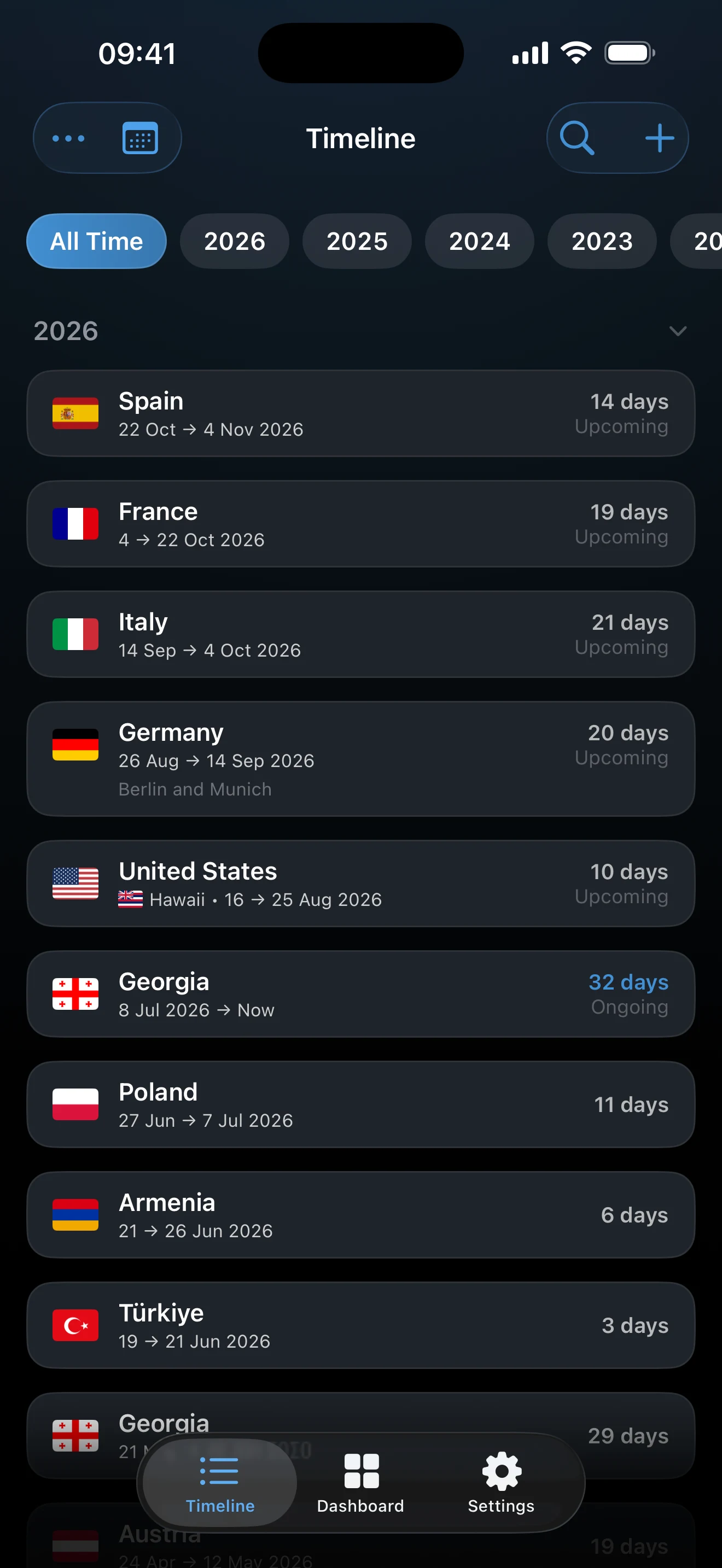
- Open Tijdlijn en tik op +, of tik op + op het Dashboard en kies Voeg reis toe. Zolang je nog geen reis hebt, heeft de Tijdlijn geen +: tik dan op Handmatig toevoegen op de kaart Voeg je eerste reis toe.
- Tik op Kies een land en kies een land. Bij een reis naar de VS kun je onder Staat (optioneel) een staat toevoegen als je per staat wilt bijhouden (Pro).
- Tik op Begindatum en Einddatum en stel ze allebei in. Voor een verblijf dat nog niet is afgelopen tik je op de pagina met de einddatum op Zonder einddatum. Hoe reisdatums werken behandelt Zonder einddatum, Alleen jaar en Transit.
- Kies eventueel een soort reis of voeg Notities (optioneel) toe en tik op Bewaar.
De schermafbeeldingen tonen de app in het Engels. In de tekst staan de namen zoals je ze in het Nederlands ziet.
Meerdere eerdere reizen achter elkaar toevoegen
Wil je een reeks reizen uit je geheugen opschrijven, open dan Instellingen → Importeren → Handmatig toevoegen. Reizen toevoegen toont één kaart per reis, met de oudste bovenaan. Vul een kaart in en tik dan op + boven de kaarten voor een eerdere reis of eronder voor een latere. Zijn er dagen tussen twee reizen die nergens onder vallen, dan verschijnt Voeg reis tussenin toe.
Elke kaart wordt bewaard zodra het land en de datums compleet zijn, en toont dan Bewaard. Kaarten die een bestaande reis herhalen of ermee overlappen, worden gemarkeerd, net als bij een import. Tik op Gereed als je klaar bent. Omdat de reizen al bewaard zijn, vraagt Annuleer eerst om bevestiging: Verwijder verwijdert de reizen die je op dit scherm hebt ingevoerd, en met Blijf bewerken houd je ze.
Een reis openen
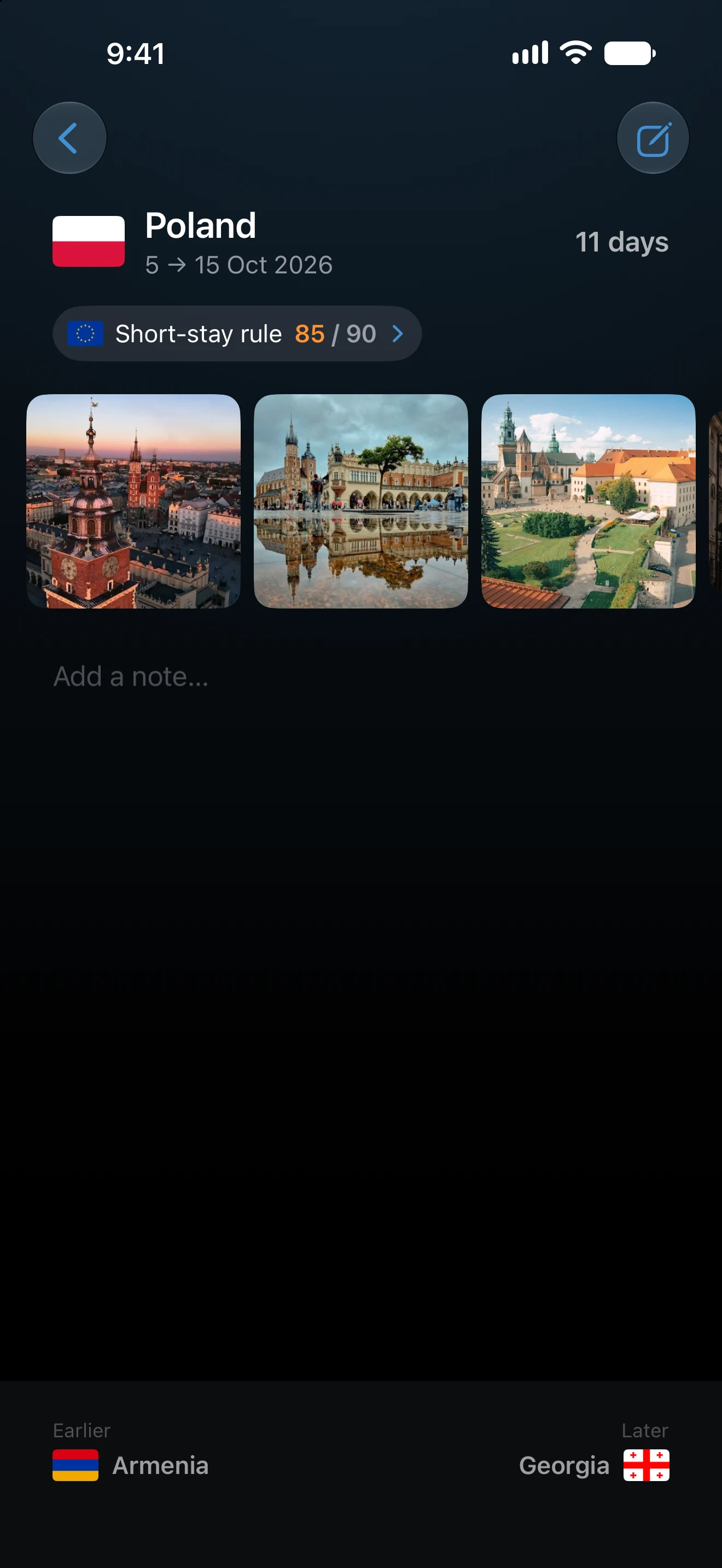
Tik op een reis in de Tijdlijnlijst, of op de balk ervan in de kalender, om de pagina van de reis te openen. Die pagina toont de datums en het aantal dagen, de trackers waarvoor de reis meetelt, de foto's ervan en een notitie waarin je direct kunt typen. Tik op een tracker om hem te openen.
De balk onderaan de pagina noemt de reizen voor en na deze reis. Tik erop of trek hem opzij om naar de reis Eerder of Later te gaan zonder terug te gaan naar de lijst.
Een reis wijzigen
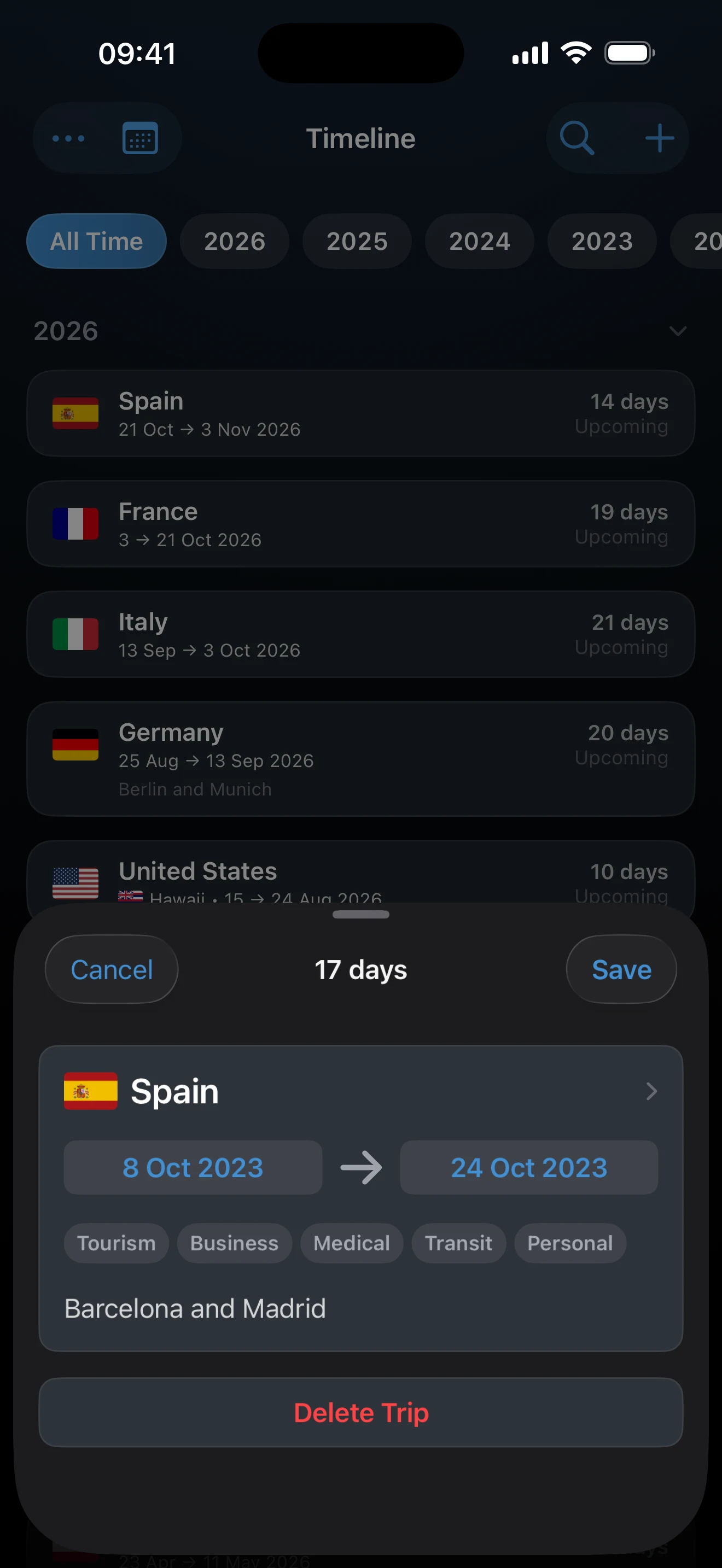
Tik op de pagina van de reis op de wijzigknop rechtsboven. Of houd de reis in de lijst ingedrukt en kies Wijzig. Wijzig het land, de staat, de datums of het soort reis en tik op Bewaar. De bijbehorende totalen worden vernieuwd op basis van de gewijzigde reis.
Onder Verwijder reis staat hoe en wanneer de reis is toegevoegd, bijvoorbeeld Geïmporteerd uit Flighty, Automatisch gedetecteerd of Handmatig toegevoegd, met de datum en de tijd erachter. Bij reizen die al vóór versie 1.6.1 in AtlasDays stonden, ontbreekt die regel.
Een reis verwijderen
Houd de reis in de lijst ingedrukt en kies Verwijder. Of open de reis, tik op de wijzigknop en tik op Verwijder reis. AtlasDays vraagt altijd om bevestiging en een verwijdering kan niet ongedaan worden gemaakt. Heb je een reis per ongeluk verwijderd, voeg hem dan opnieuw toe.
Wisselen tussen Lijst en Kalender
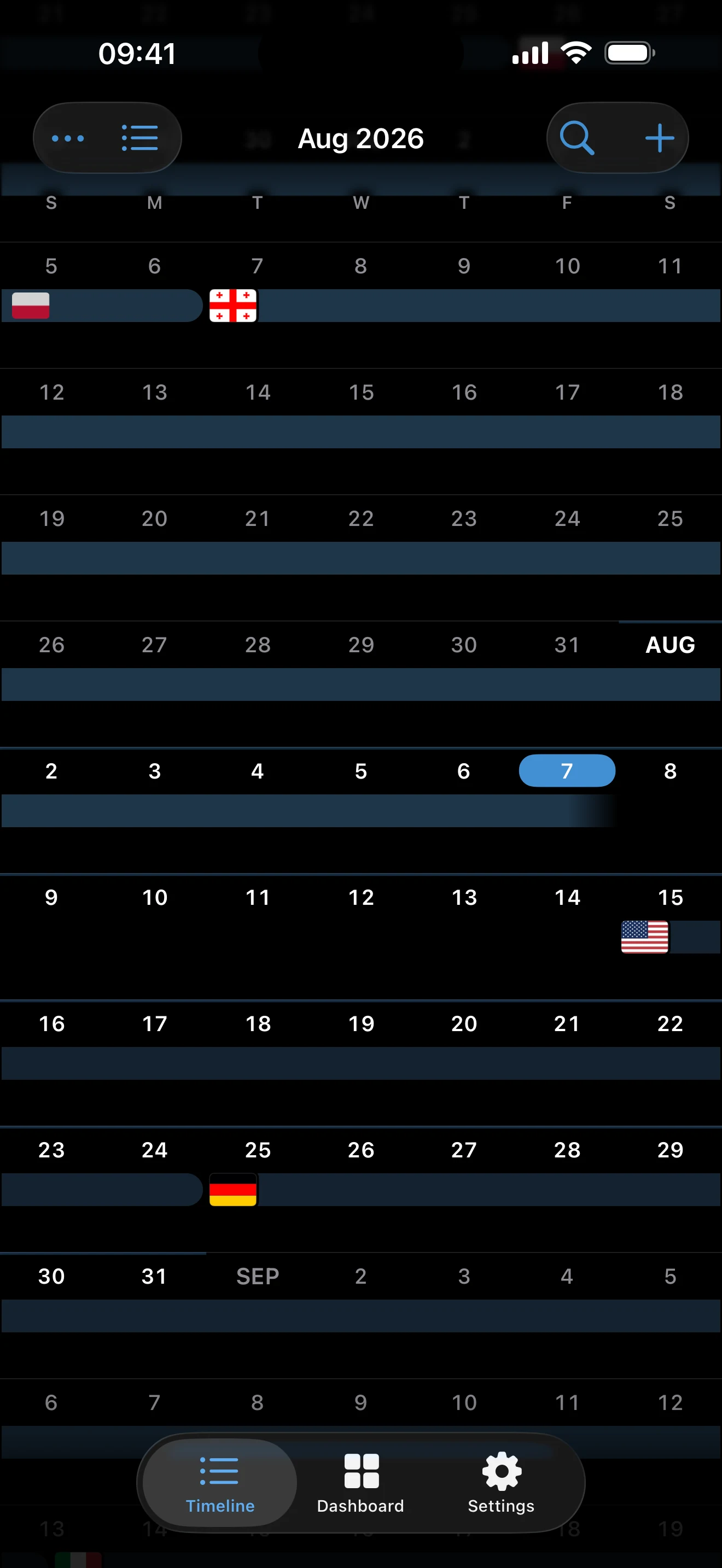
Veeg op iPhone opzij over de Tijdlijn, of open ••• en kies Toon kalender of Toon lijst. De lijst is het snelst om reizen op volgorde te bekijken. In de kalender zie je hiaten en reizen die weken beslaan makkelijker, en alleen reizen met exacte datums worden getoond. Tik op de balk van een reis om hem te openen, of tik ergens anders in een dag om de reizen van die dag in een venster te zien, en gebruik daar + om op die datum een reis toe te voegen. Beide weergaven bewerken dezelfde gegevens, en de lijst houdt zijn plek vast als je ernaar terugschakelt.
Op iPad en een opengeklapte iPhone Duo staan de lijst en de kalender in plaats daarvan naast elkaar. De knop met twee pijlen naast ••• wisselt ze om, en allebei houden ze hun plek.
Wil je zoeken, naar een jaar of maand springen, of de sortering en kleuren wijzigen? Zie De Tijdlijn doorzoeken en aanpassen.
Verblijven in de Verenigde Staten
Een reis naar de Verenigde Staten zonder staat telt nog steeds mee in de totalen voor de VS als land. Met Pro kun je de staat toevoegen; die verschijnt als vlag op de reiskaart. Opeenvolgende reizen naar de VS verschijnen als één kaart Verenigde Staten. Tik erop om elke staat op een eigen kaart te zien, of tik op die pagina op + om nog een staat aan het verblijf toe te voegen. Voeg de staat toe als je een tracker per staat of de statistiek Amerikaanse staten nodig hebt.
Als een reis niet kan worden bewaard
Bewaar blijft niet beschikbaar tot een land en datums zijn ingesteld: een begin- en een einddatum (of Zonder einddatum), of een jaar bij Alleen jaar. Controleer of de einddatum niet vóór de begindatum ligt. Verschijnt de melding Duplicaat, dan bestaat precies deze reis al. Overlap blokkeert het bewaren niet; zie Overlappende reizen oplossen.
Laatst bijgewerkt op 17 november 2026