
新增、編輯或刪除行程
時間軸是總覽、地圖、追蹤器、匯出和小工具共同依據的原始紀錄。任何一個畫面需要不同的內容時,就到時間軸修改行程。
新增行程
- 開啟時間軸,輕點 +。還沒有任何行程時沒有 +,請改為輕點新增第一個行程卡片上的手動新增。
- 輕點選擇國家並選一個國家。若是美國行程,需要州層級追蹤(Pro)時,可在州(選填)中加入州別。
- 輕點開始日期和結束日期,兩者都要設定。若停留尚未結束,在結束日期頁面輕點未定。行程日期的運作方式說明未定、僅年份和轉機。
- 視需要選擇目的或加上備註(選填),然後輕點儲存。
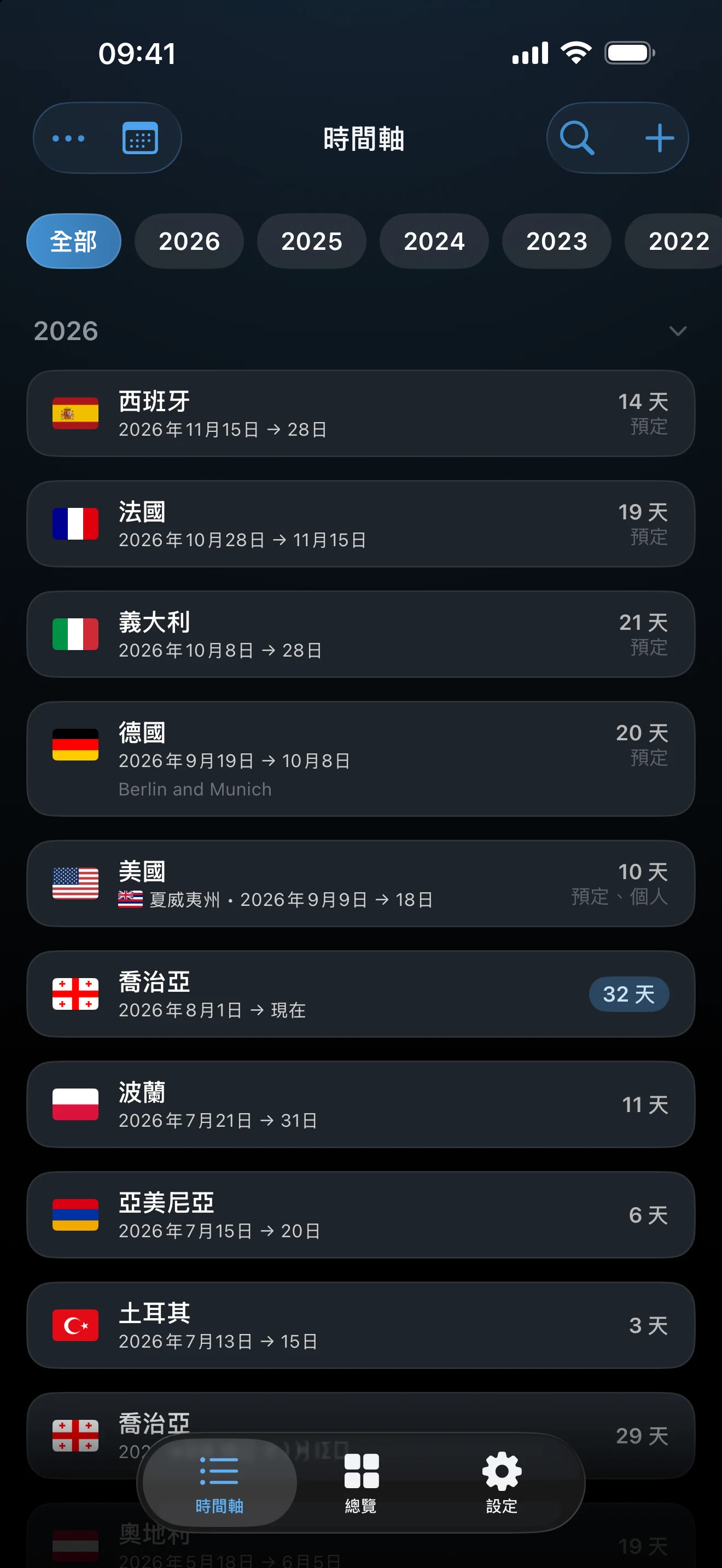
編輯行程
在時間軸列表輕點行程,或從行事曆檢視中的某一天開啟。可更改國家、州別、日期、目的或備註,然後輕點儲存。相關的總計會依修改後的紀錄更新。
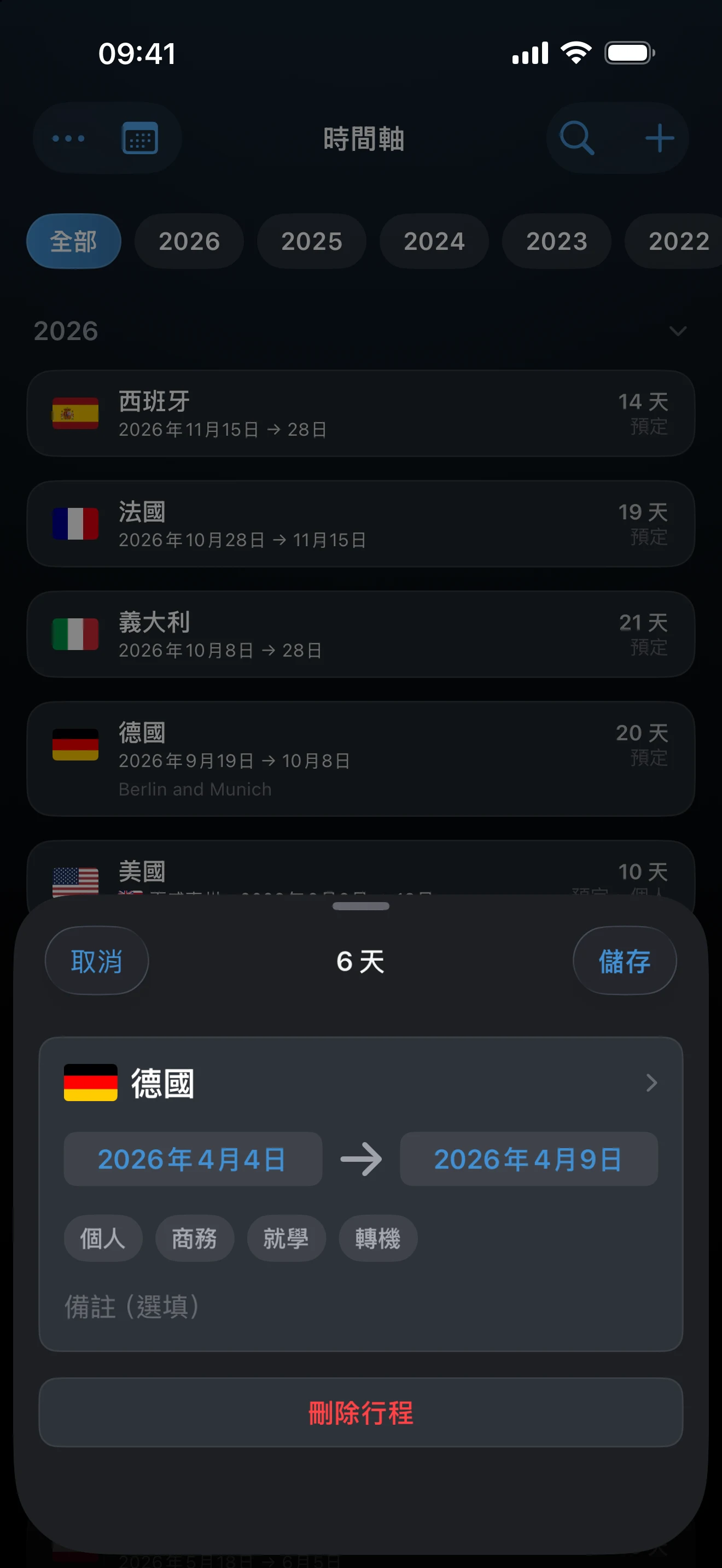
刪除行程
在列表中將行程向左滑動並輕點垃圾桶圖示,或開啟行程後輕點刪除行程,系統會請你確認。從時間軸刪除後,螢幕底部會出現還原按鈕,約四秒後消失。按鈕消失後刪除即成定局,若要找回行程,請重新新增。
在列表與行事曆之間切換
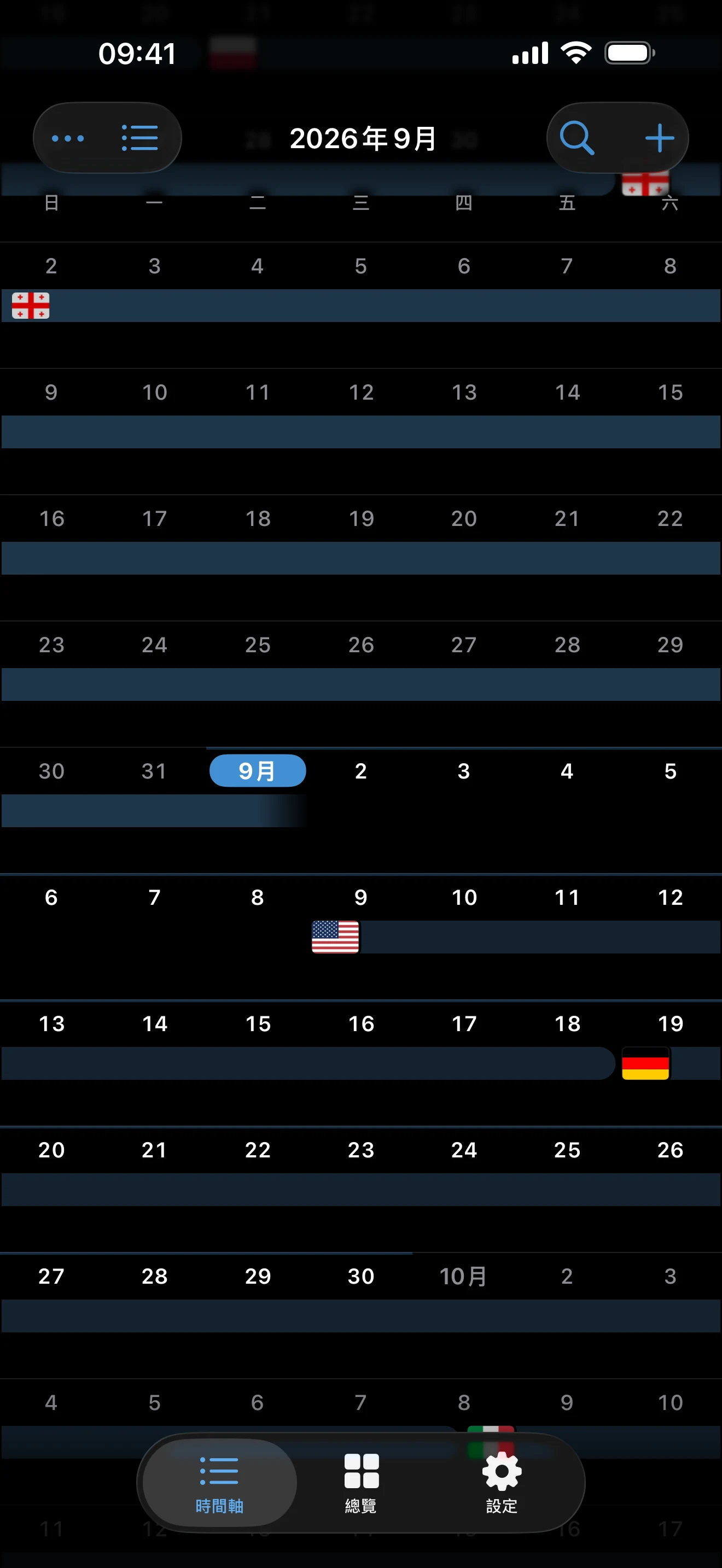
左上角•••旁的按鈕可切換檢視方式。列表最適合依序檢查行程;行事曆則讓空檔和跨週的行程更容易看出來,而且只顯示有精確日期的行程。輕點某一天,就會在面板中列出當天的行程,並可在其中使用 + 新增該日期的行程。兩種檢視編輯的是同一份紀錄,切換回列表時,列表會停留在原本的位置。
在 iPad 和展開的 iPhone Duo 上,列表與行事曆會並排顯示。•••旁有兩個箭頭的按鈕可以交換它們的位置,兩者都會保留瀏覽位置。
若要搜尋、依年份篩選、更改排序或為行程尋找照片,請參閱搜尋、篩選與自訂時間軸。
美國的停留
未填州別的美國行程,仍會計入國家層級的美國總計。使用 Pro 時,加入州別後會顯示在國家名稱下方,連續的美國行程也可以合併成一張美國卡片。需要州追蹤器或美國各州的明細時,請加入州別。
行程無法儲存時
必須先設定國家和日期,儲存才能使用:開始與結束日期(或未定),僅年份行程則是年份。請確認結束日期沒有早於開始日期。若出現重複行程訊息,表示完全相同的行程已經存在。重疊不會阻止儲存;請參閱處理重疊行程。
最後更新:2026年10月16日