

搜尋、篩選與自訂時間軸
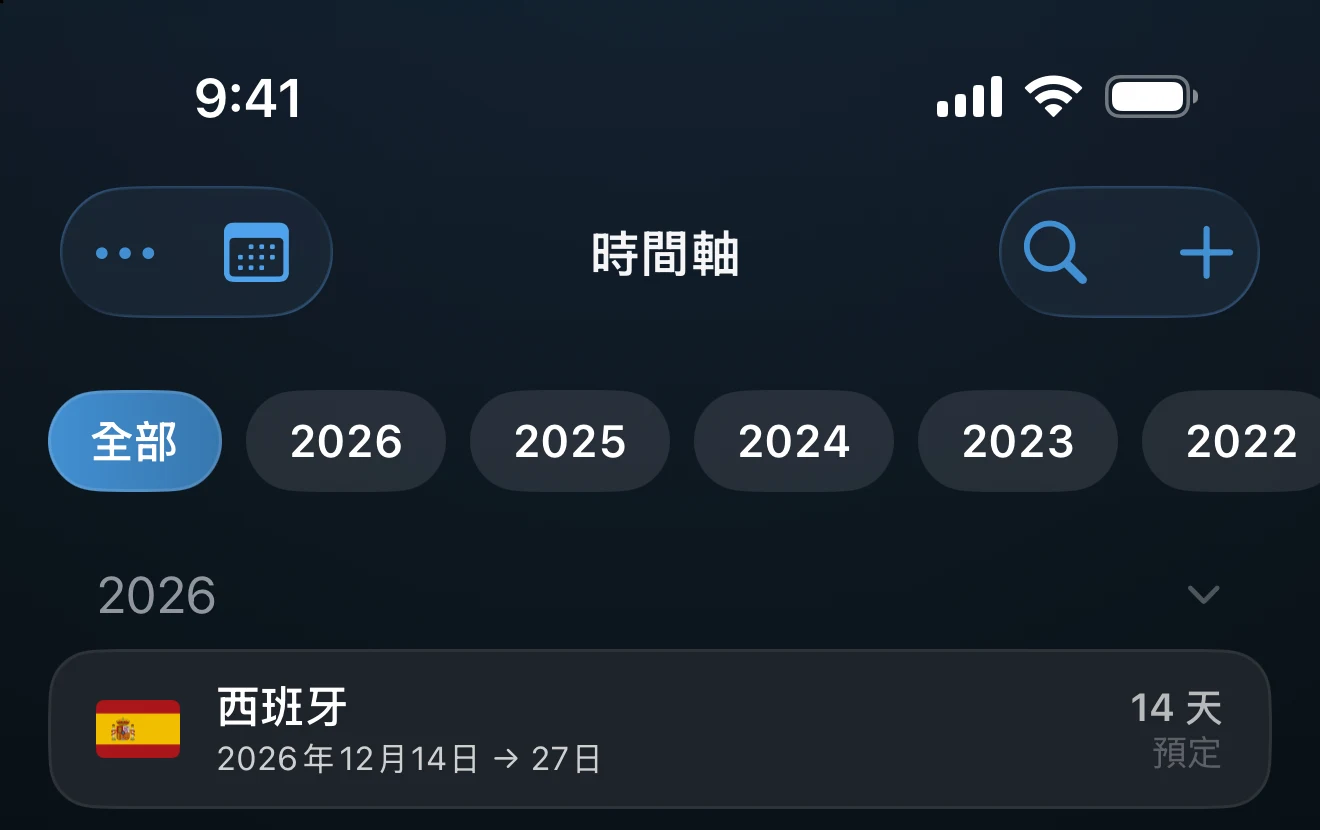
時間軸頂端的搜尋、年份標籤和•••選單,可以改變畫面顯示的內容和版面配置。其中兩個選單項目,尋找照片和解決重疊,也會更動你的行程。
搜尋
輕點右上角的放大鏡並輸入文字。搜尋會比對國家名稱、美國的州、目的(例如商務)、備註和年份,列表和行事曆都適用。輕點 X 即可關閉搜尋。
沒有符合的結果時,時間軸會顯示找不到符合你輸入內容的行程。
依年份篩選
行程橫跨多於一年時,列表上方會出現一排標籤:歷年和每個年份各一個。輕點某個年份就只顯示該年,輕點歷年則重新顯示全部。
••• 選單
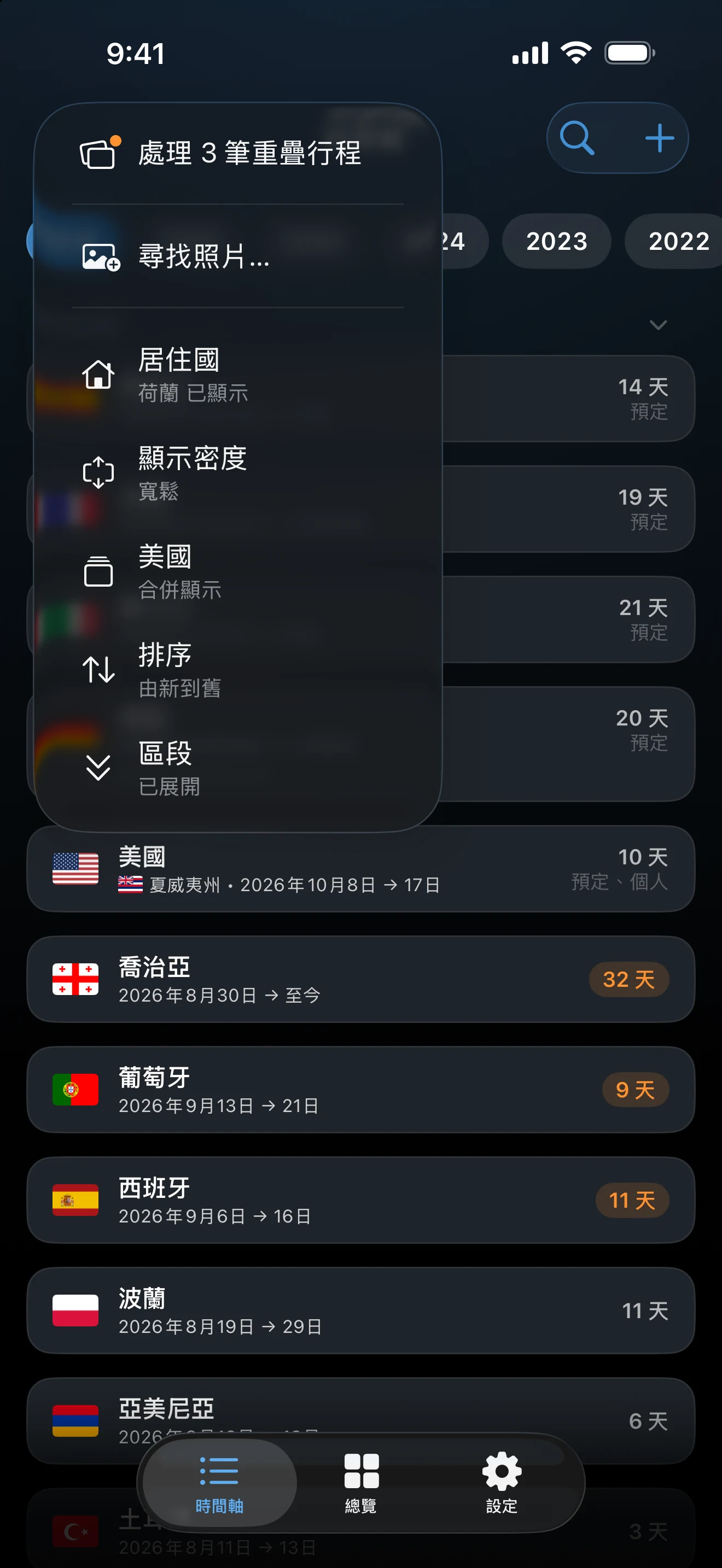
•••按鈕位於左上角,就在切換列表與行事曆的按鈕旁邊。選單提供哪些項目,取決於目前的檢視方式和你的設定。
- 處理 N 筆重疊行程只有在行程重疊時才會出現。請參閱處理重疊行程。
- 尋找照片…會將照片和影片附加到你已有的行程。詳見下方說明。
- 居住國可隱藏或顯示居住國的行程,只有設定了居住國才會出現。這只改變時間軸列出的內容,不影響你的總計或追蹤器。
- 顯示密度可在寬鬆和緊湊之間切換。緊湊會縮小卡片,並省略備註和照片預覽。
- 美國可在合併顯示和依州別顯示(Pro)之間切換。詳見下方說明。
- 排序(僅列表)可切換由舊到新和由新到舊。
- 區段(僅列表)可收合或展開年份標題。
- 行程顏色(僅行事曆)可用依大洲或依強調色為行程上色。
美國:合併顯示或依州別顯示
使用 Pro 時,美國行程可以帶有州別。在合併顯示下,連續的美國行程會收合成一張美國卡片,輕點就能開啟背後的行程。在依州別顯示下,每筆行程各自顯示,州別排在最前面。這項設定同時適用於列表和行事曆。未使用 Pro 時,美國行程只會顯示為一般的美國。
為現有行程加入照片
尋找照片會搜尋你已在時間軸中的行程期間所拍攝的照片和影片。它不會建立行程,建立行程是照片匯入的功能。
- 開啟•••並選擇尋找照片…。
- 輕點尋找符合行程的照片。AtlasDays 會檢查每一筆有精確日期且有對應地點的行程,並略過國際空域和國際水域。
- 掃描結束後,輕點確認 N 個行程,在要新增的照片下檢查符合的項目,然後輕點新增照片。
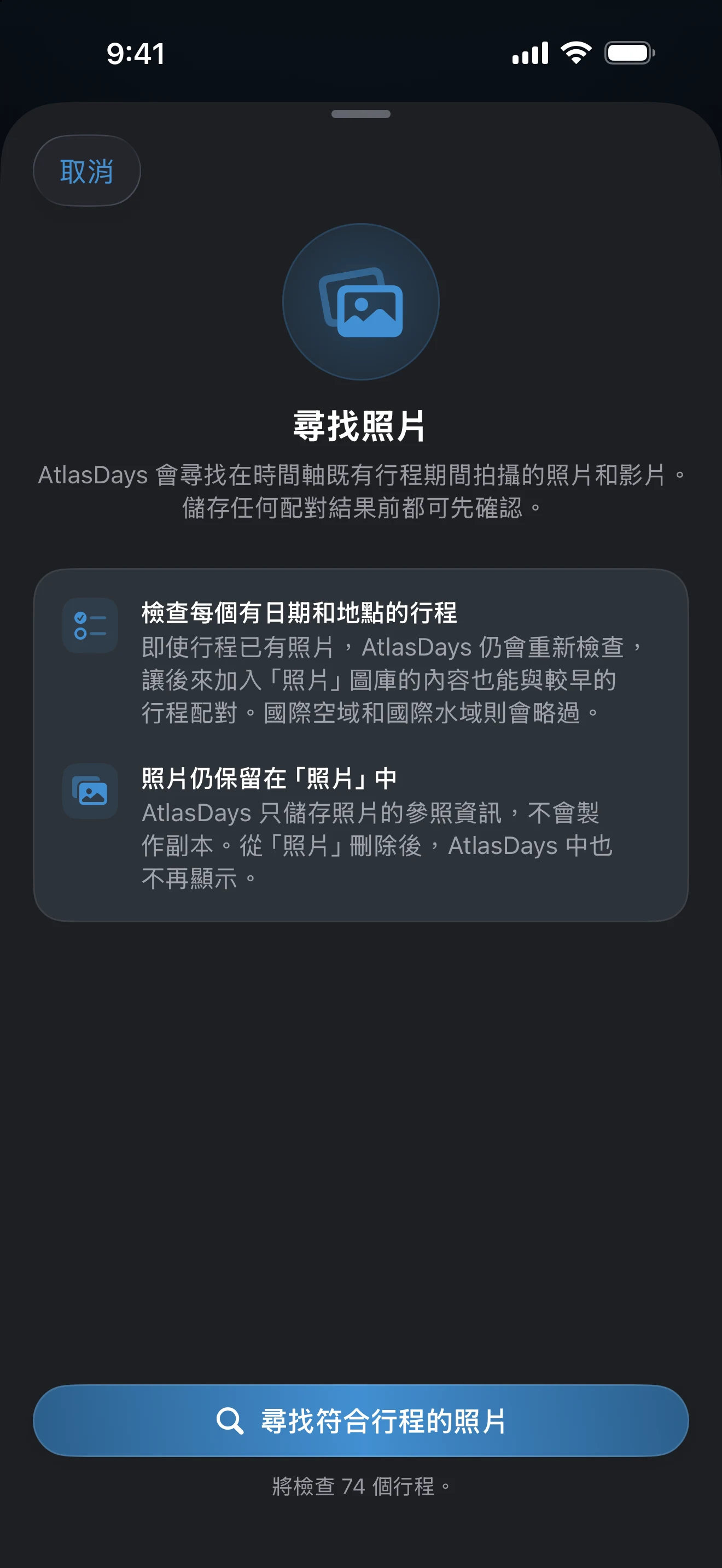
沒有新的發現時,結果會是找不到照片。尋找照片需要完整的照片取用權限;若 iOS 的取用權限受限,需要照片取用權限提示會引導你前往「設定」。AtlasDays 儲存的是照片的參照而不是副本,所以從照片圖庫刪除的照片,也會從行程中消失。行程卡片上的預覽可在設定 → 外觀 → 顯示預覽中關閉。
列表頂端的卡片
行程上方最多會出現三張建議卡片,都與自動偵測有關:
- 自動偵測行程提供開啟自動偵測和運作方式。
- 自動偵測已暫停會在位置取用權限不再是「永遠」時出現。前往「設定」會帶你到 iOS 的「設定」。
- 隨時掌握動態會在通知關閉期間自動偵測新增了行程後出現,並提供開啟通知。
卡片上的 X 可將它關閉。之後仍可在「設定」中開啟自動偵測。
行程似乎不見時
清除搜尋欄位,在年份標籤中選擇歷年,並檢查是否被••• 選單中的居住國隱藏。行事曆只會顯示有精確日期的行程;僅年份的行程會出現在列表中。
最後更新:2026年9月30日