

Pesquisar, filtrar e personalizar a Linha do tempo
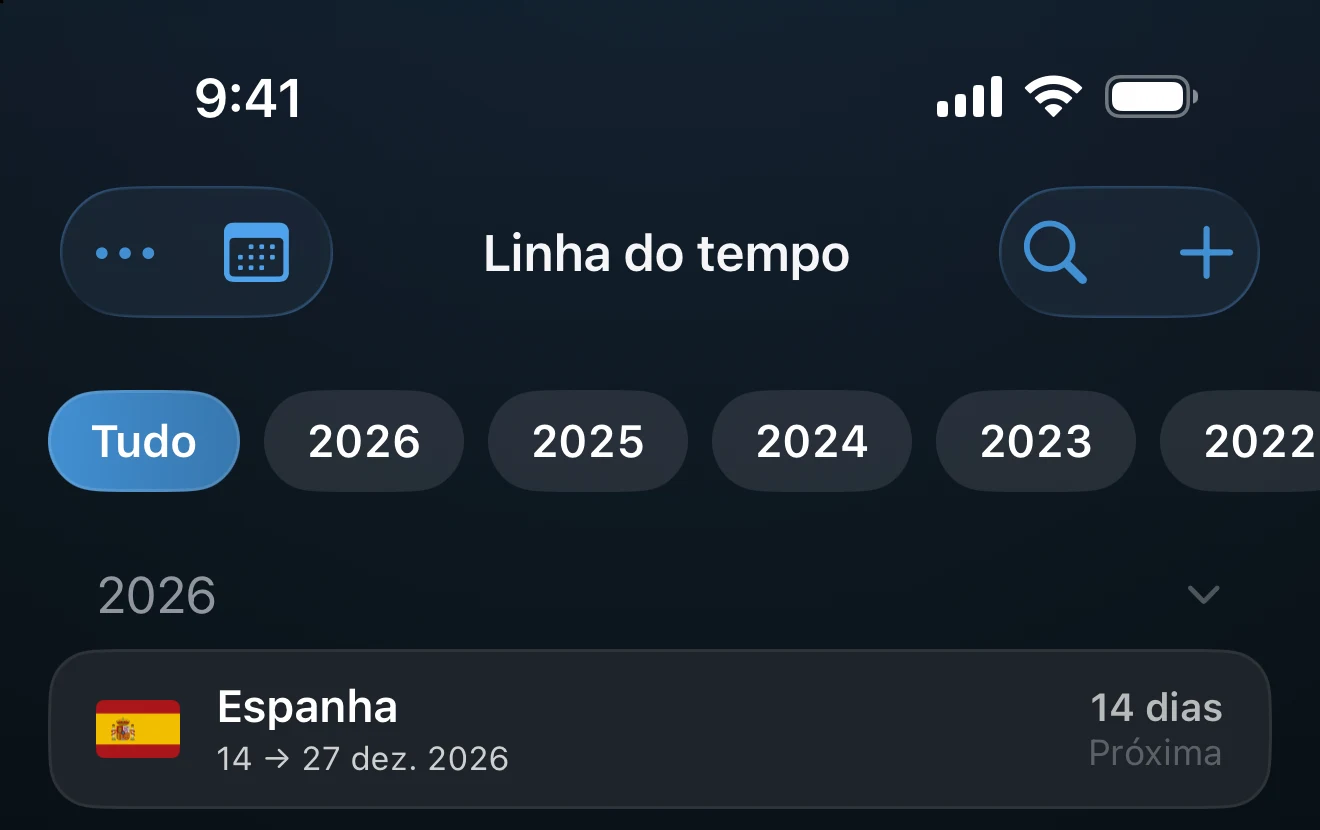
A pesquisa, as pílulas de ano e o menu ••• no alto da Linha do tempo mudam o que você vê e como isso é organizado. Dois itens do menu, Buscar fotos… e Resolver sobreposições, também alteram suas viagens.
Pesquisar
Toque na lupa no canto superior direito e digite. A pesquisa encontra o nome do país, um estado dos EUA, um motivo como Trabalho, suas notas e anos. Funciona na lista e no calendário. Toque no X para fechá-la.
Quando nada corresponde, a Linha do tempo mostra Nenhuma viagem encontrada para seguido do que você digitou.
Filtrar por ano
Quando suas viagens abrangem mais de um ano, uma fileira de pílulas aparece acima da lista: Todo o período e uma pílula por ano. Toque em um ano para ver só aquele ano, ou em Todo o período para ver tudo de novo.
O menu •••
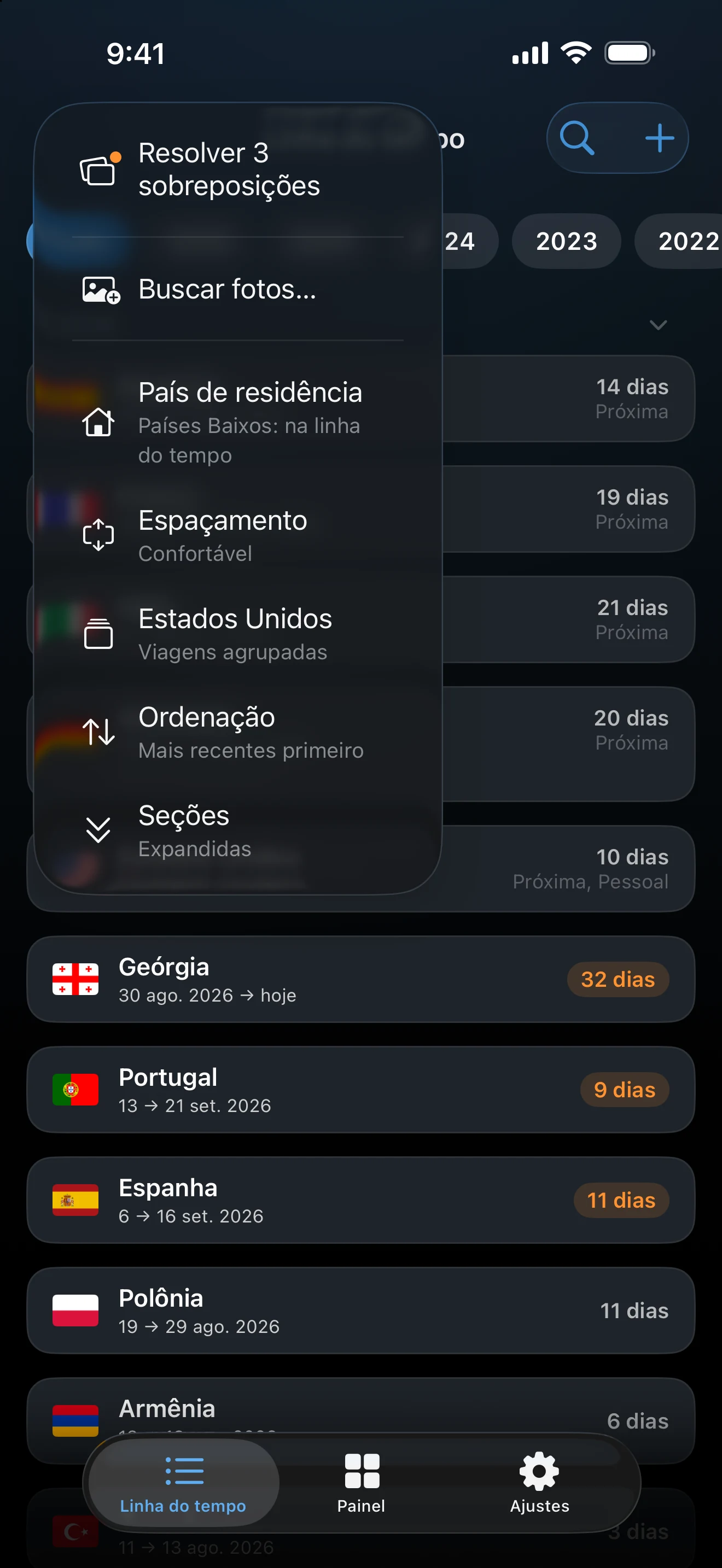
O botão ••• fica no canto superior esquerdo, ao lado do botão que alterna entre lista e calendário. O que ele oferece depende da visão e dos seus ajustes.
- Resolver N sobreposições aparece só quando há viagens sobrepostas. Veja Resolver viagens sobrepostas.
- Buscar fotos… anexa fotos e vídeos a viagens que você já tem. Veja abaixo.
- País de residência oculta ou mostra as viagens ao seu País de residência. Só aparece quando um país de residência está definido. Isso muda o que a Linha do tempo lista, não seus totais nem seus controles.
- Espaçamento alterna entre Confortável e Compacto. O modo compacto aperta os cartões e omite notas e prévias de fotos.
- Estados Unidos alterna entre Viagens agrupadas e Por estado (Pro). Veja abaixo.
- Ordenação (só na lista) alterna entre Mais antigas primeiro e Mais recentes primeiro.
- Seções (só na lista) recolhe ou expande os cabeçalhos de ano.
- Cores das viagens (só no calendário) colore as viagens Por continente ou Por cor de destaque.
Estados Unidos: agrupadas ou por estado
Com o Pro, as viagens aos EUA podem ter um estado. Em Viagens agrupadas, viagens consecutivas aos EUA se juntam em um único cartão de Estados Unidos, e tocar nele abre as viagens que estão por trás. Em Por estado, cada viagem aparece separada, com o estado primeiro. O ajuste vale para a lista e para o calendário. Sem o Pro, as viagens aos EUA aparecem simplesmente como Estados Unidos.
Adicionar fotos a viagens existentes
Buscar fotos procura fotos e vídeos feitos durante viagens que já estão na sua Linha do tempo. Ele não cria viagens; quem faz isso é a importação de fotos.
- Abra ••• e escolha Buscar fotos….
- Toque em Buscar fotos correspondentes. O AtlasDays verifica cada viagem que tem datas exatas e um lugar no mapa, e ignora o espaço aéreo e as águas internacionais.
- Quando a busca terminar, toque em Revisar N viagens, confira as correspondências em Fotos a adicionar e toque em Adicionar fotos.
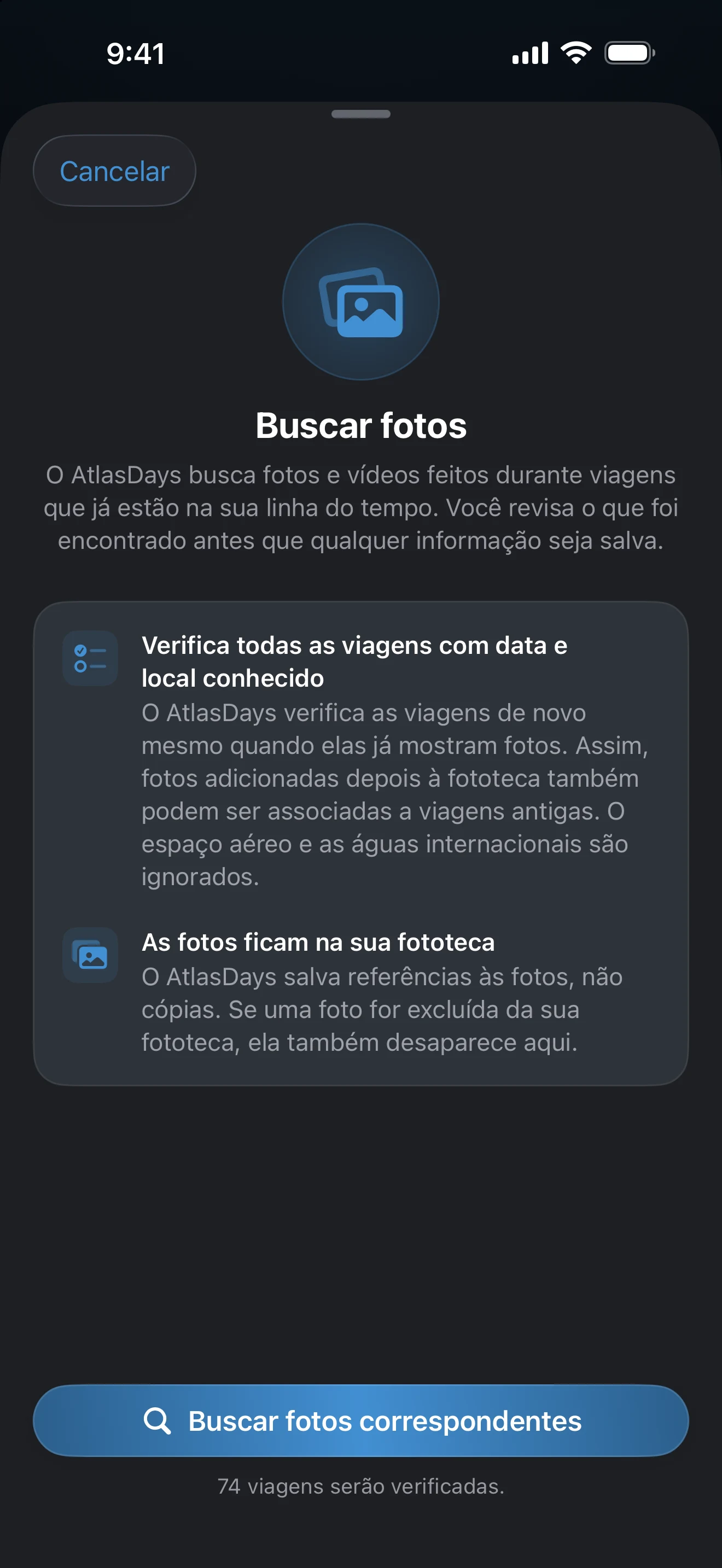
Se nada novo aparecer, o resultado é Nenhuma foto encontrada. Buscar fotos precisa de acesso total às fotos; se o acesso no iOS for limitado, o alerta Acesso às fotos necessário leva você aos Ajustes. O AtlasDays salva referências às suas fotos, não cópias, então uma foto excluída da sua fototeca também desaparece da viagem. As prévias nos cartões de viagem podem ser desativadas em Ajustes → Aparência → Mostrar prévias.
Cartões no alto da lista
Até três cartões de sugestão podem aparecer acima das suas viagens, todos sobre a detecção automática:
- Registre viagens automaticamente oferece Ativar detecção automática e Como funciona.
- Detecção automática em pausa aparece quando o acesso à localização deixa de ser Sempre. Abrir Ajustes leva você aos Ajustes do iOS.
- Fique por dentro oferece Ativar notificações depois que a detecção automática adicionou uma viagem com as notificações desativadas.
O X em um cartão o dispensa. Você pode ativar a detecção automática depois, nos Ajustes.
Se uma viagem parecer estar faltando
Limpe o campo de pesquisa, escolha Todo o período nas pílulas de ano e veja se País de residência no menu ••• a está ocultando. O calendário mostra só viagens com datas exatas; viagens Apenas o ano aparecem na lista.
Última atualização: 30 de setembro de 2026