

Поиск, фильтры и настройка хронологии
Поиск, кнопки годов и меню ••• вверху «Хронологии» меняют то, что вы видите, и то, как это устроено. Два пункта меню, «Найти фото…» и «Устранить N пересечений», ещё и изменяют ваши поездки.
Поиск
Коснитесь лупы вверху справа и начните вводить запрос. Поиск находит поездки по названию страны, штату США, цели поездки, например «Работа», по заметкам и по годам. Он работает и в списке, и в календаре. Чтобы закрыть поиск, коснитесь X.
Если ничего не найдено, в хронологии появляется сообщение «Нет поездок по запросу» и ваш запрос.
Фильтр по году
Когда ваши поездки охватывают больше одного года, над списком появляется ряд кнопок: «За всё время» и по одной кнопке на каждый год. Коснитесь года, чтобы показать только его, или «За всё время», чтобы снова увидеть всё.
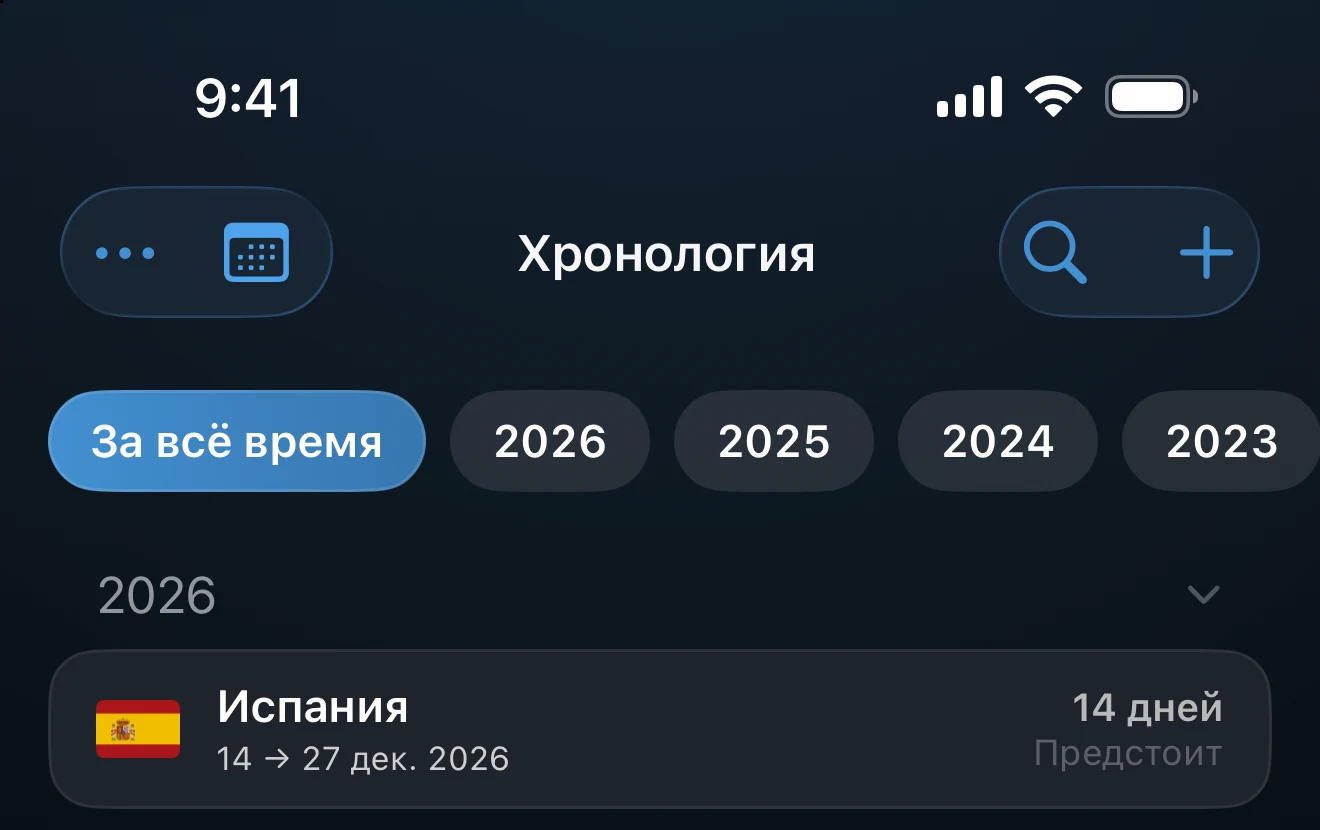
Меню •••
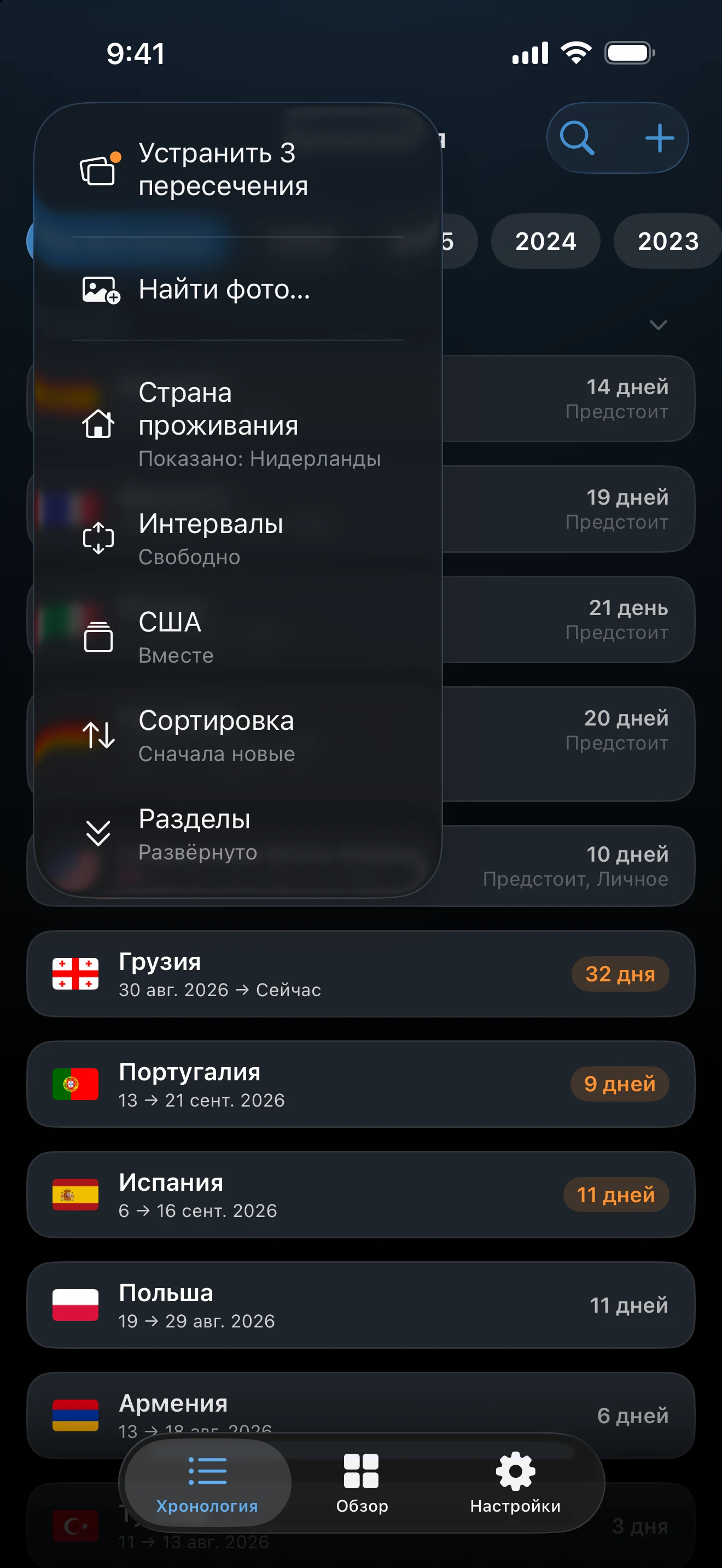
Кнопка ••• находится вверху слева, рядом с кнопкой переключения между списком и календарём. Что она предлагает, зависит от режима и от ваших настроек.
- «Устранить N пересечений» появляется только тогда, когда поездки пересекаются. См. статью Как устранить пересечения поездок.
- «Найти фото…» прикрепляет фото и видео к уже существующим поездкам. Подробнее ниже.
- «Страна проживания» скрывает или показывает поездки в вашу страну проживания. Пункт есть, только если страна проживания задана. Это меняет то, что показывает хронология, а не ваши итоги и трекеры.
- «Интервалы» переключают режимы «Свободно» и «Компактно». В компактном режиме карточки становятся плотнее, а заметки и превью фото не показываются.
- «США» переключает режимы «Вместе» и «По штатам» (Pro). Подробнее ниже.
- «Сортировка» (только в списке) переключает «Сначала старые» и «Сначала новые».
- «Разделы» (только в списке) сворачивает или разворачивает заголовки годов.
- «Цвета поездок» (только в календаре) окрашивает поездки «По континенту» или «По цвету акцента».
США: «Вместе» или «По штатам»
С Pro у поездок в США может быть штат. В режиме «Вместе» подряд идущие поездки в США сворачиваются в одну карточку «США», и, коснувшись её, вы открываете стоящие за ней поездки. В режиме «По штатам» каждая поездка показана отдельно, и штат указан первым. Настройка действует и в списке, и в календаре. Без Pro поездки в США отображаются просто как США.
Добавление фото к существующим поездкам
Поиск фото ищет фото и видео, снятые во время поездок, которые уже есть в вашей хронологии. Сам он поездки не создаёт; это делает «Импорт из Фото».
- Откройте ••• и выберите «Найти фото…».
- Нажмите «Найти подходящие фото». AtlasDays проверяет каждую поездку, у которой есть точные даты и определённое место, и пропускает международное воздушное пространство и воды.
- Когда поиск закончится, нажмите «Просмотреть N поездок», проверьте совпадения в списке «Фото для добавления» и нажмите «Добавить фото».
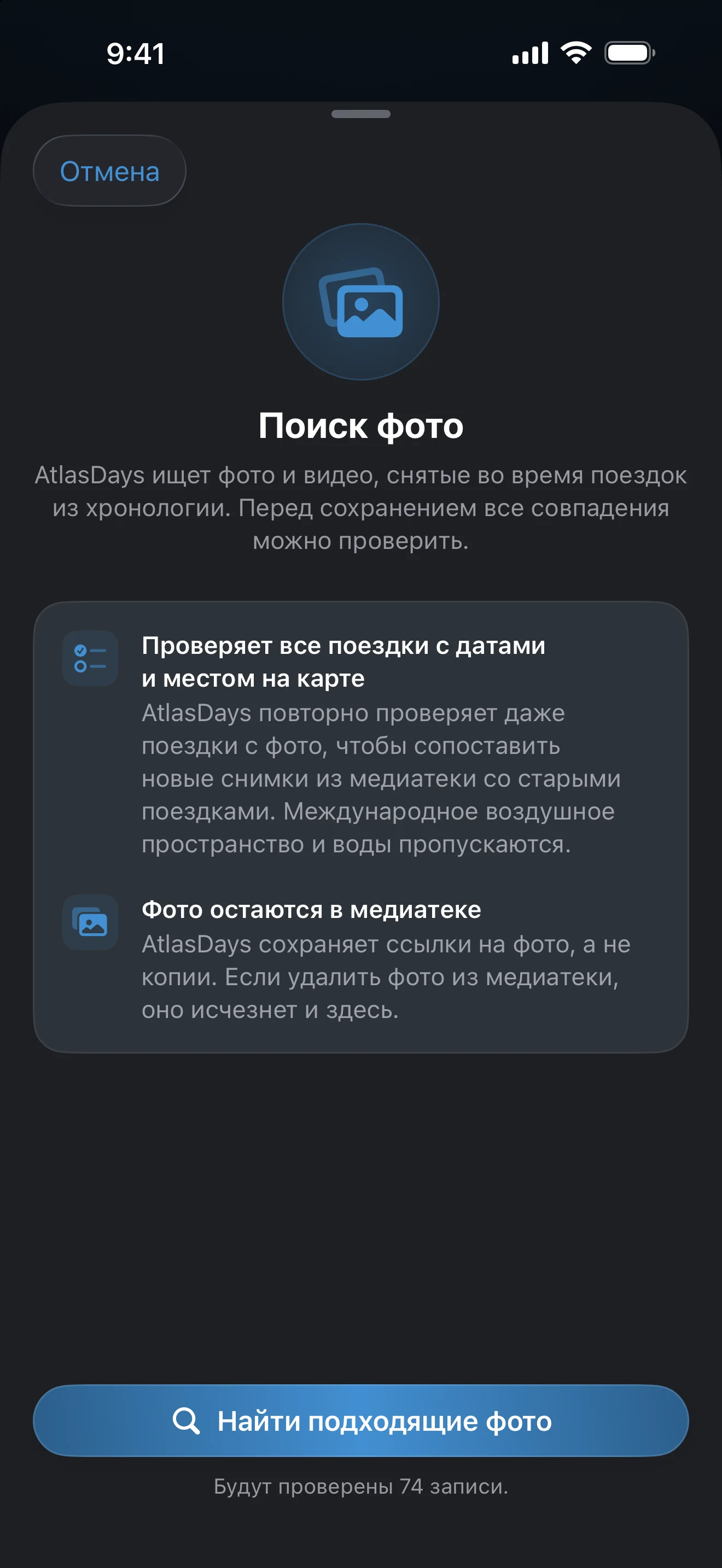
Если ничего нового не нашлось, вы увидите «Фото не найдены». Для поиска нужен полный доступ к фото; если доступ в iOS ограничен, предупреждение «Нужен доступ к Фото» отправит вас в «Настройки». AtlasDays сохраняет ссылки на ваши фото, а не их копии, поэтому фото, удалённое из медиатеки, пропадает и из поездки. Превью на карточках поездок можно отключить в разделе «Настройки» → «Оформление» → «Показывать превью».
Карточки над списком
Над поездками могут появляться до трёх карточек с подсказками, и все они посвящены автоопределению:
- «Поездки появляются сами» предлагает «Включить автоопределение» и «Как это работает».
- «Автоопределение приостановлено» появляется, когда доступ к геопозиции больше не установлен на «Всегда». Кнопка «Открыть настройки» переводит вас в настройки iOS.
- «Будьте в курсе» предлагает «Включить уведомления», если автоопределение добавило поездку, пока уведомления были выключены.
Крестик X на карточке скрывает её. Включить автоопределение можно позже в настройках.
Если кажется, что поездка пропала
Очистите поле поиска, выберите «За всё время» среди кнопок годов и проверьте, не скрывает ли поездку пункт «Страна проживания» в меню •••. В календаре показаны только поездки с точными датами; поездки «Только год» видны в списке.
Обновлено 30 сентября 2026 г.