

タイムラインの検索・絞り込み・カスタマイズ
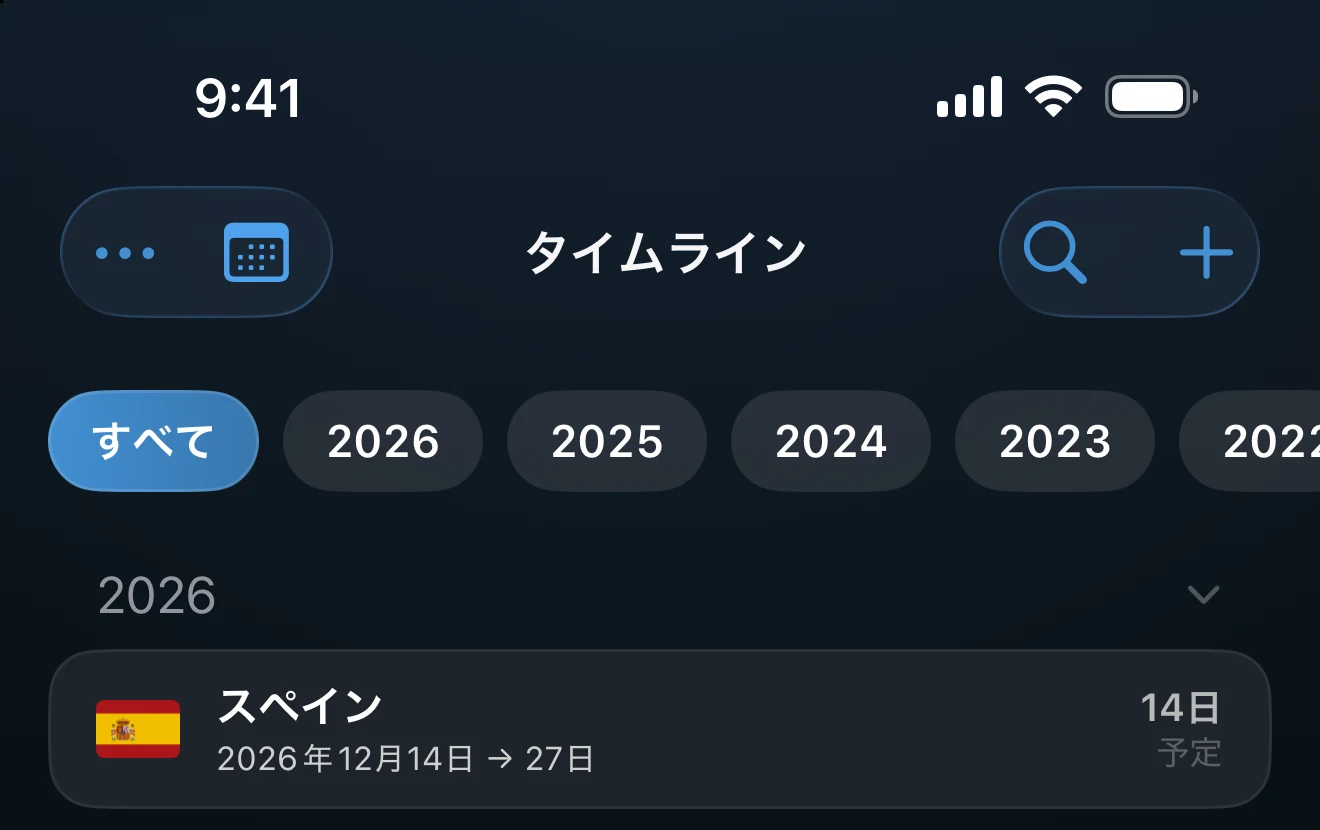
タイムラインの上部にある検索、年のピル、•••メニューで、表示する内容とレイアウトを変えられます。メニューの「写真を探す…」と「N件の重なりを解決」の2つは、旅行そのものも変更します。
検索
右上の虫眼鏡をタップして入力します。検索の対象は、国名、米国の州、ビジネスなどの目的、メモ、年です。リストでもカレンダーでも使えます。Xをタップすると検索を閉じます。
一致する旅行がない場合、タイムラインには「入力した文字」に一致する旅行はありませんと表示されます。
年で絞り込む
旅行が複数の年にまたがると、リストの上にピルの行が表示されます。「全期間」と、年ごとに1つのピルです。年をタップするとその年だけが表示され、「全期間」をタップするとすべてに戻ります。
•••メニュー
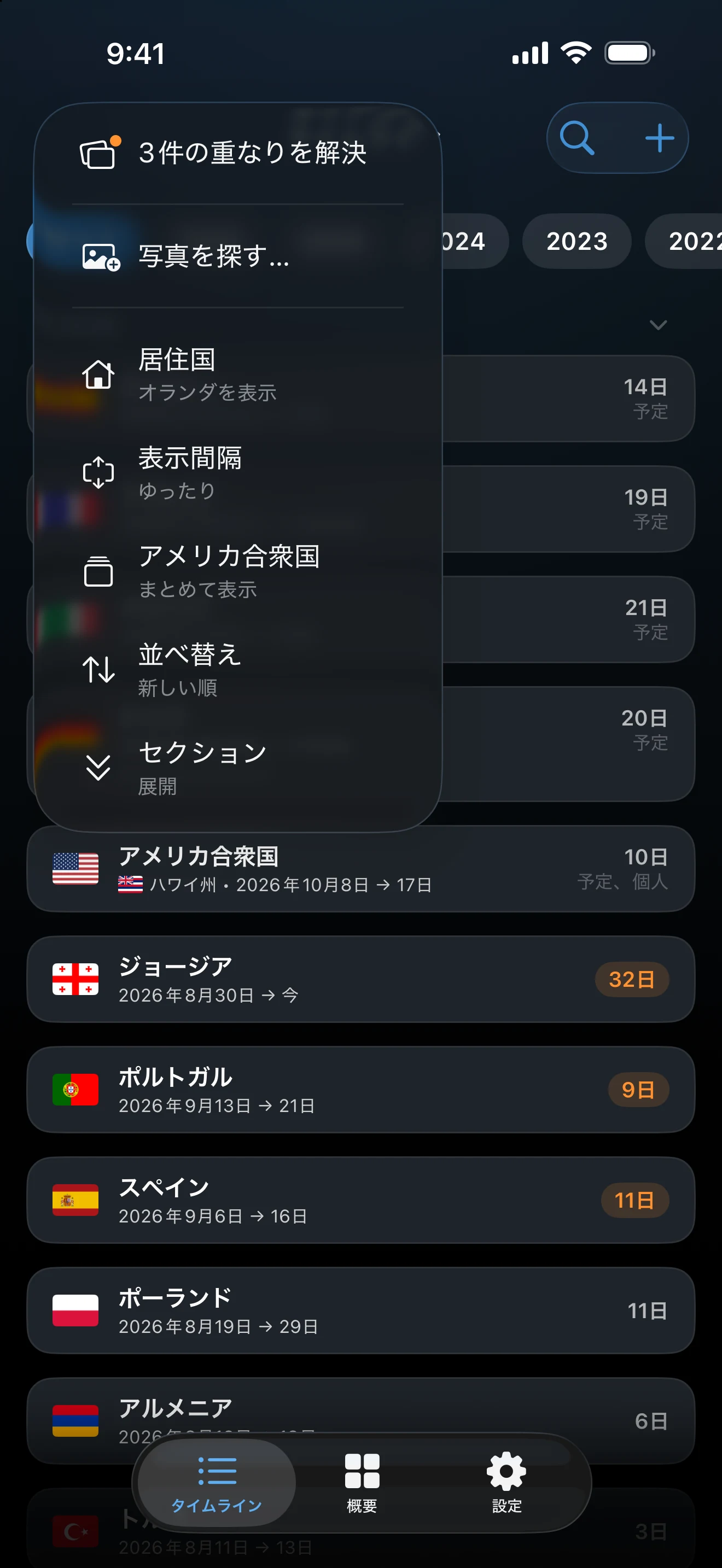
•••ボタンは左上にあり、リストとカレンダーを切り替えるボタンの隣にあります。表示される項目は、表示モードと設定によって変わります。
- 「N件の重なりを解決」は、旅行が重なっているときにだけ表示されます。重なった旅行を解消するをご覧ください。
- 「写真を探す…」は、すでにある旅行に写真とビデオを紐づけます。詳しくは下記をご覧ください。
- 「居住国」は、居住国への旅行の表示と非表示を切り替えます。居住国を設定しているときにだけ表示されます。変わるのはタイムラインの一覧の内容で、合計やトラッカーには影響しません。
- 「表示間隔」は、「ゆったり」と「コンパクト」を切り替えます。コンパクトではカードが詰まり、メモと写真のプレビューは表示されません。
- 「アメリカ合衆国」は、「まとめて表示」と「州別表示」を切り替えます(Pro)。詳しくは下記をご覧ください。
- 「並べ替え」(リストのみ)は、「古い順」と「新しい順」を切り替えます。
- 「セクション」(リストのみ)は、年の見出しを折りたたんだり展開したりします。
- 「旅行の色」(カレンダーのみ)は、旅行を「大陸別」または「アクセントカラー」で色分けします。
米国:まとめて表示か州別表示か
Proでは、米国の旅行に州を設定できます。「まとめて表示」では、連続する米国の旅行が1枚の「アメリカ合衆国」カードにまとまり、タップするとその中の旅行が開きます。「州別表示」では、各旅行が州を先頭にして個別に表示されます。この設定はリストにもカレンダーにも適用されます。Proがない場合、米国の旅行は単なるアメリカ合衆国として表示されます。
既存の旅行に写真を追加する
「写真を探す」は、すでにタイムラインにある旅行の期間中に撮影された写真とビデオを探します。旅行を新しく作ることはありません。それは写真からインポートの役割です。
- •••を開いて「写真を探す…」を選びます。
- 「一致する写真を探す」をタップします。AtlasDaysは、正確な日付と地図上の場所がある旅行をすべて調べ、国際空域と公海は対象から外します。
- スキャンが終わったら「N件の旅行を確認」をタップし、「追加する写真」の一致結果を確認して、「写真を追加」をタップします。
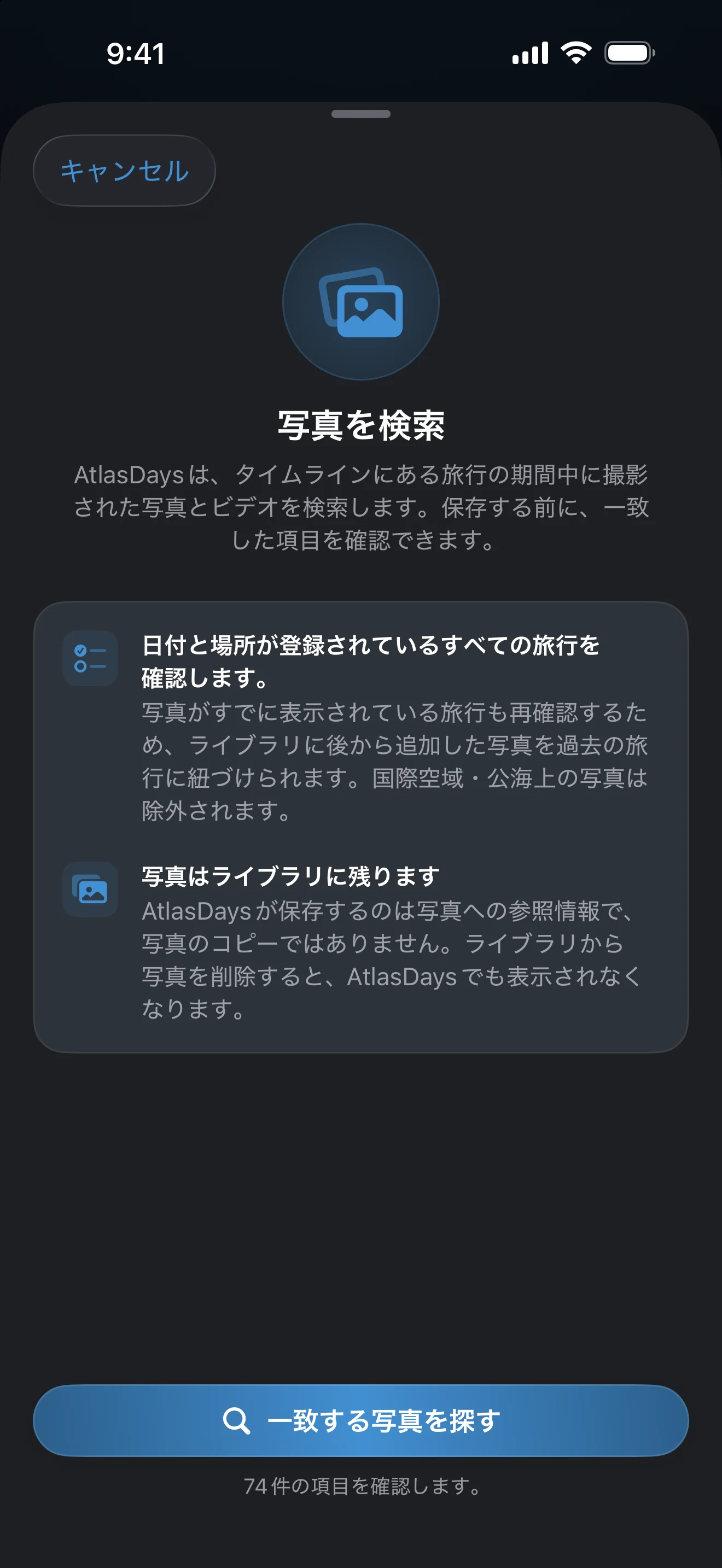
新しい写真が見つからなかった場合は、「写真が見つかりません」と表示されます。「写真を探す」には写真へのフルアクセスが必要です。iOSでのアクセスが限定されている場合は、「写真へのアクセスが必要です」のアラートから設定に移動できます。AtlasDaysが保存するのは写真のコピーではなく参照なので、ライブラリから削除した写真は旅行からも消えます。旅行カードのプレビューは、「設定」>「外観」>「プレビューを表示」でオフにできます。
リストの上部に表示されるカード
旅行の上に最大3枚の提案カードが表示されることがあり、どれも自動検出に関するものです。
- 「旅行を自動で記録」には、「自動検出をオンにする」と「仕組み」があります。
- 「自動検出は一時停止中です」は、位置情報へのアクセスが「常に」ではなくなったときに表示されます。「設定を開く」でiOSの設定に移動します。
- 「通知を受け取る」は、通知がオフの状態で自動検出が旅行を追加したあとに、「通知をオンにする」を案内します。
カードのXをタップすると、そのカードを閉じます。自動検出はあとから設定でオンにできます。
旅行が見当たらないとき
検索欄を空にし、年のピルで「全期間」を選び、•••メニューの「居住国」がその旅行を隠していないかを確認してください。カレンダーに表示されるのは正確な日付のある旅行だけで、「年のみ」の旅行はリストに表示されます。
最終更新:2026年9月30日