

旅行をインポート
「設定」→「インポート」を開き、手元にあるものに合ったソースを選びます。「写真」「Flighty」「CSVファイル」「AtlasDaysバックアップ」から選べます。バックアップ以外のソースは、まず旅行の候補を確認する画面が表示され、確定するまで何も保存されません。
ソースを選ぶ
「旅行をインポート」画面には、4つのソースが並びます。インポートは無料で、処理はすべて端末上で行われます。
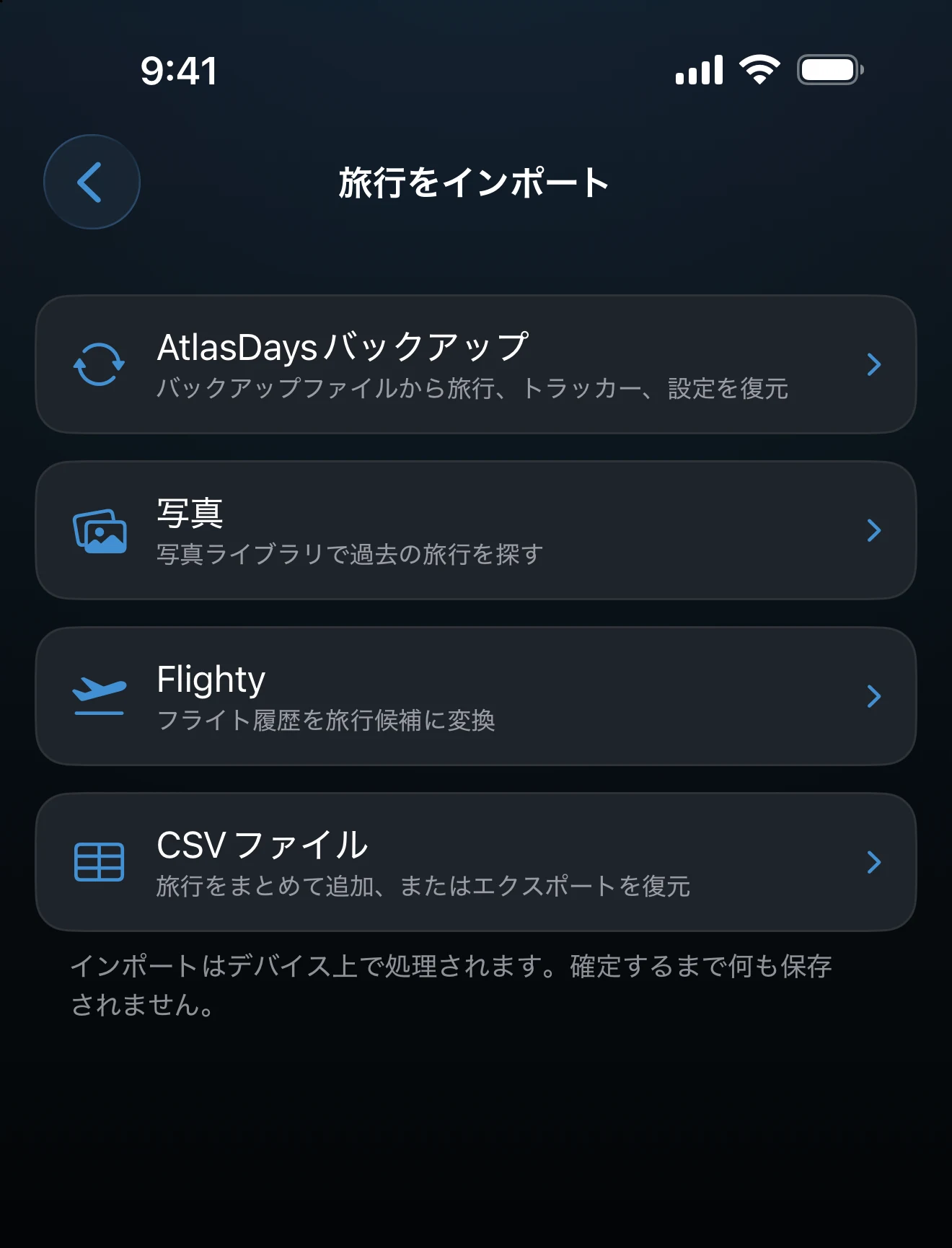
- 「写真」は、写真ライブラリの日付と位置情報から過去の旅行を見つけます。昔の旅行の記録が手元にないときは、ここから始めるのがおすすめです。詳しくは写真からインポートをご覧ください。
- 「Flighty」は、Flightyのフライト履歴のエクスポートを旅行の候補に変えます。対象はフライトのみです。詳しくはFlightyインポートをご覧ください。
- 「CSVファイル」は、スプレッドシートや予約記録から旅行をまとめて追加します。CSVインポートとCSV形式リファレンスをご覧ください。
- 「AtlasDaysバックアップ」は、バックアップファイルから旅行、トラッカー、設定を復元し、端末上のデータと置き換えます。確認ではなく復元です。詳しくはバックアップと復元をご覧ください。
保存する前に確認する
「写真」「Flighty」「CSV」は、どれも最後に確認画面が表示され、提案された旅行が1件ずつカードで並びます。旅行をタップして内容を直すか、選択を外して除外してから、インポートを確定してください。ファイルを選んだだけ、あるいはスキャンが終わっただけでは、タイムラインには何も追加されません。
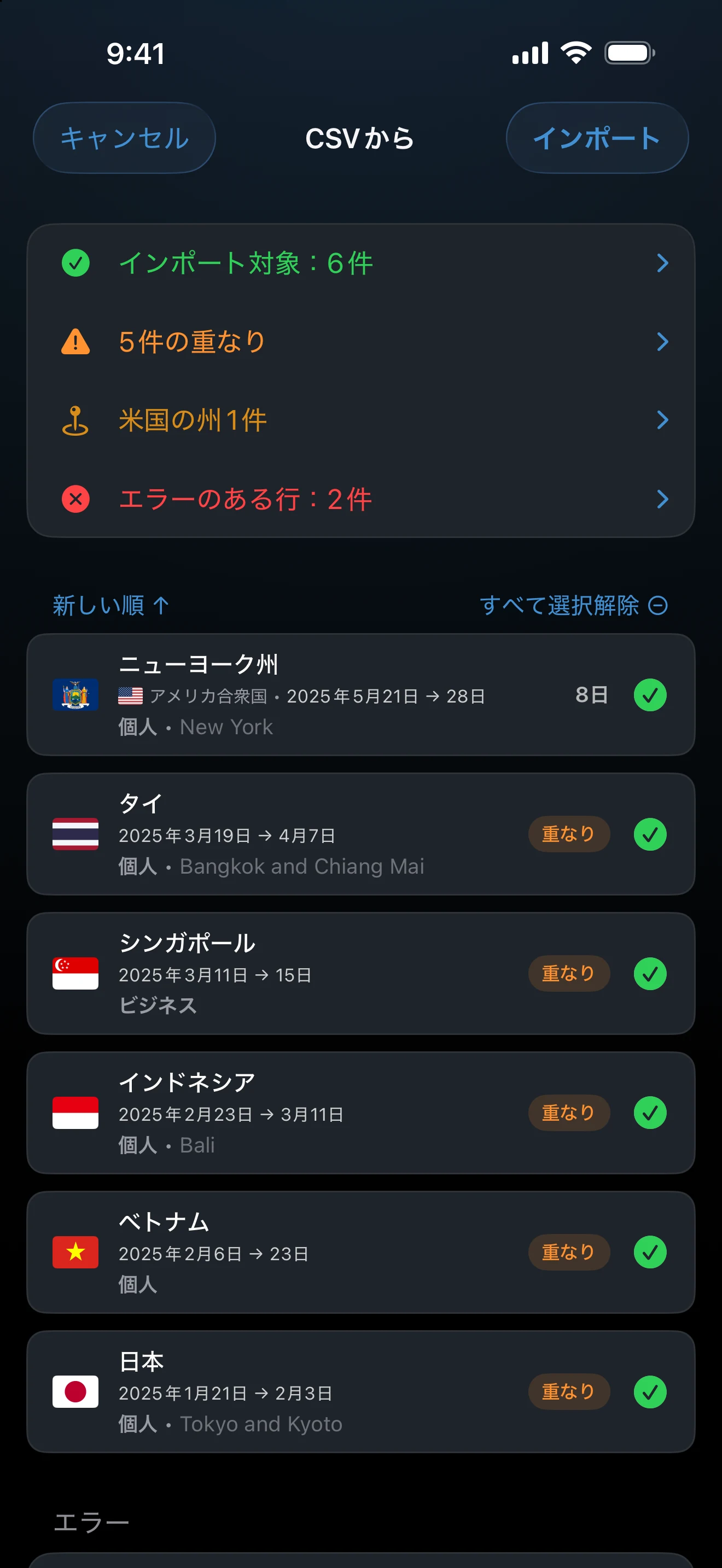
カードには、すでにある旅行との関係を示す小さなラベルが付くことがあります。「重複」は、国と日付が同じ、または同じ国の既存の旅行にすでに含まれている期間であることを表します。重複した旅行は選択できないため、二重にインポートされることはありません。「統合」は、同じ国の既存の旅行より広い期間をカバーしている旅行で、AtlasDaysは新しく追加せず、2つを1つにまとめます。「重なり」は、重複でも統合でもないものの、既存の旅行と日付の一部が重なっていることを表します。残す前に、日付と場所を確かめてください。ソースごとの追加チェックについては、それぞれの記事で説明しています。
不要なインポートを取り消す
インポートで取り込まれた旅行を残したくない場合は、「設定」→「インポートの管理」を開きます。この行は、インポートされた旅行がある間だけ表示されます。
- 該当のインポートを探します。インポートは作成日時ごとに、旅行の件数と国数とともに一覧表示されます。日付が記録されていない古いインポートは「以前のデータ」と表示されます。
- タップすると、そのインポートの旅行が表示されます。そこから旅行を開いて編集することもできます。
- ゴミ箱アイコンをタップし、「削除」をタップすると、そのインポートの旅行がすべて削除されます。
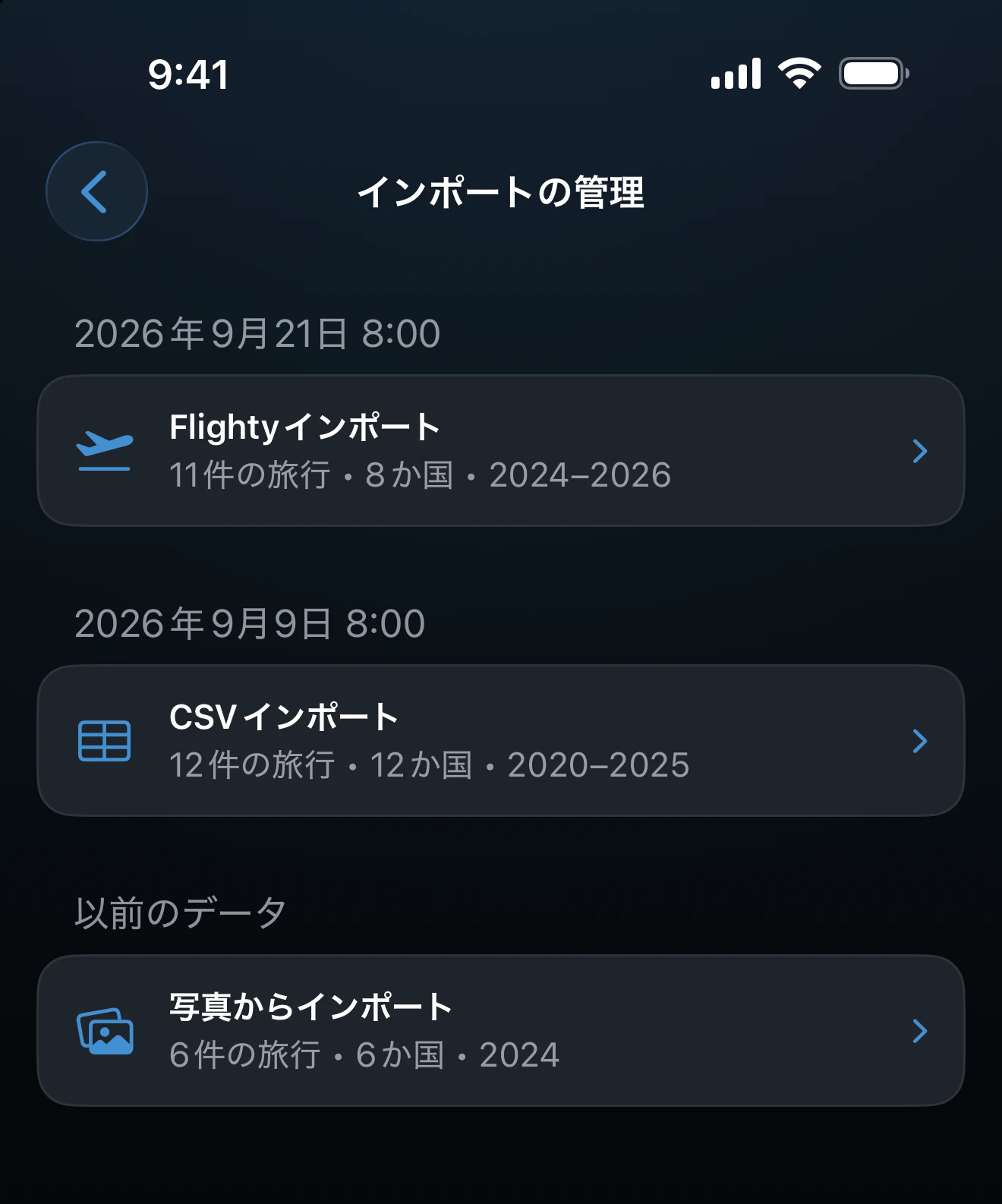
削除されるのは、そのインポートの旅行だけです。手動で追加した旅行や、自動検出で追加された旅行には影響しません。旅行を1件だけ削除したい場合は、データを削除する、または最初からやり直すをご覧ください。
あるはずの旅行が見つからないとき
「重複」や「統合」のラベルが付いていないか確認してください。付いている場合は、その旅行をカバーする旅行がAtlasDaysにすでにあることを意味します。正確な日付のない旅行は、旅行の日付のしくみで説明しているとおり、滞在日数に加算されません。
最終更新:2026年9月30日