

Importar viajes
Abre Ajustes → Importar y elige la fuente que coincida con lo que tienes: Fotos, Flighty, un archivo CSV o una copia de seguridad de AtlasDays. Todas las fuentes salvo la copia de seguridad muestran primero sus viajes para revisarlos, y no se guarda nada hasta que lo confirmes.
Elige una fuente
La pantalla Importar viajes muestra cuatro fuentes. Las importaciones son gratuitas y se procesan en tu dispositivo.
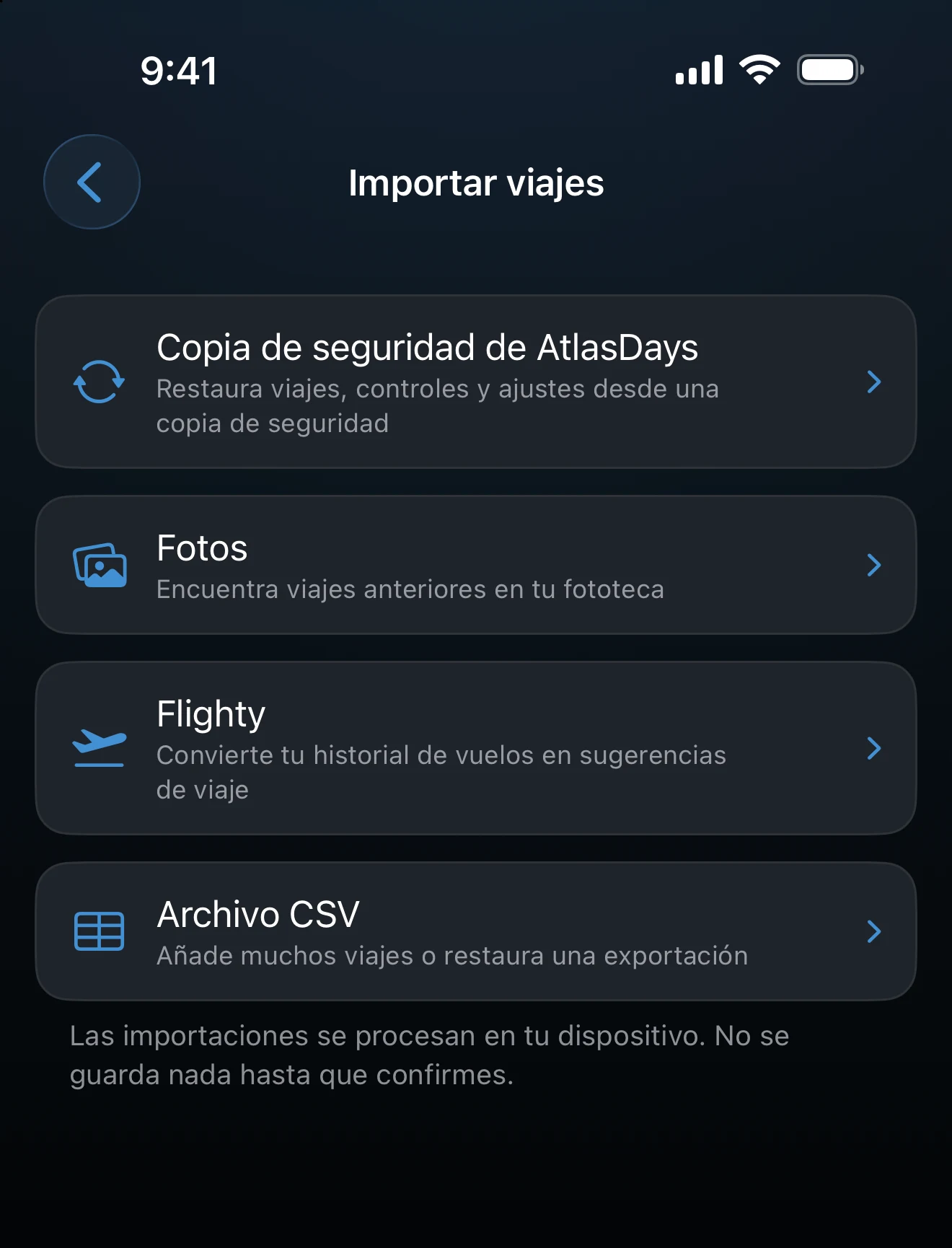
- Fotos encuentra viajes pasados a partir de las fechas y ubicaciones de tu fototeca. Empieza por aquí si no tienes ningún registro de tus viajes más antiguos. Consulta Importar desde Fotos.
- Flighty convierte una exportación del historial de vuelos de Flighty en viajes sugeridos. Solo cubre vuelos. Consulta Importar desde Flighty.
- Archivo CSV añade viajes de golpe desde una hoja de cálculo o un registro de reservas. Consulta Importar CSV y la Referencia de formato CSV.
- Copia de seguridad de AtlasDays restaura viajes, controles y ajustes desde un archivo de copia y sustituye lo que hay en el dispositivo. Es una restauración, no una revisión. Consulta Copia de seguridad y restauración.
Revisa antes de guardar
Fotos, Flighty y CSV terminan en una pantalla de revisión con una tarjeta por cada viaje propuesto. Toca un viaje para corregirlo, o quita su selección para dejarlo fuera, y luego confirma la importación. Elegir un archivo o terminar un análisis no añade nada a la Cronología por sí solo.
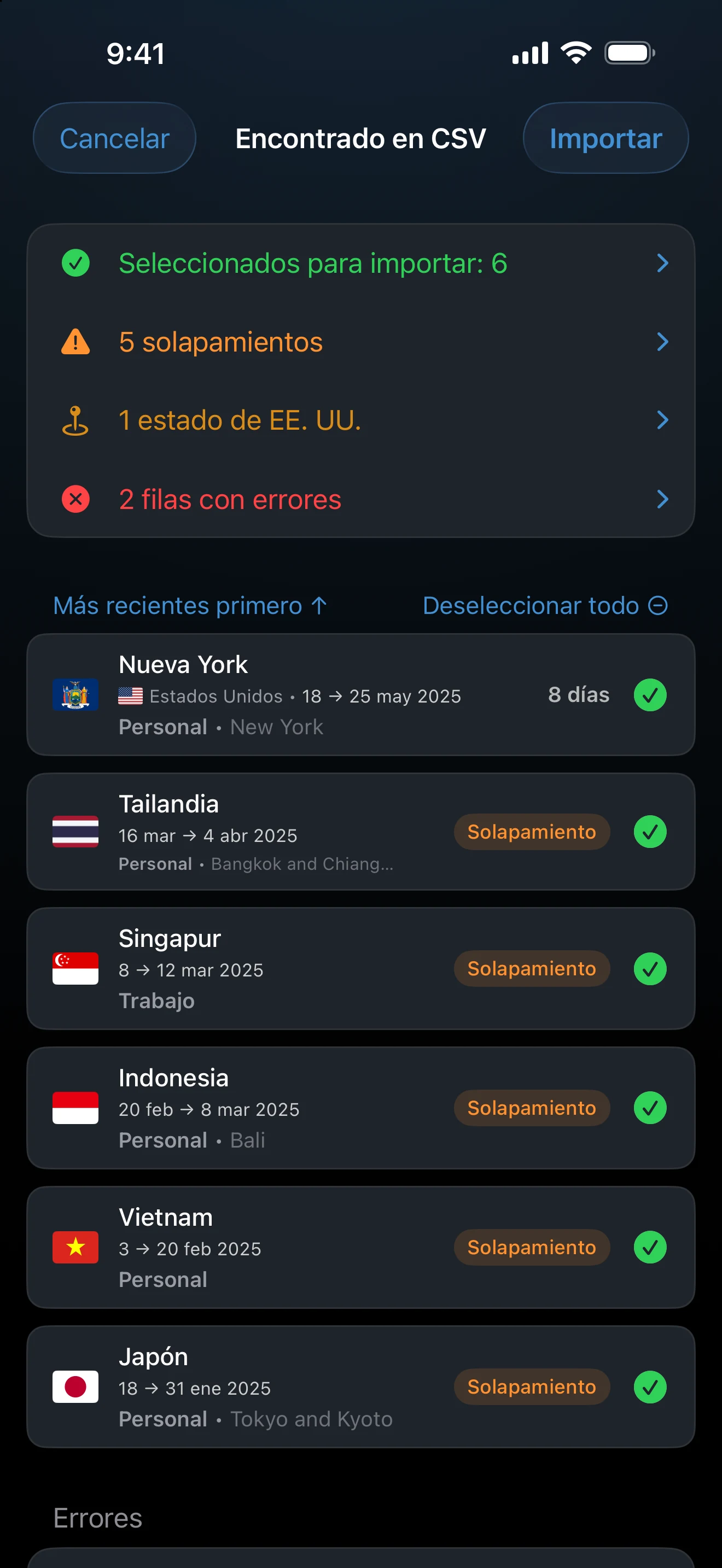
Las tarjetas pueden llevar una pequeña etiqueta que compara el viaje con lo que ya tienes. Duplicado significa el mismo país y las mismas fechas, o un intervalo que ya cubre un viaje existente en ese país. Los duplicados no se pueden seleccionar, así que nunca se importan dos veces. Fusionar significa que el viaje abarca un intervalo más amplio que un viaje existente en el mismo país, y AtlasDays combina los dos en lugar de añadir otro. Solapamiento significa que las fechas comparten días con un viaje existente sin ser un duplicado ni una fusión. Comprueba las fechas y los lugares antes de conservarlo. Cada artículo explica las comprobaciones adicionales que añade su fuente.
Elimina una importación que no quieras
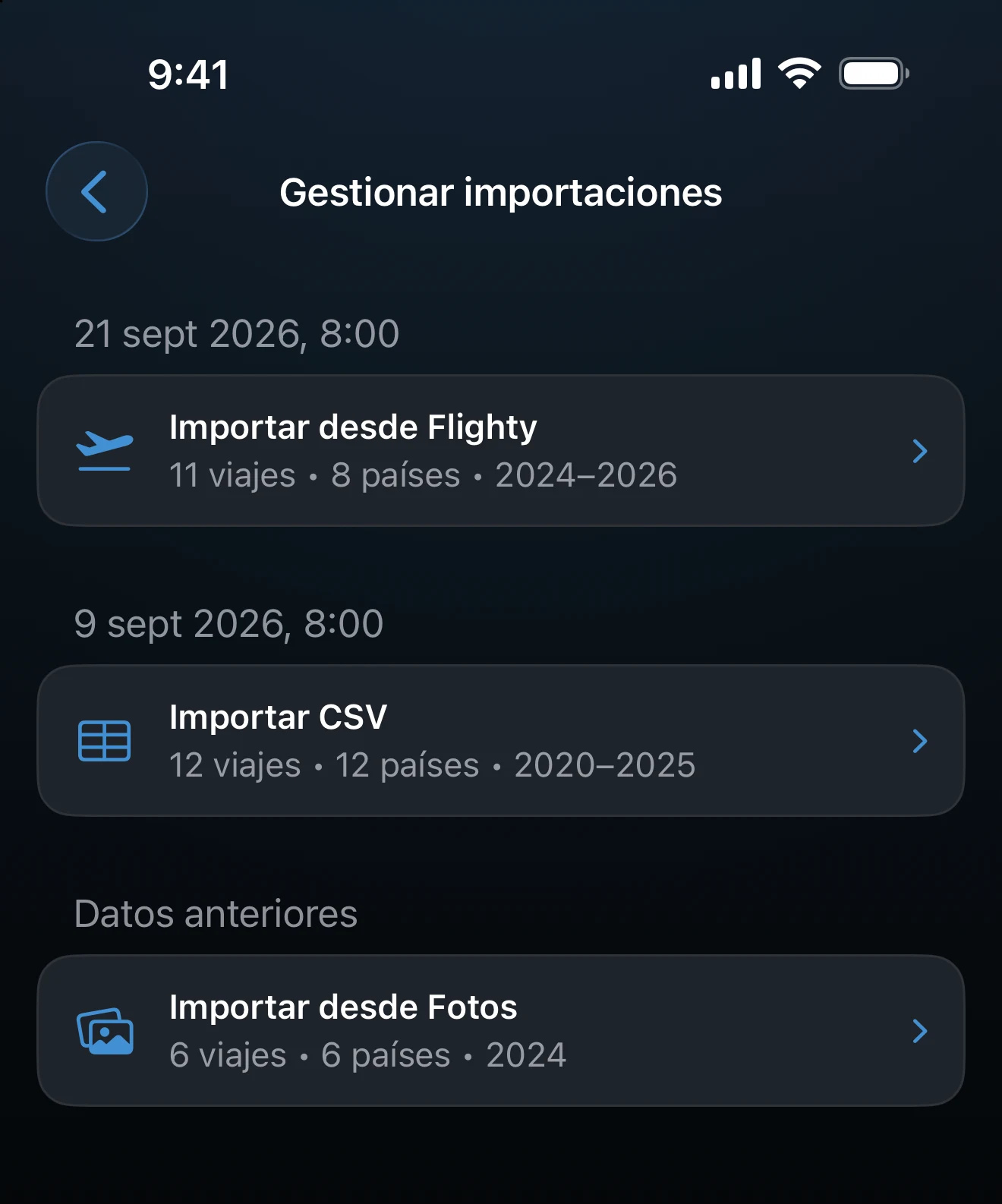
Si una importación trajo viajes que prefieres no conservar, abre Ajustes → Gestionar importaciones. La fila aparece solo mientras tus viajes incluyan alguno importado.
- Busca la importación. Cada una aparece con la fecha y la hora en que se hizo, con su número de viajes y de países. Las importaciones antiguas sin fecha registrada aparecen como Datos anteriores.
- Tócala para ver sus viajes. Puedes abrir cualquier viaje desde ahí para editarlo.
- Toca el icono de la papelera y después Eliminar para quitar todos los viajes de esa importación.
Solo se quitan los viajes de esa importación. Los viajes que añadiste a mano o que añadió la detección automática no se tocan. Para quitar un solo viaje, consulta Eliminar datos o empezar de cero.
Si falta un viaje que esperabas
Comprueba si apareció con una etiqueta Duplicado o Fusionar, lo que significa que AtlasDays ya tenía un viaje que lo cubre. Los viajes sin fechas exactas no suman a los recuentos de días, como se explica en Cómo funcionan las fechas de los viajes.
Última actualización: 30 de septiembre de 2026