

导入行程
打开“设置”→“导入”,选择与手头资料对应的来源:照片、Flighty、CSV 文件或 AtlasDays 备份。除备份外,每种来源都会先列出行程供确认,确认之前不会存储任何内容。
选择来源
导入行程屏幕列出四种来源。导入免费,全部在设备上处理。
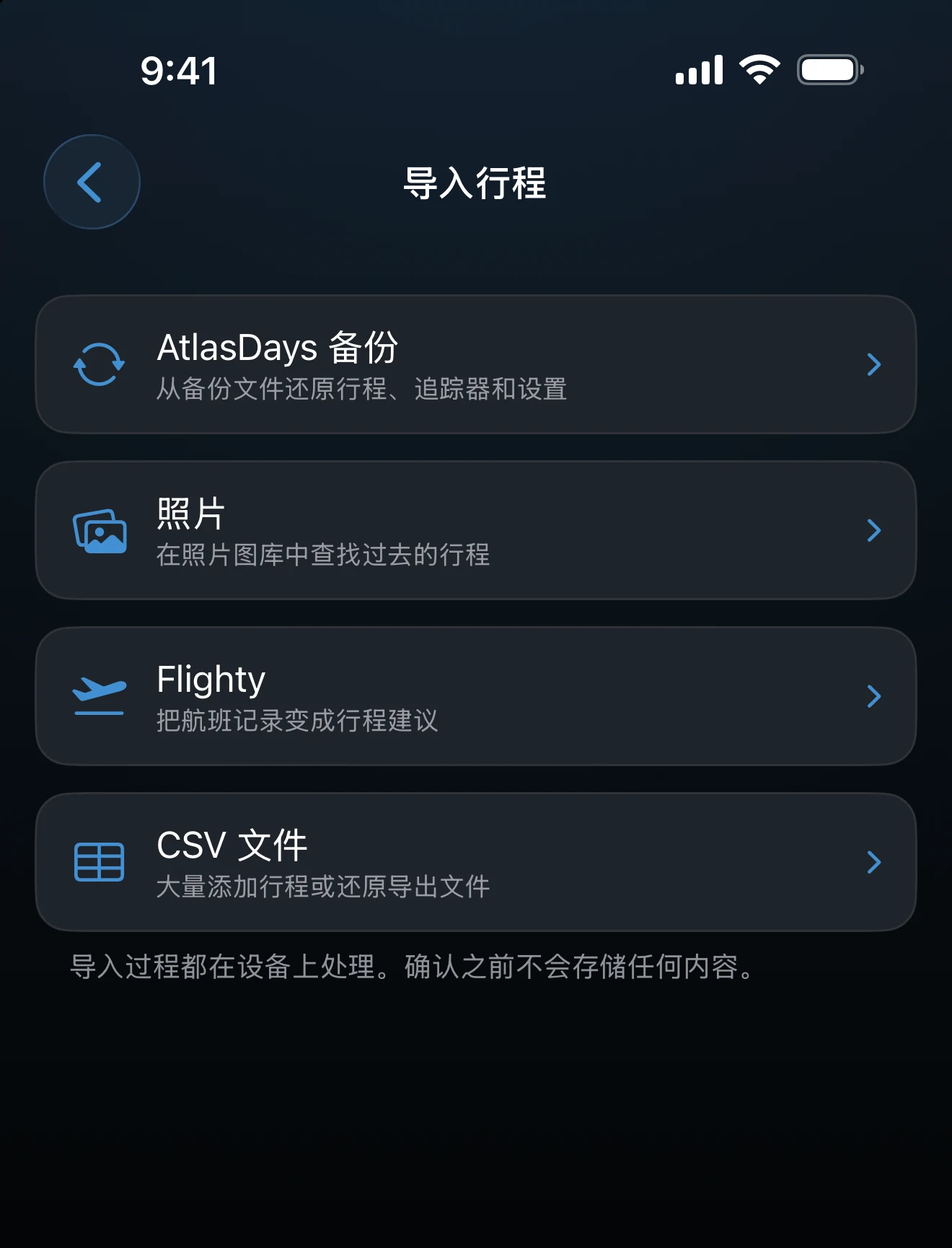
- 照片根据照片图库中的日期和位置找出过去的行程。没有早年旅行的记录时,先从这里开始。详见照片导入。
- Flighty把 Flighty 导出的飞行记录转成行程建议,只涵盖航班。详见 Flighty 导入。
- CSV 文件从电子表格或订单记录批量添加行程。详见 CSV 导入和 CSV 格式参考。
- AtlasDays 备份从备份文件还原行程、追踪器和设置,并替换设备上现有的内容。这是还原,不是逐条确认。详见备份与还原。
存储前先确认
照片、Flighty 和 CSV 最后都会进入确认屏幕,每条建议的行程对应一张卡片。轻点行程可以修正,取消勾选则不导入,然后确认导入。仅仅选好文件或完成扫描,不会向时间轴添加任何内容。
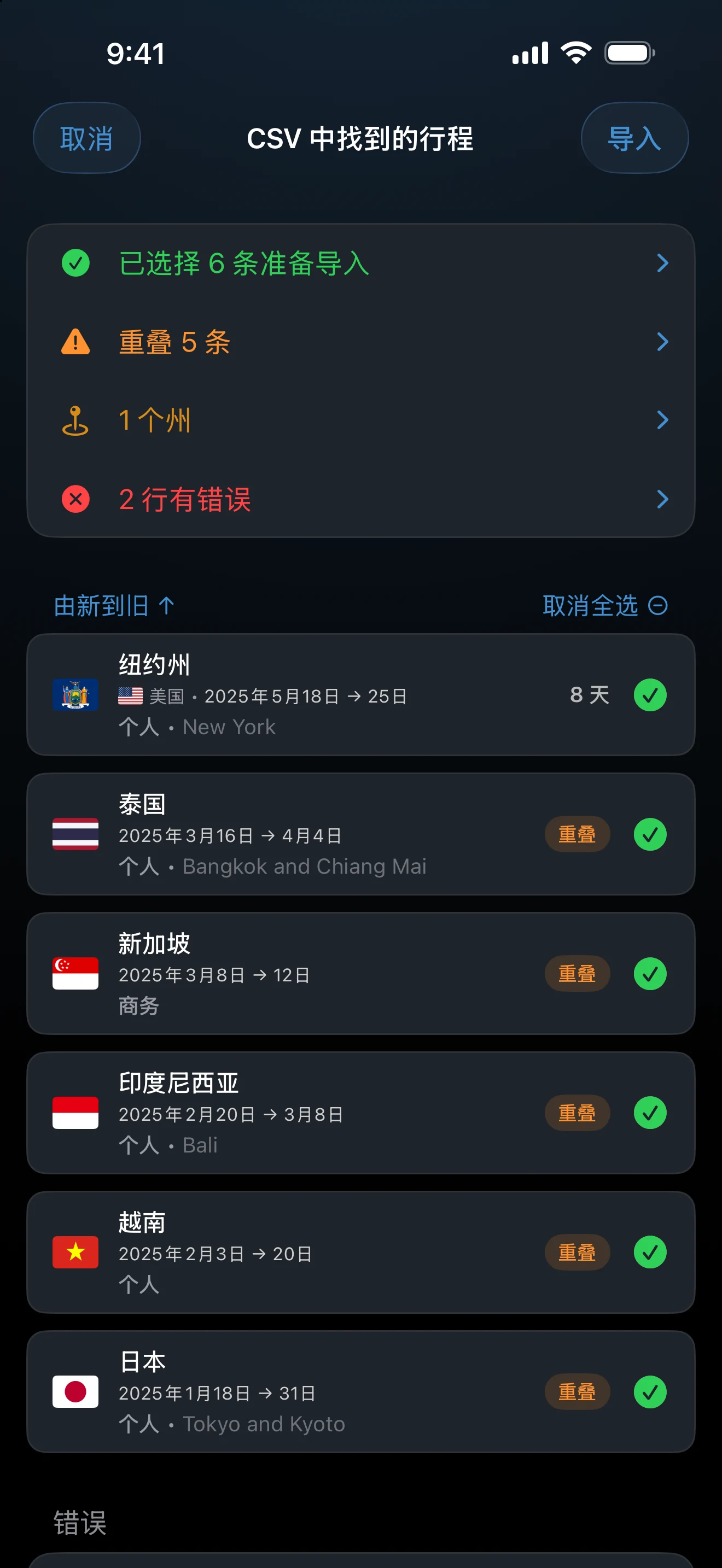
卡片上可能有一个小标签,把该行程与已有的行程作比较。重复表示国家和日期相同,或该日期范围已被同一国家的现有行程涵盖。重复的行程无法勾选,因此不会导入两次。合并表示该行程的日期范围比同一国家的现有行程更宽,AtlasDays 会把两者合并,而不是再添加一条。重叠表示日期与现有行程有共同的天数,但既不是重复也不是合并,保留之前请核对日期和地点。各来源额外的检查,在对应的文章里说明。
移除不想要的导入
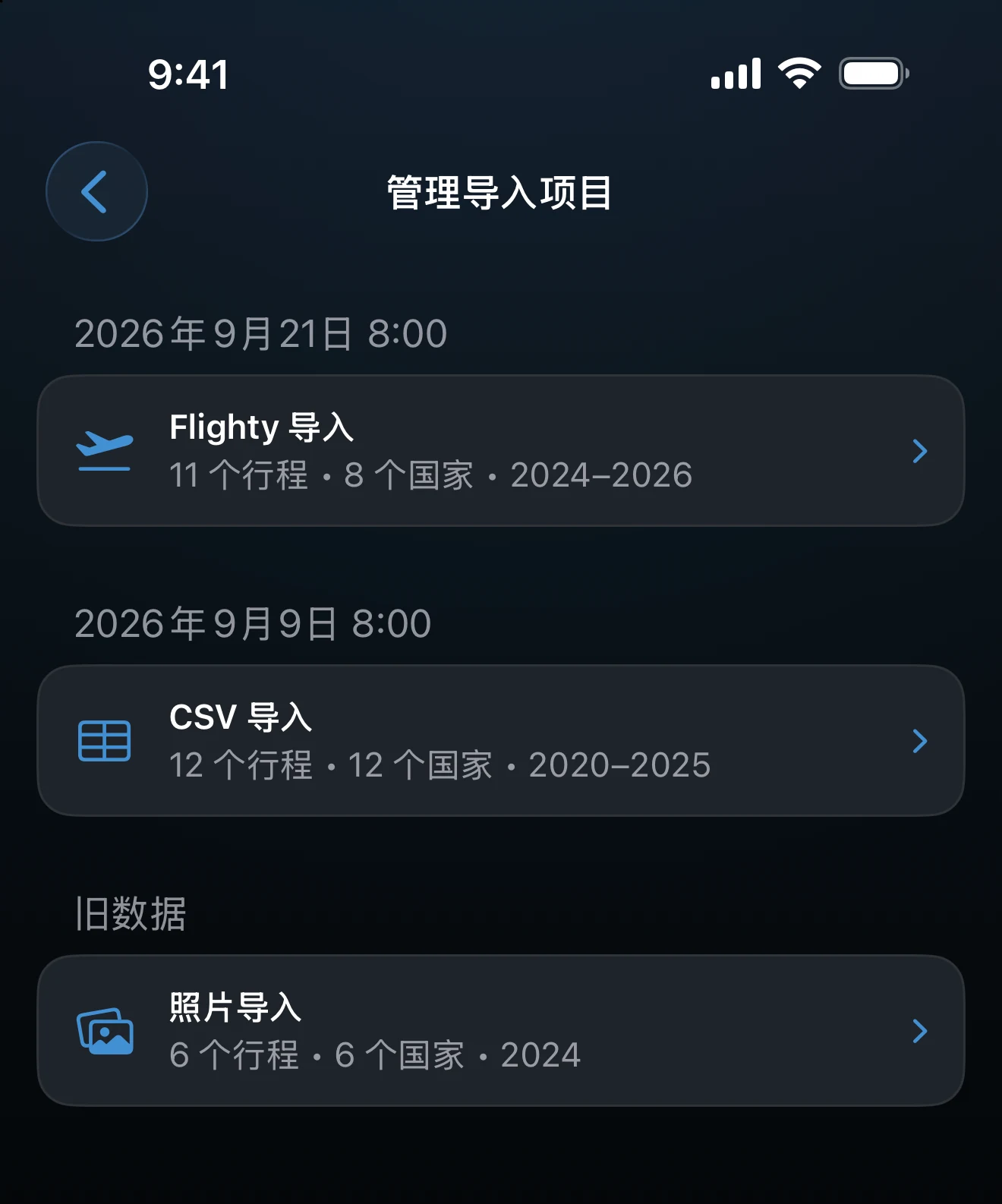
如果某次导入带来了不想保留的行程,打开设置 → 管理导入项目。只有行程中包含导入的行程时,才会出现这一行。
- 找到那次导入。每次导入都按创建的日期和时间列出,并显示行程数和国家数。没有记录日期的较早导入显示为旧数据。
- 轻点它,查看其中的行程。在这里可以打开任何一条行程进行编辑。
- 轻点垃圾桶图标,再点删除,即可移除该次导入的全部行程。
只会移除该次导入的行程。手动添加的行程,以及自动检测添加的行程都不受影响。若只想移除单条行程,请参阅删除数据或重新开始。
如果预期的行程不见了
看它是否带着重复或合并标签,那表示 AtlasDays 已有涵盖它的行程。没有确切日期的行程不计入天数,详见行程日期的运作方式。
最后更新:2026年9月30日