
照片导入
照片导入会在设备上扫描照片图库中的日期和位置,把它们整理成建议的行程,经你确认之前不会保存任何内容。这是补录过往行程的方式之一。
开始照片导入
- 打开设置 → 导入 → 照片。
- 轻点在照片中查找行程。
- iOS 询问时,请选择允许完全访问。受限访问下无法推断行程。
- 扫描期间保持 AtlasDays 打开,然后轻点确认 N 个行程。

AtlasDays 会读取什么
AtlasDays 读取照片和视频的时间戳与位置,并且总是扫描整个图库。屏幕截图和屏幕录制会被跳过。扫描和国家判断都在设备上进行,无需网络,也不会向 AtlasDays 上传任何内容。保存下来的行程只保留照片的本地引用和小尺寸预览缓存,原始照片仍留在“照片”中。
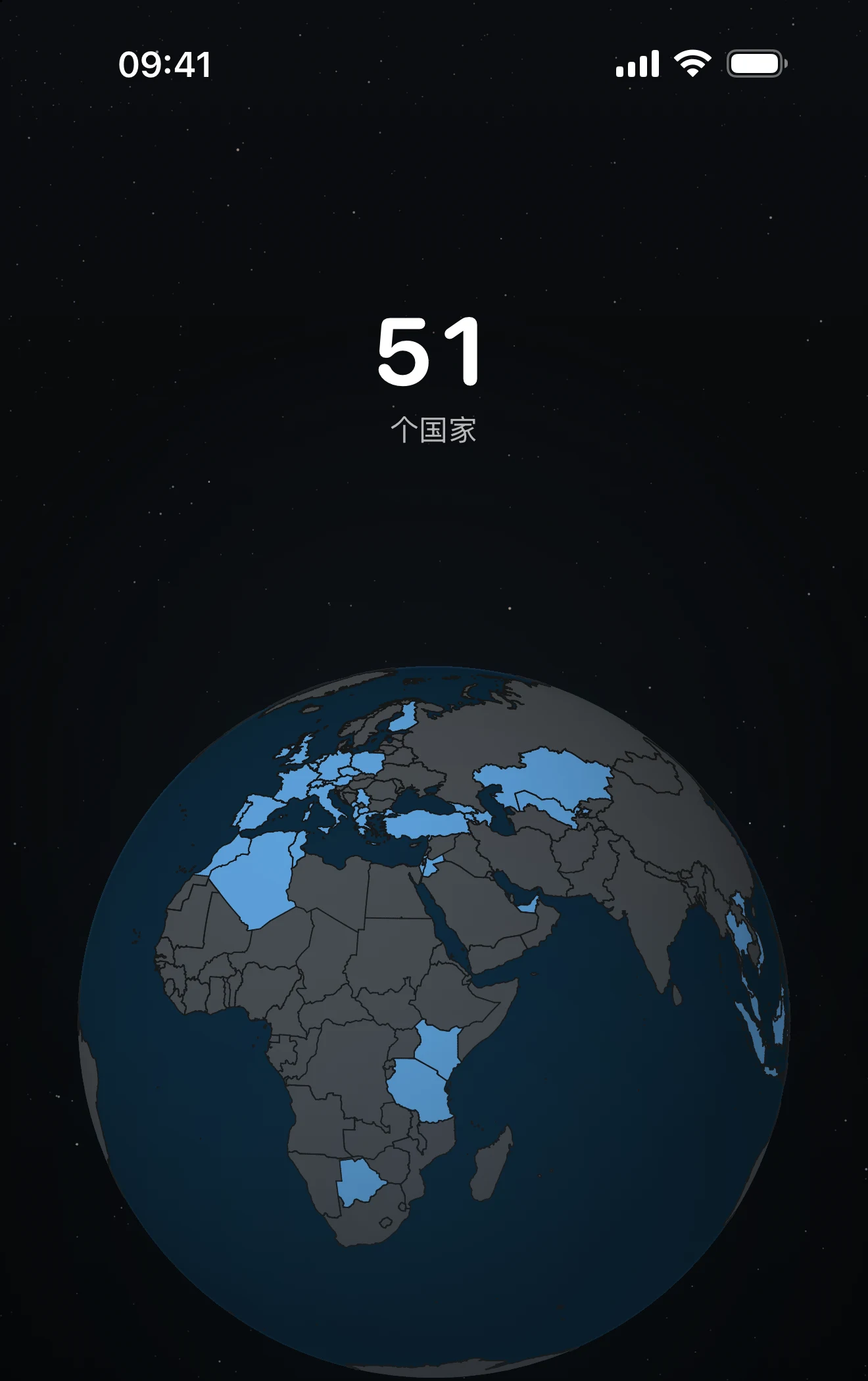
每一项建议都要核对
确认屏幕照片中找到的行程列出所有建议的行程。摘要行会显示重复、待合并、重叠、可能的转机的数量,Pro 用户还会显示美国各州的数量。每条行程上可能带有标签,例如重复、合并、与现有行程重叠、含推断日期、靠近边界或单张照片。
- 轻点行程可以更改国家或日期,也可以把它排除在外。整个列表可用全选或取消全选。
- 行程从某个国家的第一张照片的日期开始,到最后一张照片的日期结束,所以日期只是估计。从消息或网页保存的照片,可能带来你从未去过的国家。
- 美国各州对 Pro 用户会作为单独的行程提出建议。没有 Pro 时,它们会作为普通的美国行程导入。
- 如果还没有设置居住国,会有一行让你确认,以便计算海外天数。
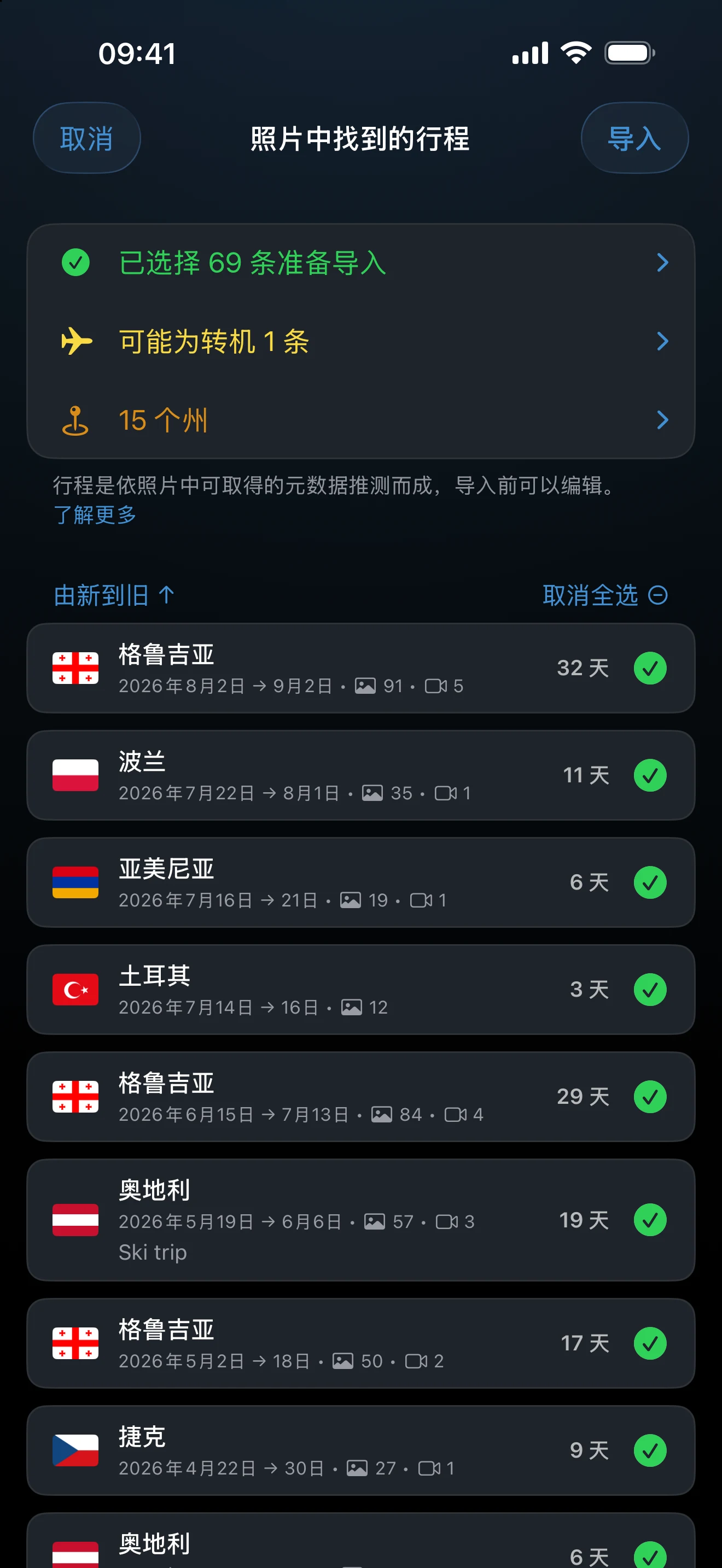
轻点导入并确认,即可把所选行程保存到时间轴。确认屏幕上的了解更多会打开如何推断行程。
照片是佐证,不是证明。夹在两趟相近行程之间的短暂停留,可能被标记为转机,而转机永远不计入天数总计。凡是在该国确实待过一段时间的停留,请关闭转机。
空档要保守处理
没有位置信息的照片撑不起任何建议。带地理位置的照片之间间隔太久时,也可能产生需要手动更正的起止日期。之后有了更好的佐证,可以在时间轴里编辑已保存的行程。若想把照片关联到已有的行程,请改用时间轴菜单里的查找照片,详见搜索、筛选与自定义时间轴。
找不到任何行程时
如果出现需要照片访问权限,请打开 iOS“设置”,给予 AtlasDays 对“照片”的完全访问权限。如果扫描结束时显示照片中找不到行程,请检查拍照时是否开启了位置信息。时间轴中已有的行程会被标记为重复,不会再次提出建议。
最后更新:2026年9月30日