
照片匯入
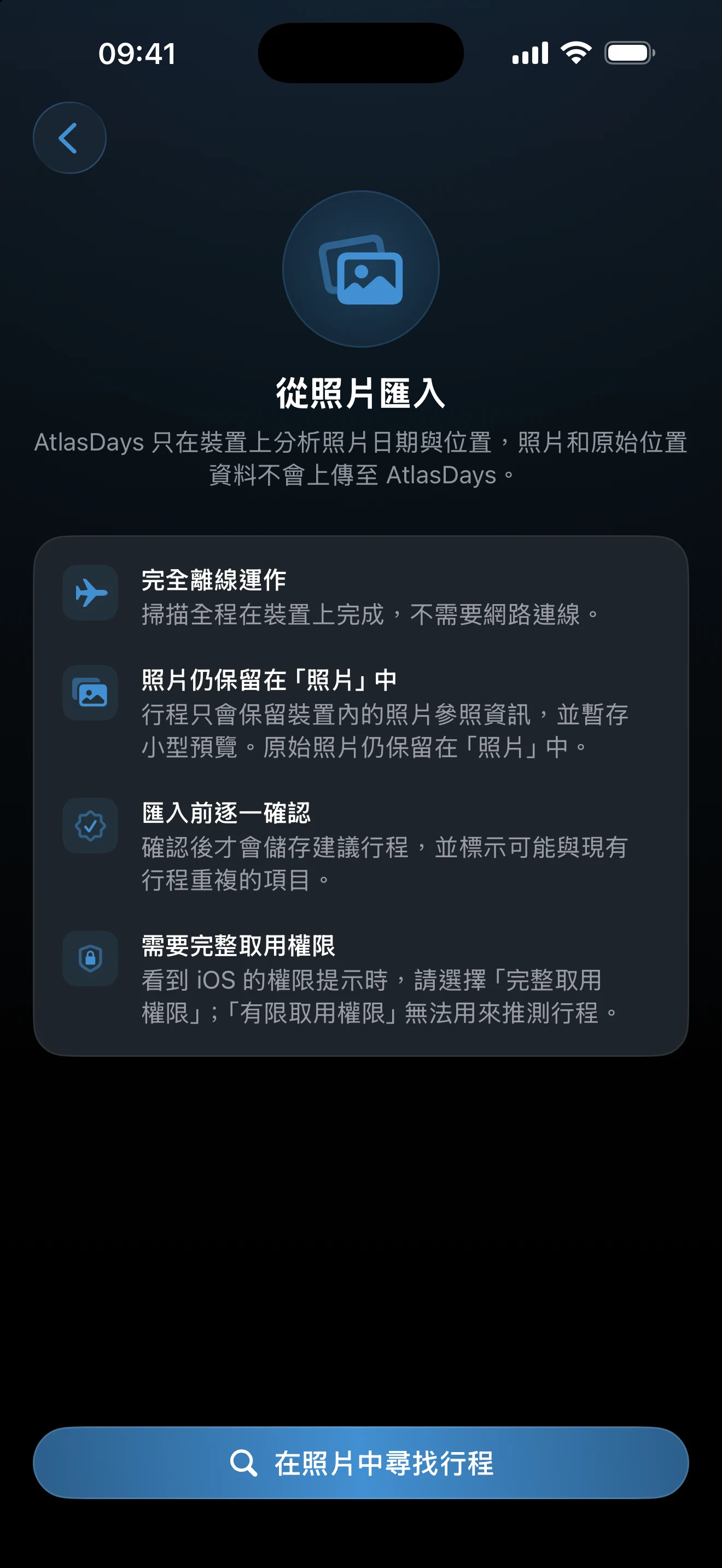
照片匯入會在裝置上掃描照片圖庫中的日期與位置,整理成行程建議,經你確認之前不會儲存任何內容。這是新增過去行程的方式之一。
開始照片匯入
- 開啟設定 → 匯入 → 照片。
- 點一下在照片中尋找行程。
- iOS 詢問時,請選擇允許完整取用。若只允許受限制的取用權限,就無法推測行程。
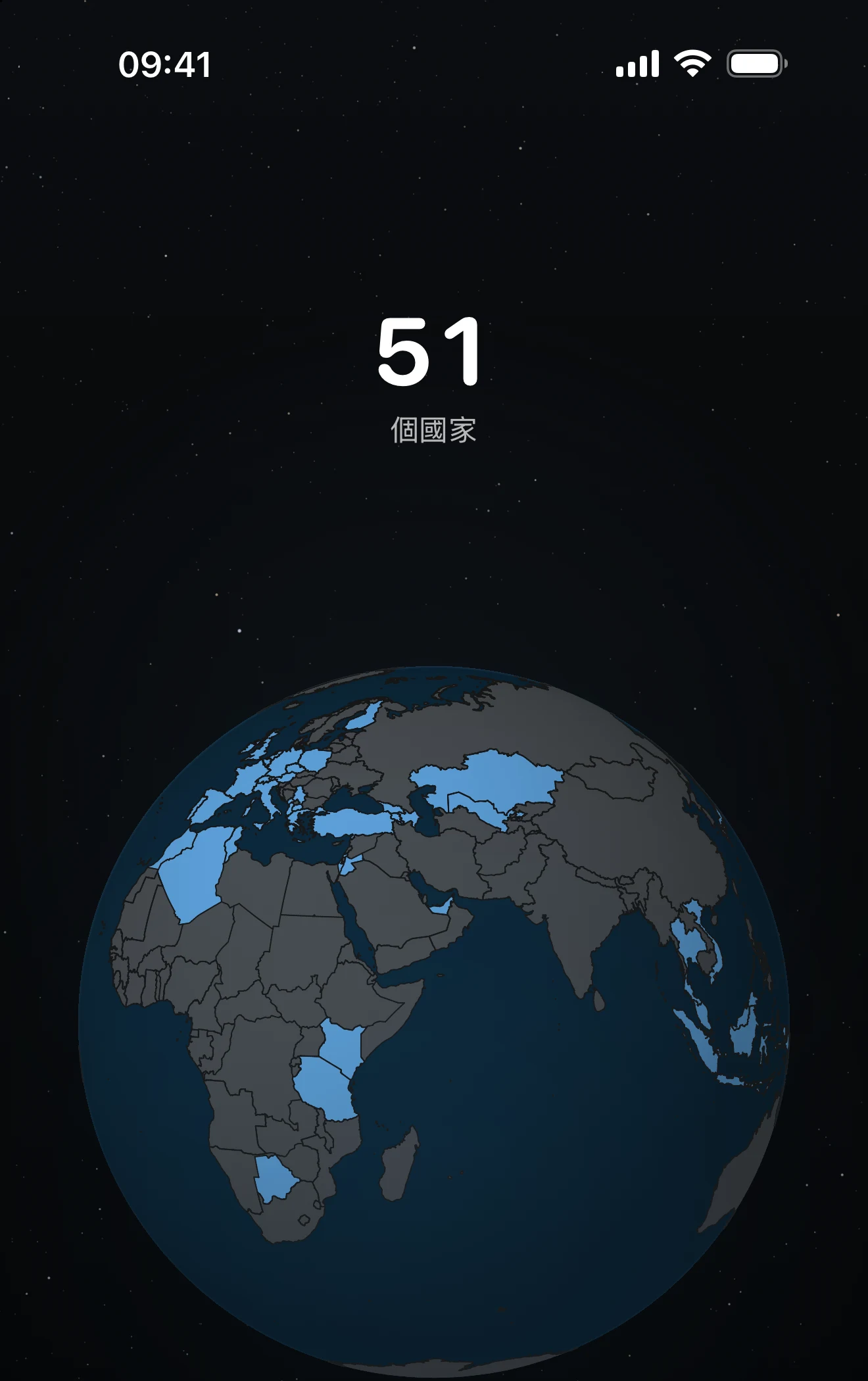
- 掃描期間請讓 AtlasDays 保持開啟,然後點一下確認 N 個行程。
AtlasDays 會檢查什麼
AtlasDays 會讀取照片與影片的時間戳記與位置,並且一律掃描整個圖庫。螢幕截圖與螢幕錄影會被略過。掃描與國家判定都在裝置上執行,離線也能使用,不會上傳任何內容給 AtlasDays。儲存的行程會保留照片的本機參照與小型快取預覽,原始檔案仍留在「照片」中。
逐一確認每個建議
確認畫面照片中找到的行程會列出建議的行程。摘要列會顯示重複、可合併、重疊、可能的轉機,以及(Pro 才有的)美國州別的數量。每個行程可能帶有標籤,例如重複、合併、與現有行程重疊、中間日期為推估、國界附近或單張照片。
- 點一下行程即可更改國家或日期,或將它排除。要處理整份清單,可使用全選或取消全選。
- 行程從該國第一張照片的日期開始,到最後一張照片的日期結束,所以日期只是推估。從訊息或網頁儲存的照片,可能會多出一個你從未造訪的國家。
- 美國各州在 Pro 中會建議為個別的行程;沒有 Pro 時,則匯入為一般的美國行程。
- 若尚未設定居住國,會出現一列讓你確認,以便計算海外天數。
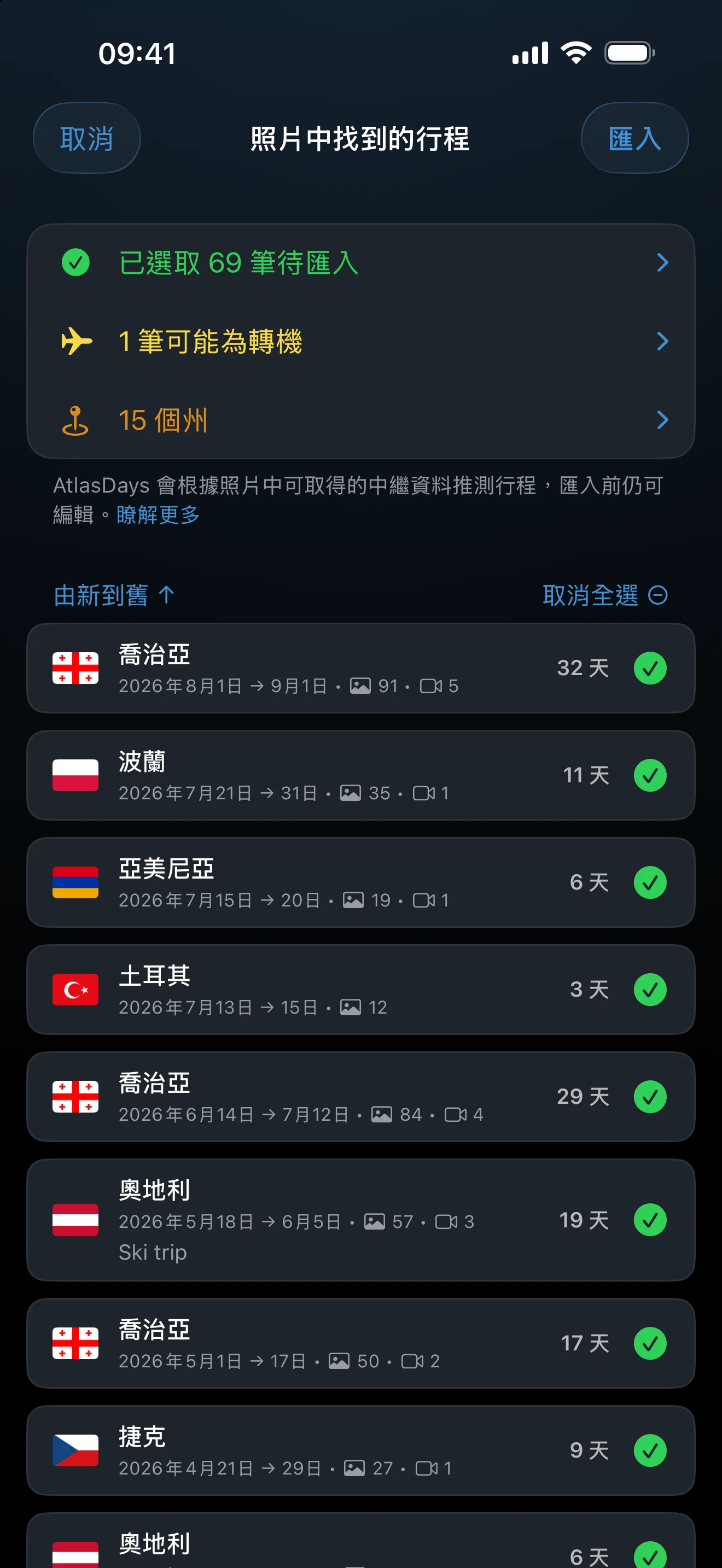
點一下匯入並確認,即可將選取的行程儲存到時間軸。確認畫面上的瞭解更多會開啟行程建議的產生方式。
照片是佐證,不是證明。兩趟相近行程之間的短暫停留,可能被標為轉機,而轉機不會計入天數總計。若某次停留確實在該國待過,請將該筆的轉機關閉。
保守處理紀錄空白
沒有位置資訊的照片無法作為行程建議的依據,含地理標記的照片之間若間隔過久,也可能推算出需要手動修正的行程邊界。取得更可靠的佐證後,可在時間軸編輯已儲存的行程。若想將照片附加到已有的行程,請改用時間軸選單中的尋找照片,詳見搜尋、篩選與自訂時間軸。
找不到任何行程時
若出現需要照片取用權限,請開啟 iOS 的「設定」,讓 AtlasDays 擁有「照片」的完整取用權限。若掃描結束後顯示照片中找不到行程,請確認拍照時有開啟定位;時間軸中已有的行程會標示為重複,不會再次建議。
最後更新:2026年9月30日