
Flighty 匯入
將 Flighty 的航班紀錄匯出為 CSV,在 AtlasDays 中選取檔案,儲存前先確認建議的行程。這是新增過去行程的方式之一。
從 Flighty 匯出
在 Flighty 中開啟 設定 → Account Data,將航班匯出為 CSV。請把檔案存到 iOS「檔案」選取器能開啟的位置,例如 iCloud 雲碟 或「我的 iPhone」。
匯入 AtlasDays
- 開啟設定 → 匯入 → Flighty。
- 點一下選擇 Flighty CSV,選取匯出的檔案。
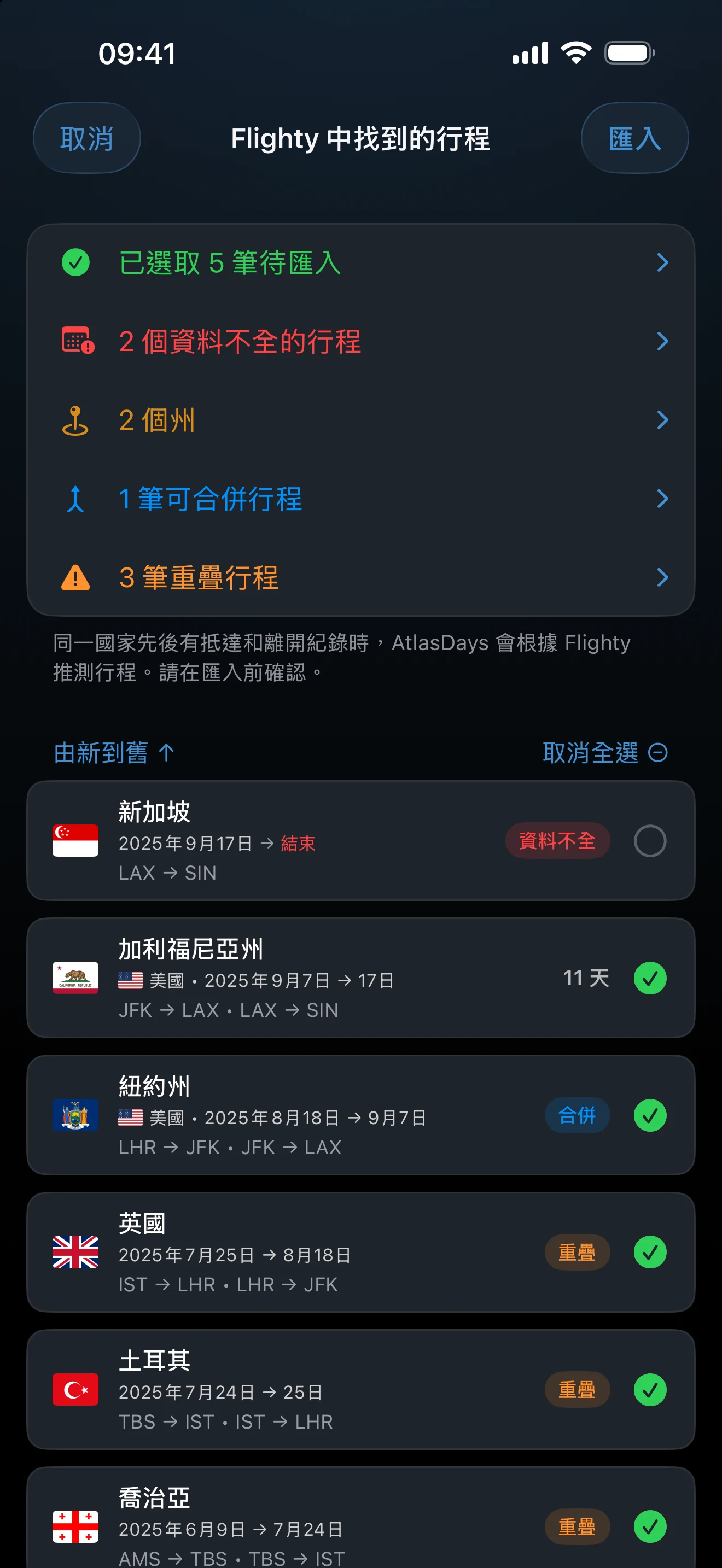
- 檢查預覽畫面Flighty 中找到的行程:建議的停留、轉機停留、跨夜航班、資料不全的行程、重複與重疊。
- 可使用全選或取消全選,點一下任一項目即可編輯,再點匯入並確認。
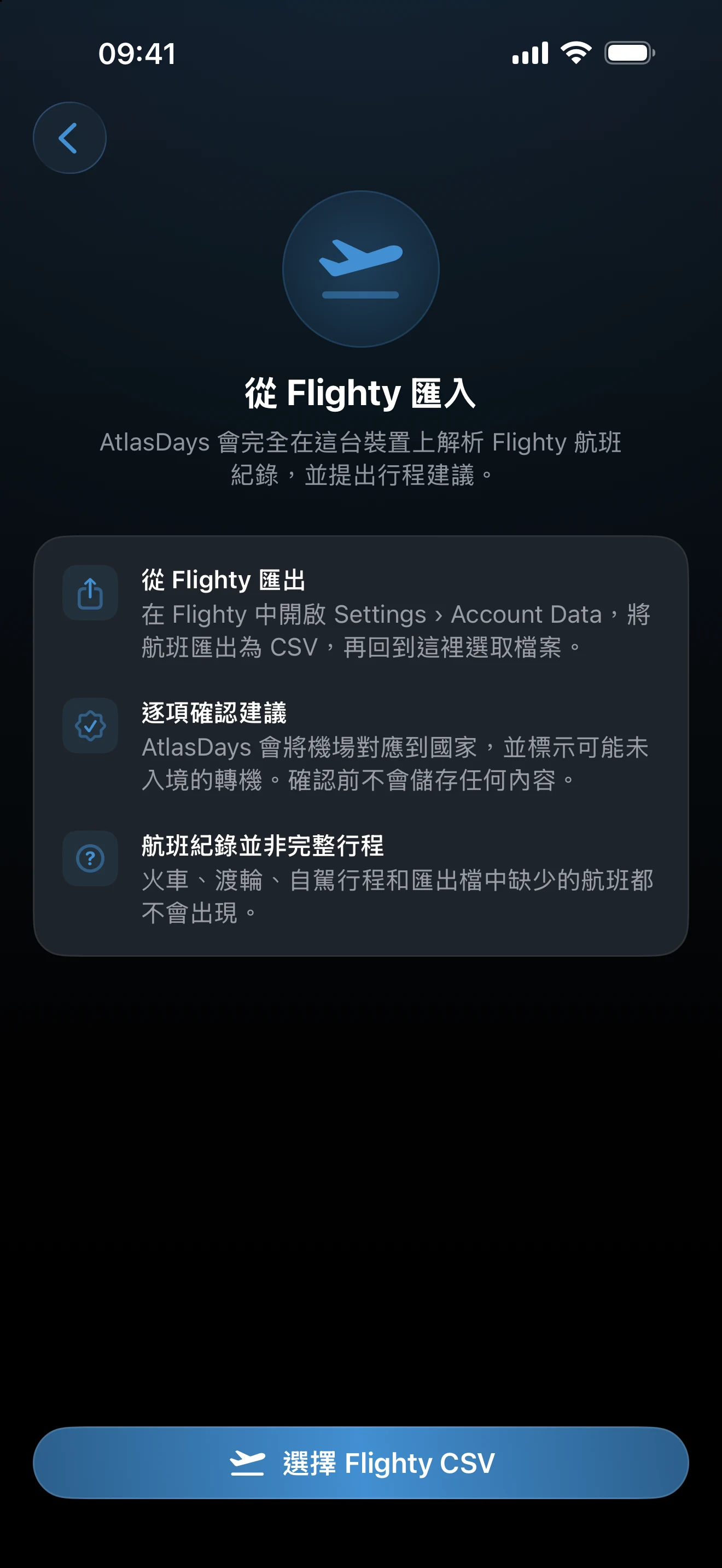
解析在裝置上進行,經你確認之前不會儲存任何內容。
航班如何變成行程
AtlasDays 會將每個機場對應到國家;當某個航班抵達一個國家,之後又有航班從該國出發時,就會建立一個行程。預覽中的其他內容都由此而來:
- 不到 24 小時的轉機停留會另外列出檢查。10 小時以內的停留會標為轉機,不計入天數。更長的停留則視為已入境該國。要更改時,可在該行程切換轉機。
- 午夜時仍在空中的跨夜航班,會記錄為「國際空域」。
- 資料不全的行程缺少抵達或出發紀錄,例如經陸路移動,或 Flighty 缺少某個航班。可以在該項目補上缺少的日期,或保持未結束的狀態。
- 略過的資料列會列出原因,例如航班已取消,或缺少機場代碼。
僅限航班。火車、渡輪與公路行程都不會出現,匯出檔中缺少的航班也不會出現。匯入之前,請將預覽與你實際停留的天數比對。
重複與重疊
與時間軸中既有行程相同的項目會標為重複。合併表示該項目涵蓋既有行程,並會與它合併;重疊則表示日期與其他行程部分衝突。匯入之前請先檢查這些項目。
確認美國州別
當機場資訊足以判斷美國州別時,AtlasDays 會建議該州。有 Pro 時,每個州會匯入為各自的行程;沒有 Pro 時,這些州會匯入為一般的美國行程。若你依賴各州的追蹤,儲存前請先確認州別。
檔案遭拒絕時
若顯示「這似乎不是 Flighty 匯出的 CSV」,表示該檔案不是 Flighty 的原始匯出檔。請從 Flighty 重新匯出並選取該檔案,而不是在試算表中重新儲存或重新排列過的檔案。AtlasDays 的 CSV 檔案請改用CSV 匯入。若預覽顯示Flighty CSV 中沒有可匯入的資料,表示匯出檔中沒有 AtlasDays 可用的航班。
最後更新:2026年9月30日