

匯入行程
開啟設定 → 匯入,選擇與手邊資料相符的來源:照片、Flighty、CSV 檔案或 AtlasDays 備份。除了備份之外,每種來源都會先列出行程供你確認,按下確認前不會儲存任何內容。
選擇來源
匯入行程畫面列出四種來源。匯入功能免費,且在裝置上處理。
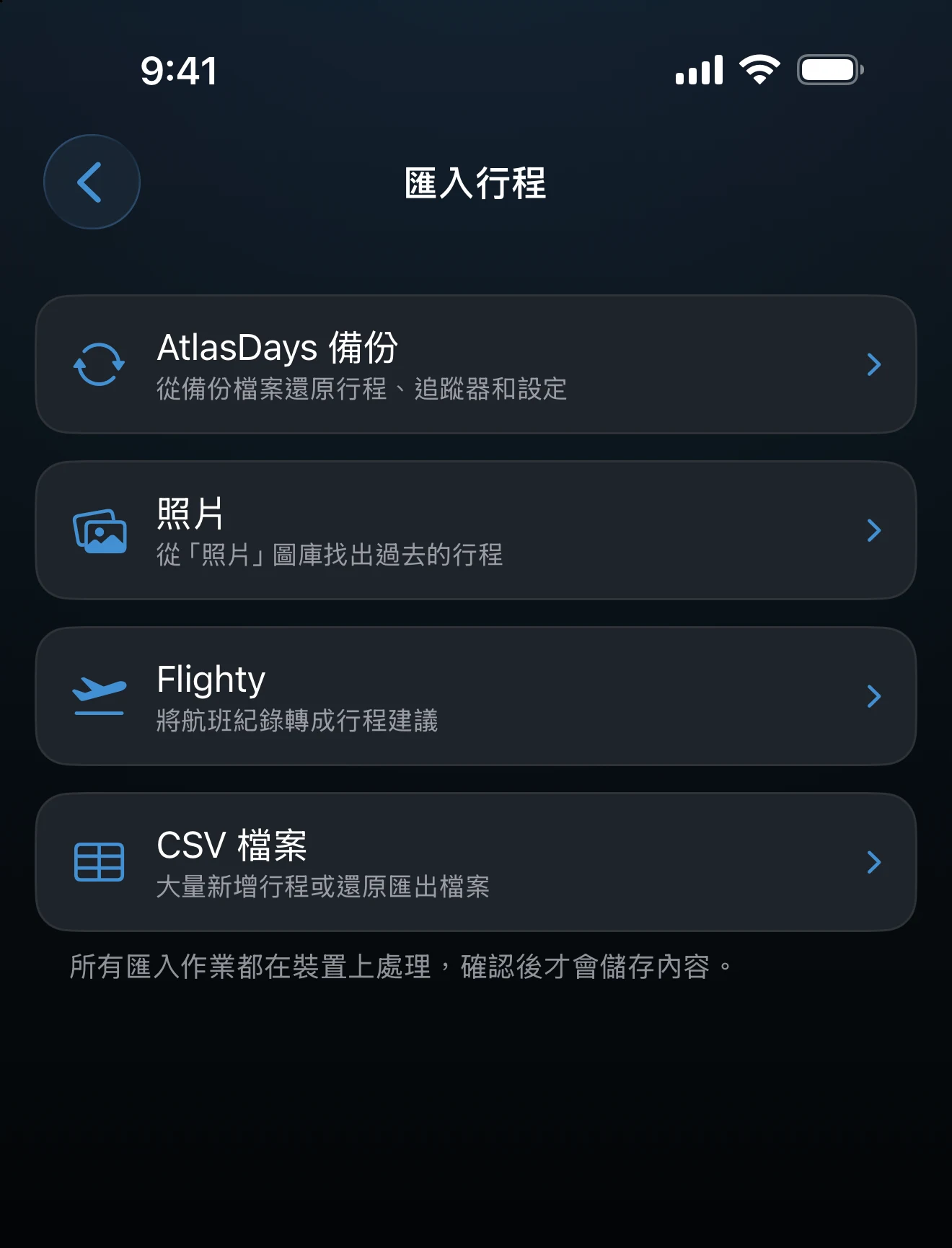
- 照片會依照片圖庫中的日期與位置找出過去的行程。沒有舊行程紀錄時,可從這裡開始。請見照片匯入。
- Flighty會把 Flighty 的航班紀錄匯出檔轉成行程建議,內容僅限航班。請見Flighty 匯入。
- CSV 檔案可從試算表或訂房、訂票紀錄一次新增多個行程。請見CSV 匯入與CSV 格式參考。
- AtlasDays 備份會從備份檔案還原行程、追蹤器和設定,並取代裝置上現有的資料。這是還原,不是逐筆確認。請見備份與還原。
儲存前先確認
照片、Flighty 與 CSV 最後都會進入確認畫面,每個建議的行程各有一張卡片。點一下行程即可修正,取消勾選則可略過該行程,最後再確認匯入。選好檔案或完成掃描本身,不會在時間軸加入任何內容。
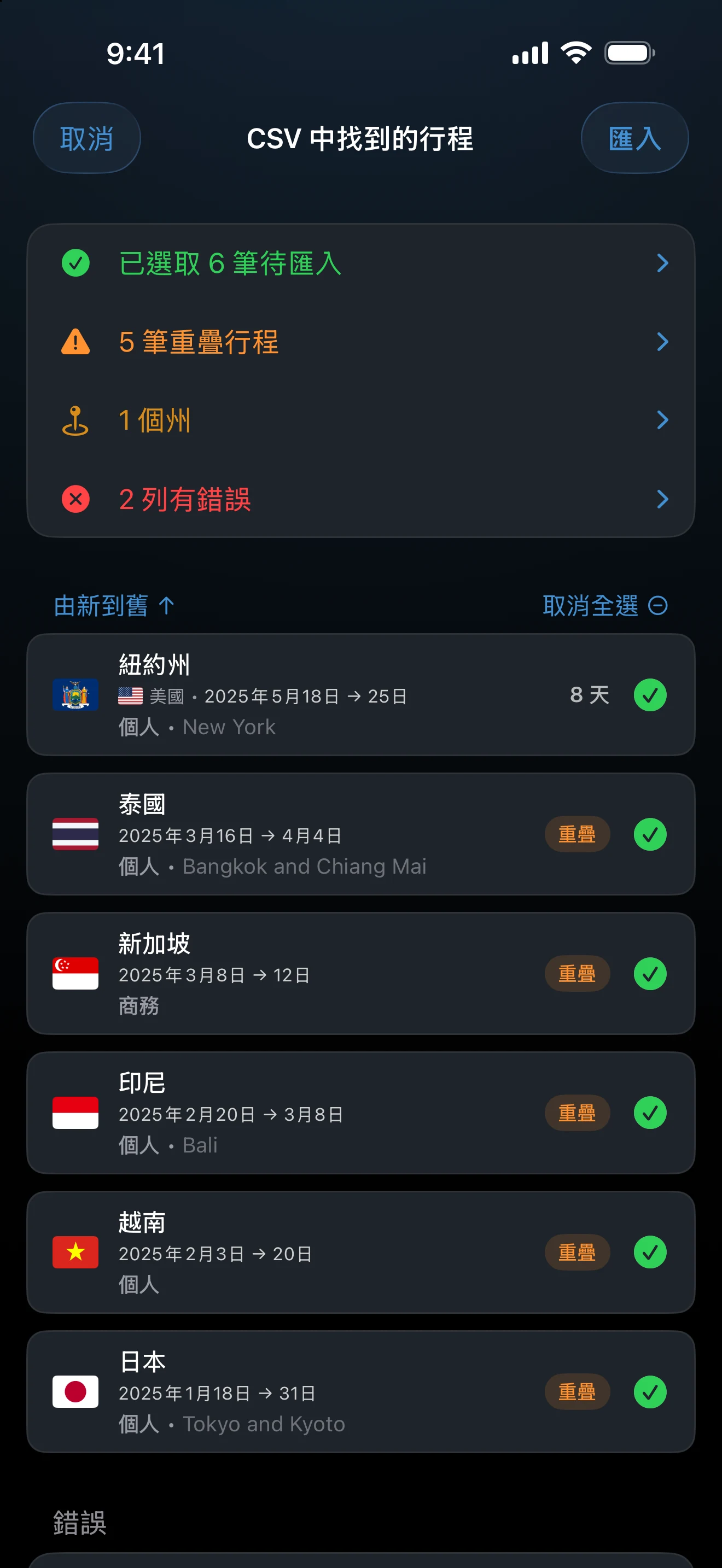
卡片上可能有小標籤,用來比較該行程與你現有的行程。重複表示國家與日期完全相同,或日期範圍已被該國的現有行程涵蓋。重複的行程無法勾選,因此不會匯入兩次。合併表示該行程涵蓋的日期比同一國家的現有行程更廣,AtlasDays 會將兩者合併,而不是另外新增。重疊表示日期與現有行程有相同的天數,但既不是重複也不是合併。保留之前,請先檢查日期與地點。各來源額外的檢查,請見各自的說明文章。
移除不想要的匯入
若某次匯入帶進了不想保留的行程,請開啟設定 → 管理匯入紀錄。只有在行程中含有匯入的資料時,才會出現這一列。
- 找到該次匯入。每次匯入都以建立的日期與時間列出,並顯示行程與國家的數量。沒有記錄日期的舊匯入會顯示為舊版匯入。
- 點一下即可查看該次匯入的行程,也可以在這裡開啟任一行程進行編輯。
- 點垃圾桶圖示,再點刪除,即可移除該次匯入的所有行程。
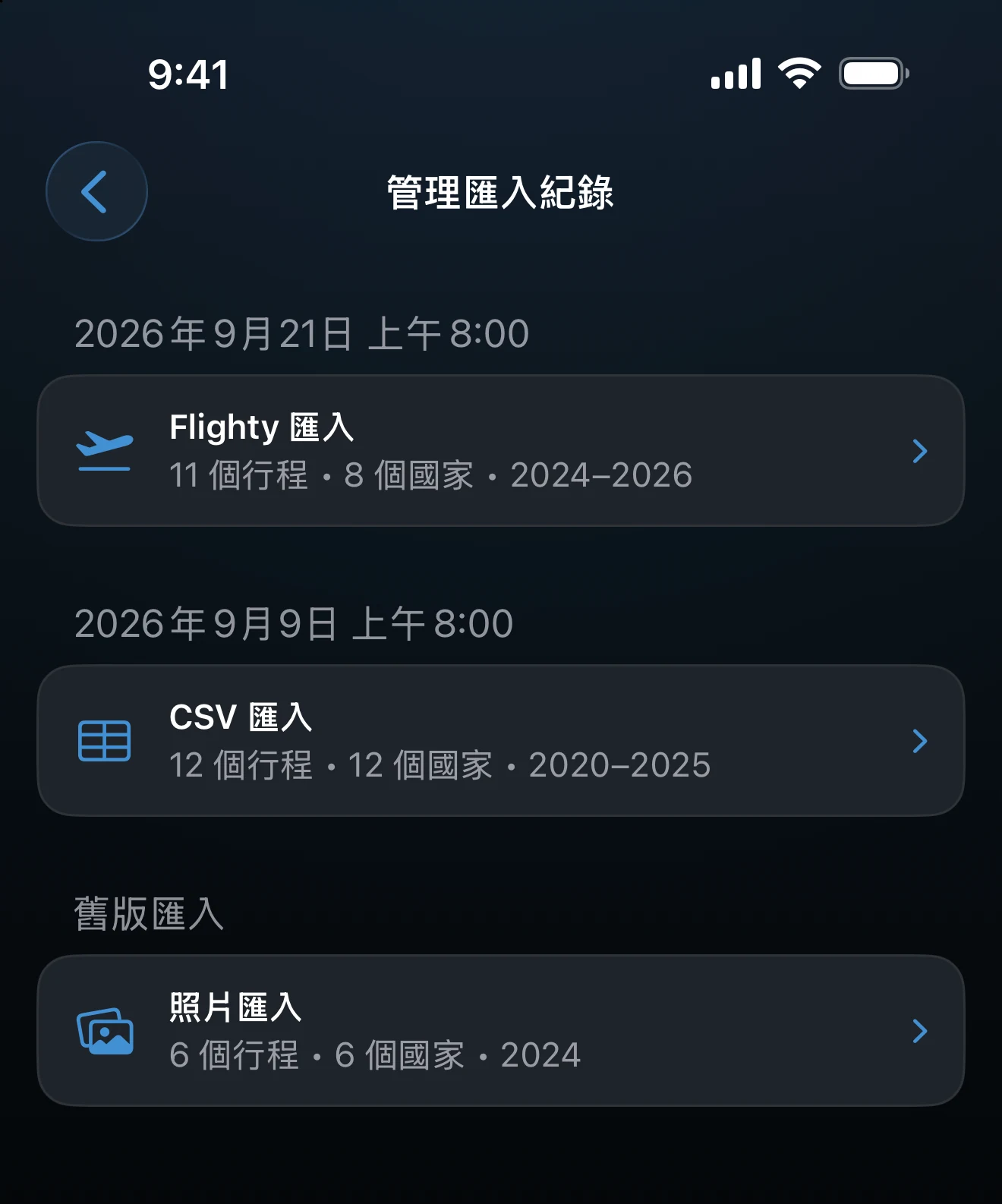
只會移除該次匯入的行程;手動新增的行程,以及自動偵測行程新增的行程都不受影響。若只想移除單一行程,請見刪除資料或重新開始。
預期的行程不見時
檢查該行程是否帶有重複或合併標籤,這表示 AtlasDays 已有涵蓋它的行程。沒有確切日期的行程不會計入天數,詳見行程日期的運作方式。
最後更新:2026年9月30日