

Importar viagens
Abra Ajustes → Importar e escolha a fonte que corresponde ao que você tem: Fotos, Flighty, um arquivo CSV ou um Backup do AtlasDays. Todas as fontes, exceto o backup, mostram as viagens para revisão antes, e nada é salvo até você confirmar.
Escolher uma fonte
A tela Importar viagens lista quatro fontes. As importações são gratuitas e processadas no seu dispositivo.
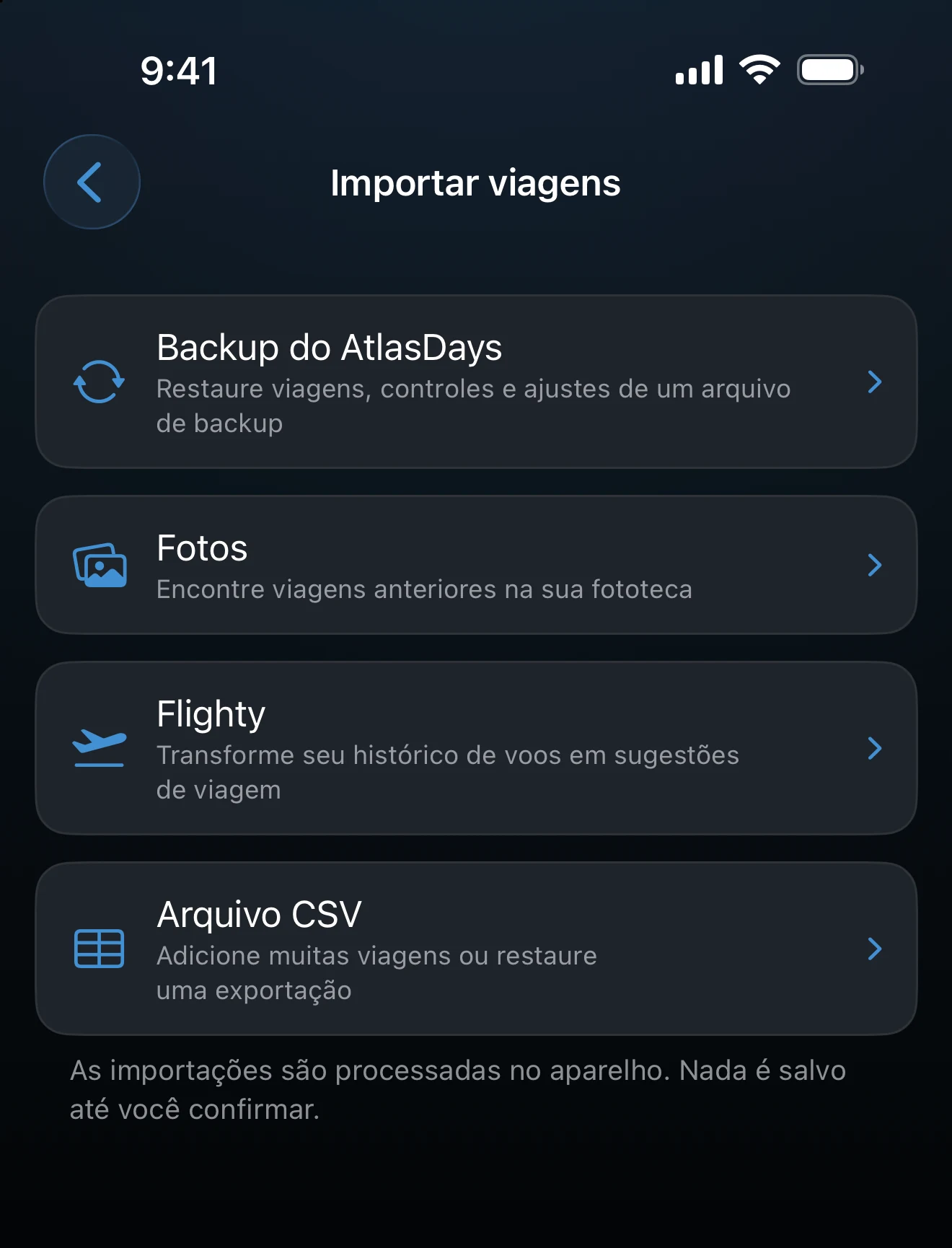
- Fotos encontra viagens passadas pelas datas e localizações da sua fototeca. Comece por aqui se você não tem nenhum registro de viagens mais antigas. Veja Importação de fotos.
- Flighty transforma uma exportação do histórico de voos do Flighty em sugestões de viagem. Cobre apenas voos. Veja Importação do Flighty.
- Arquivo CSV adiciona viagens em massa a partir de uma planilha ou de um registro de reservas. Veja Importação de CSV e a Referência do formato CSV.
- Backup do AtlasDays restaura viagens, controles e ajustes a partir de um arquivo de backup e substitui o que está no dispositivo. É uma restauração, não uma revisão. Veja Backup e restauração.
Revisar antes de salvar
Fotos, Flighty e CSV terminam em uma tela de revisão, com um cartão para cada viagem proposta. Toque em uma viagem para corrigi-la ou desmarque a seleção dela para deixá-la de fora e, em seguida, confirme a importação. Selecionar um arquivo ou concluir uma busca não adiciona nada à Linha do tempo por si só.
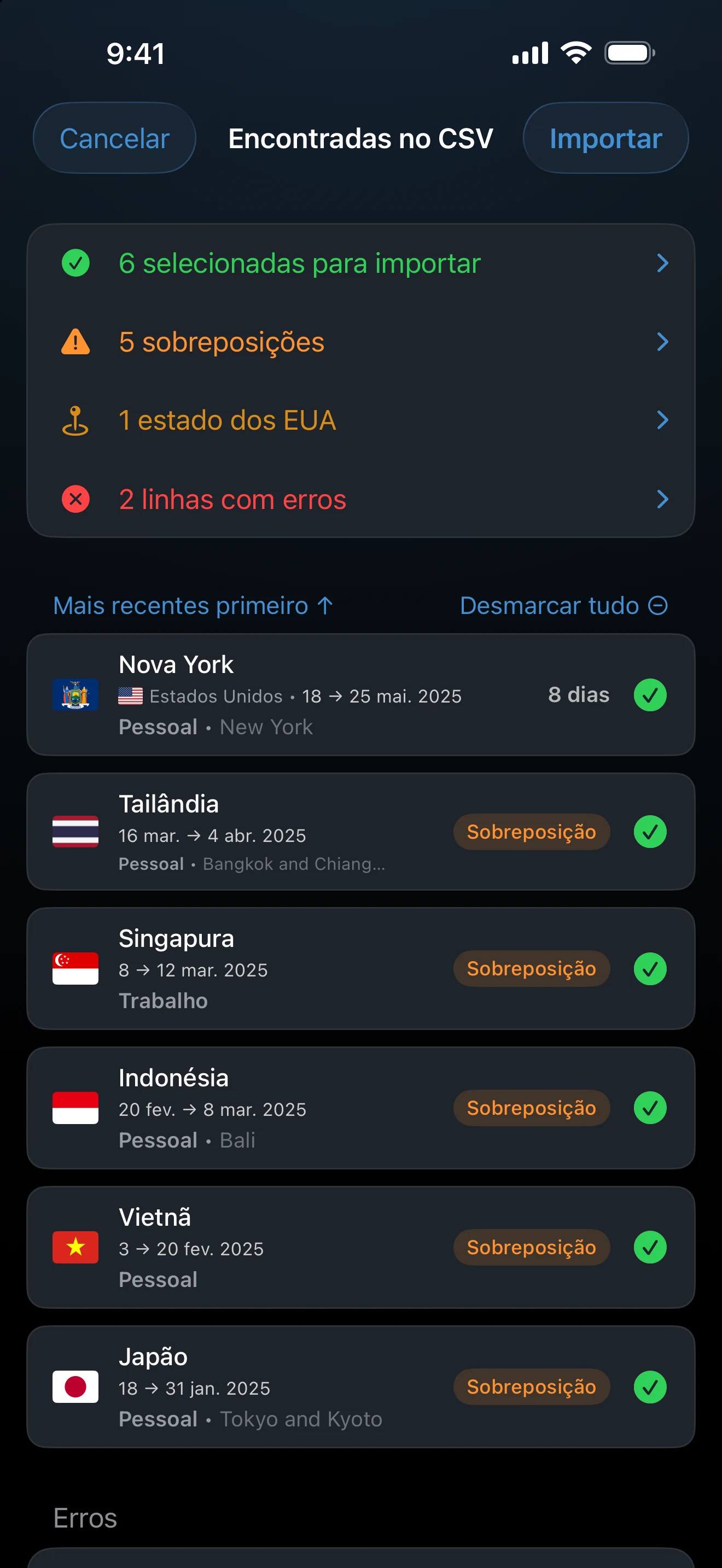
Os cartões podem trazer uma pequena etiqueta que compara a viagem com o que você já tem. Duplicada significa o mesmo país e as mesmas datas, ou um período já coberto por uma viagem existente nesse país. Viagens duplicadas não podem ser selecionadas, então nunca são importadas duas vezes. Mesclar significa que a viagem cobre um período maior do que uma viagem existente no mesmo país, e o AtlasDays combina as duas em vez de adicionar outra. Sobreposição significa que as datas compartilham dias com uma viagem existente sem ser uma duplicata nem uma mesclagem. Confira as datas e os lugares antes de mantê-la. Os artigos de cada fonte explicam as verificações extras que ela acrescenta.
Remover uma importação que você não quer
Se uma importação trouxe viagens que você prefere não manter, abra Ajustes → Gerenciar importações. A linha só aparece enquanto suas viagens incluírem viagens importadas.
- Encontre a importação. Cada uma aparece com a data e a hora em que foi feita, o número de viagens e de países. Importações mais antigas, sem data registrada, aparecem como Importação antiga.
- Toque nela para ver as viagens. Você pode abrir qualquer viagem ali para editá-la.
- Toque no ícone de lixeira e depois em Excluir para remover todas as viagens dessa importação.
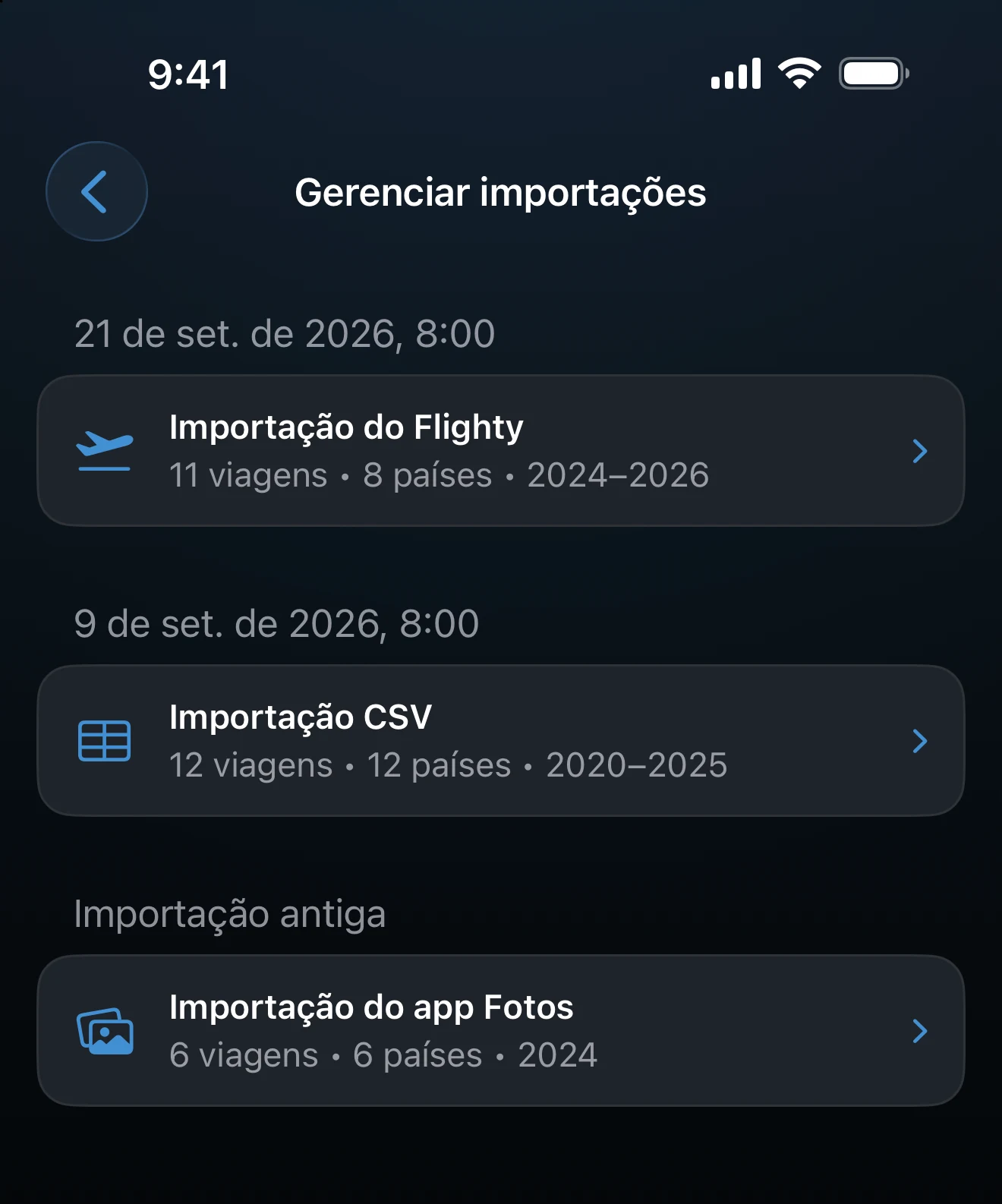
Somente as viagens dessa importação são removidas. Viagens que você adicionou manualmente ou que a Detecção automática adicionou não são afetadas. Para remover apenas uma viagem, veja Excluir dados ou recomeçar.
Se uma viagem esperada não aparecer
Verifique se ela apareceu com a etiqueta Duplicada ou Mesclar, o que significa que o AtlasDays já tinha uma viagem que a cobre. Viagens sem datas exatas não entram na contagem de dias, como explica Como funcionam as datas das viagens.
Última atualização: 30 de setembro de 2026