

여행 가져오기
설정 → 가져오기를 열고 가지고 있는 자료에 맞는 소스를 선택하십시오. 사진, Flighty, CSV 파일, AtlasDays 백업 중에서 고를 수 있습니다. 백업을 제외한 모든 소스는 여행을 먼저 보여 주며, 확인하기 전에는 아무것도 저장되지 않습니다.
소스 선택
여행 가져오기 화면에는 네 가지 소스가 나옵니다. 가져오기는 무료이며, 기기에서 처리됩니다.
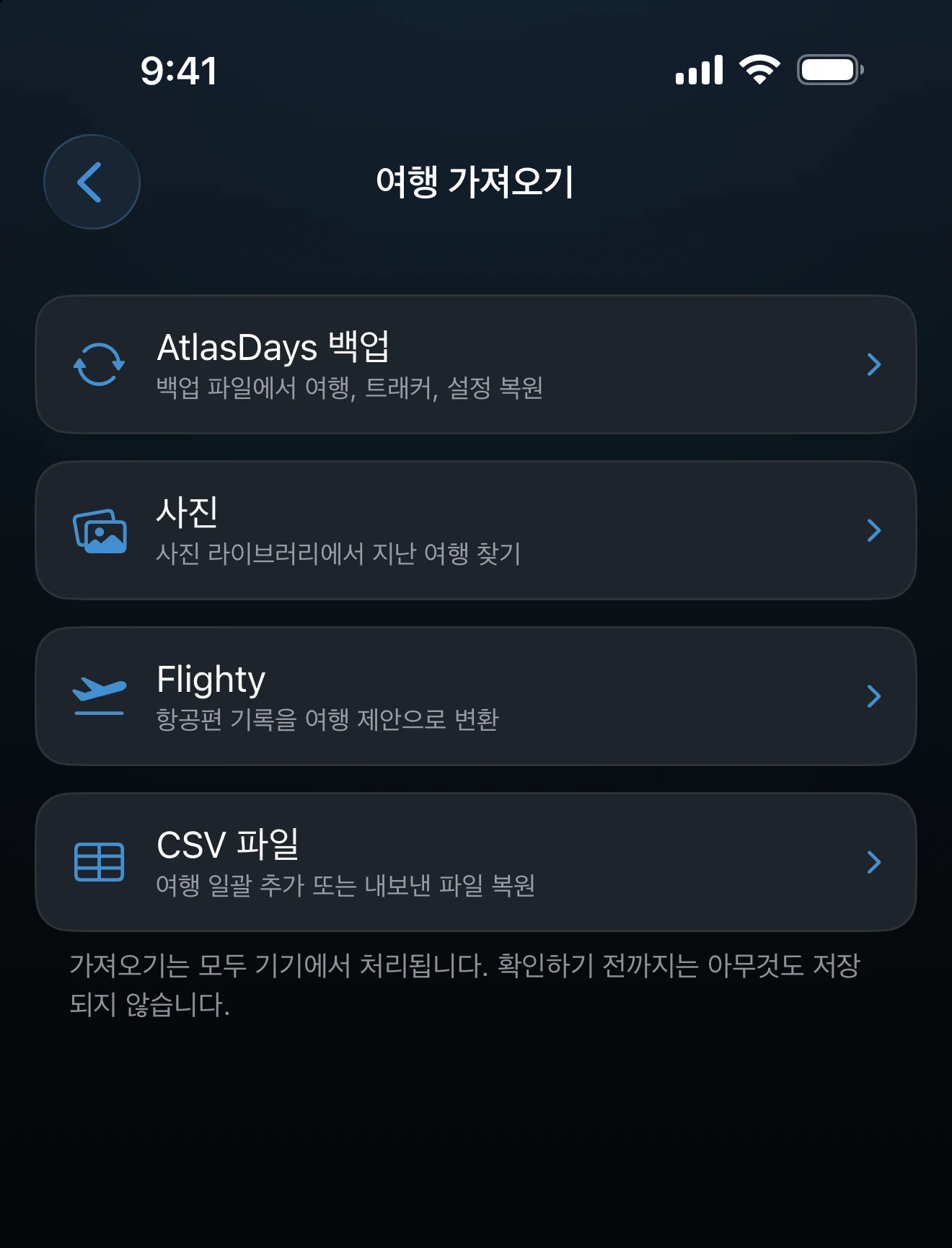
- 사진은 사진 보관함에 있는 날짜와 위치 정보로 지난 여행을 찾아 줍니다. 오래된 여행 기록이 전혀 없다면 여기서 시작하십시오. 사진 가져오기를 참고하십시오.
- Flighty는 Flighty의 비행 기록 내보내기 파일을 여행 제안으로 바꿔 줍니다. 항공편만 다룹니다. Flighty 가져오기를 참고하십시오.
- CSV 파일은 스프레드시트나 예약 기록에서 여행을 한꺼번에 추가합니다. CSV 가져오기와 CSV 형식 참조를 참고하십시오.
- AtlasDays 백업은 백업 파일에서 여행, 트래커, 설정을 되살리며, 기기에 있는 데이터를 대체합니다. 확인 절차가 없는 복원입니다. 백업 및 복원을 참고하십시오.
저장하기 전 확인
사진, Flighty, CSV는 모두 제안된 여행마다 카드가 하나씩 나오는 확인 화면으로 끝납니다. 여행을 눌러 내용을 고치거나, 선택을 해제해 제외한 다음 가져오기를 확정하십시오. 파일을 선택하거나 검사를 마치는 것만으로는 타임라인에 아무것도 추가되지 않습니다.
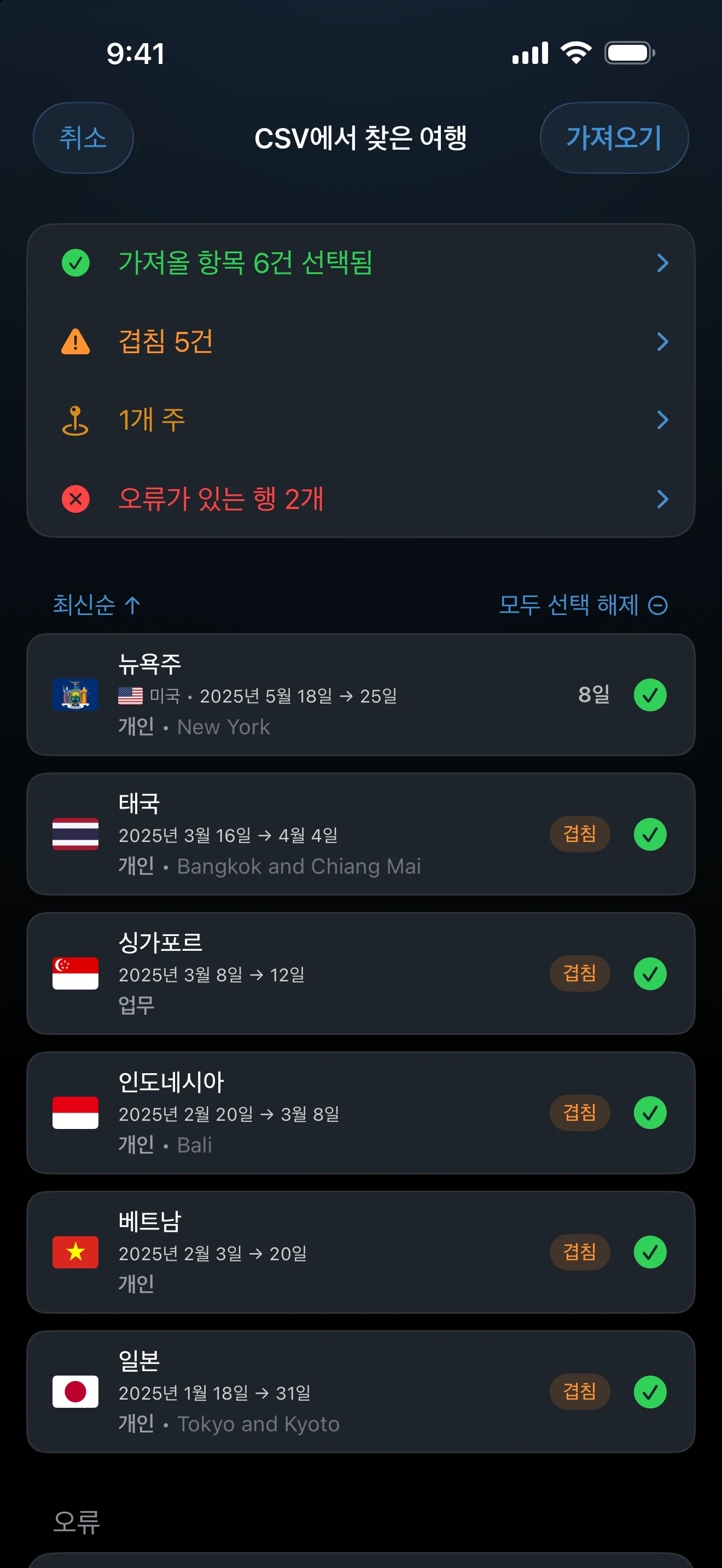
카드에는 이미 있는 여행과 비교한 결과를 알려 주는 작은 표시가 붙을 수 있습니다. 중복은 국가와 날짜가 같거나, 같은 국가의 기존 여행이 이미 그 기간을 포함한다는 뜻입니다. 중복 여행은 선택할 수 없으므로 두 번 가져오는 일이 없습니다. 병합은 같은 국가의 기존 여행보다 넓은 기간을 다룬다는 뜻으로, AtlasDays가 여행을 새로 추가하지 않고 둘을 합칩니다. 겹침은 중복도 병합도 아니면서 기존 여행과 날짜가 일부 겹친다는 뜻입니다. 유지하기 전에 날짜와 장소를 확인하십시오. 소스마다 추가되는 확인 사항은 각 개별 글에서 설명합니다.
원하지 않는 가져오기 되돌리기
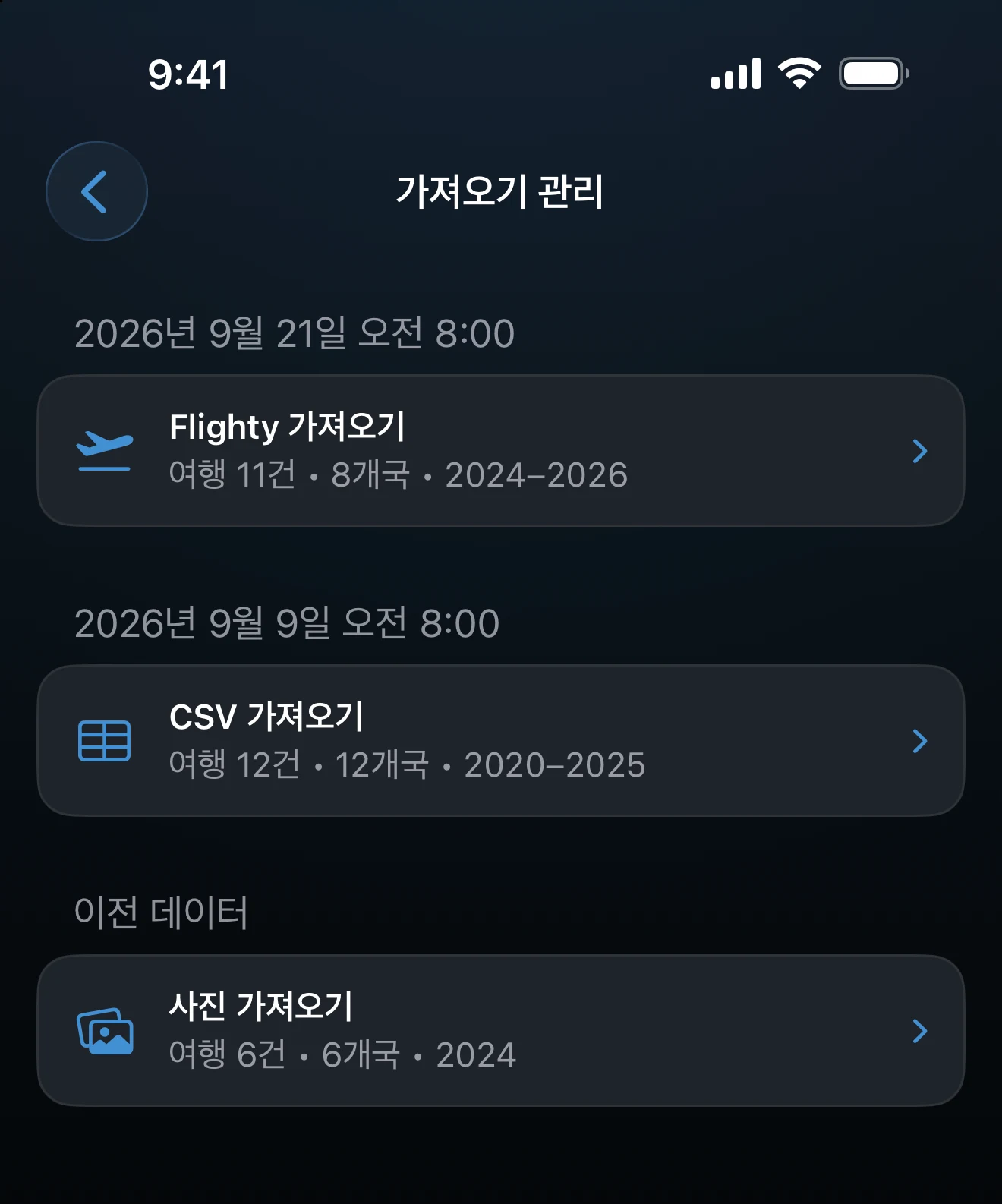
가져온 여행 중 남기고 싶지 않은 것이 있다면 설정 → 가져오기 관리를 여십시오. 이 항목은 가져온 여행이 있을 때만 나타납니다.
- 해당 가져오기를 찾으십시오. 각 가져오기는 실행한 날짜와 시각, 여행 수, 국가 수와 함께 표시됩니다. 날짜가 기록되지 않은 오래된 가져오기는 이전 데이터로 나타납니다.
- 가져오기를 눌러 그 안의 여행을 확인하십시오. 여기서 여행을 열어 편집할 수도 있습니다.
- 휴지통 아이콘을 누른 다음 삭제를 눌러 그 가져오기의 여행을 모두 삭제하십시오.
해당 가져오기의 여행만 삭제됩니다. 직접 추가한 여행이나 여행 자동 감지로 추가된 여행은 그대로 남습니다. 여행 하나만 삭제하려면 데이터 삭제 및 재설정을 참고하십시오.
예상한 여행이 보이지 않는 경우
중복 또는 병합 표시가 붙어 있는지 확인하십시오. 이미 AtlasDays에 그 기간을 포함하는 여행이 있다는 뜻입니다. 정확한 날짜가 없는 여행은 여행 날짜가 처리되는 방식에서 설명하듯 일수 계산에 포함되지 않습니다.
최종 업데이트: 2026년 9월 30일