
여행 추가, 편집, 삭제
타임라인은 요약, 지도, 트래커, 내보내기, 위젯이 모두 참조하는 원본 기록입니다. 이 화면들에 다른 내용이 나와야 한다면 타임라인에서 여행을 편집하십시오.
여행 추가
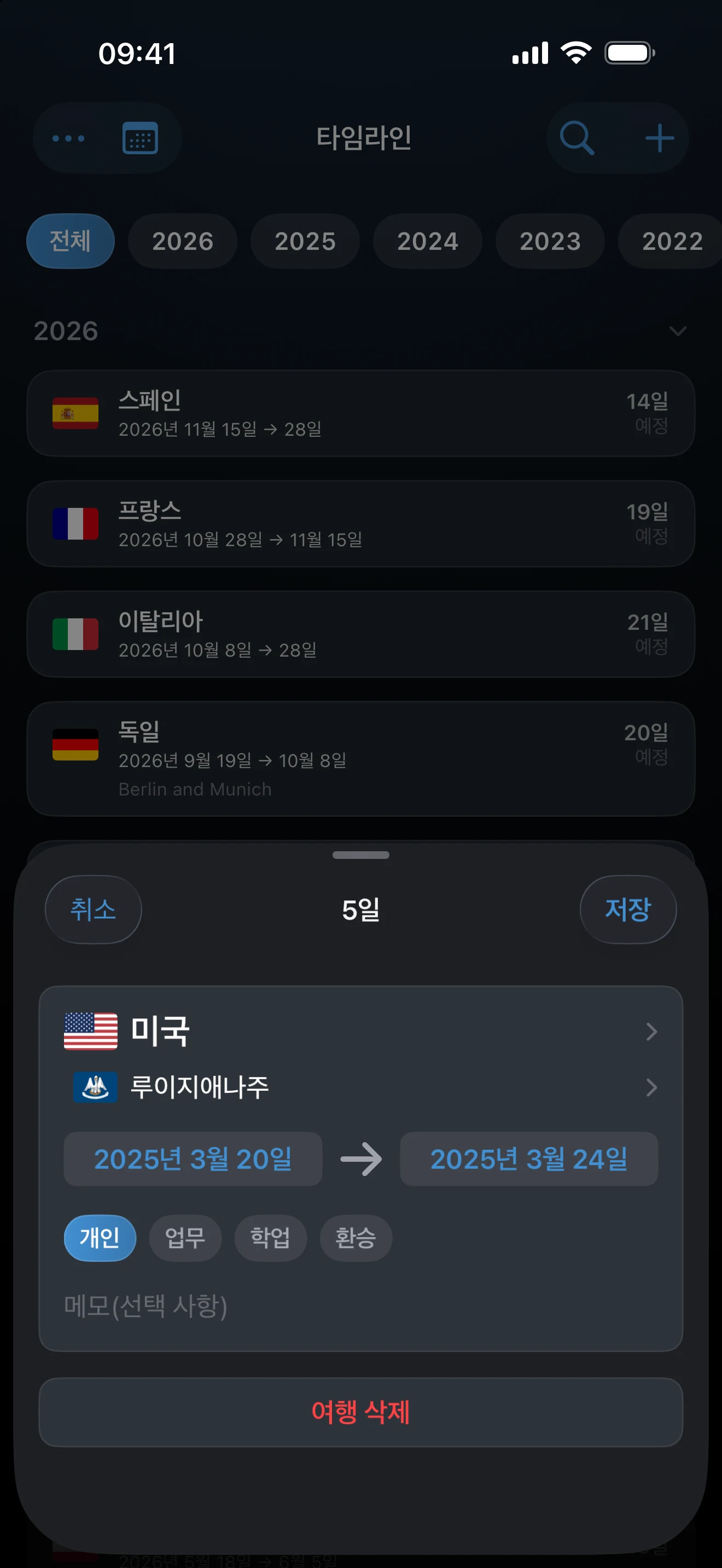
- 타임라인을 열고 +를 탭하십시오. 첫 여행을 추가하기 전에는 +가 없으므로, 대신 첫 여행 추가 카드에서 직접 추가를 탭하십시오.
- 국가 선택을 탭해 국가를 고르십시오. 미국 여행이라면 주 단위로 관리하고 싶을 때 주(선택 사항)에서 주를 추가할 수 있습니다(Pro).
- 시작일과 종료일을 탭해 둘 다 입력하십시오. 아직 끝나지 않은 체류라면 종료일 화면에서 종료일 미정을 탭하십시오. 여행 날짜가 처리되는 방식에서 종료일 미정, 연도만, 환승을 설명합니다.
- 필요하면 목적을 고르거나 메모(선택 사항)를 입력한 다음 저장을 탭하십시오.
여행 편집
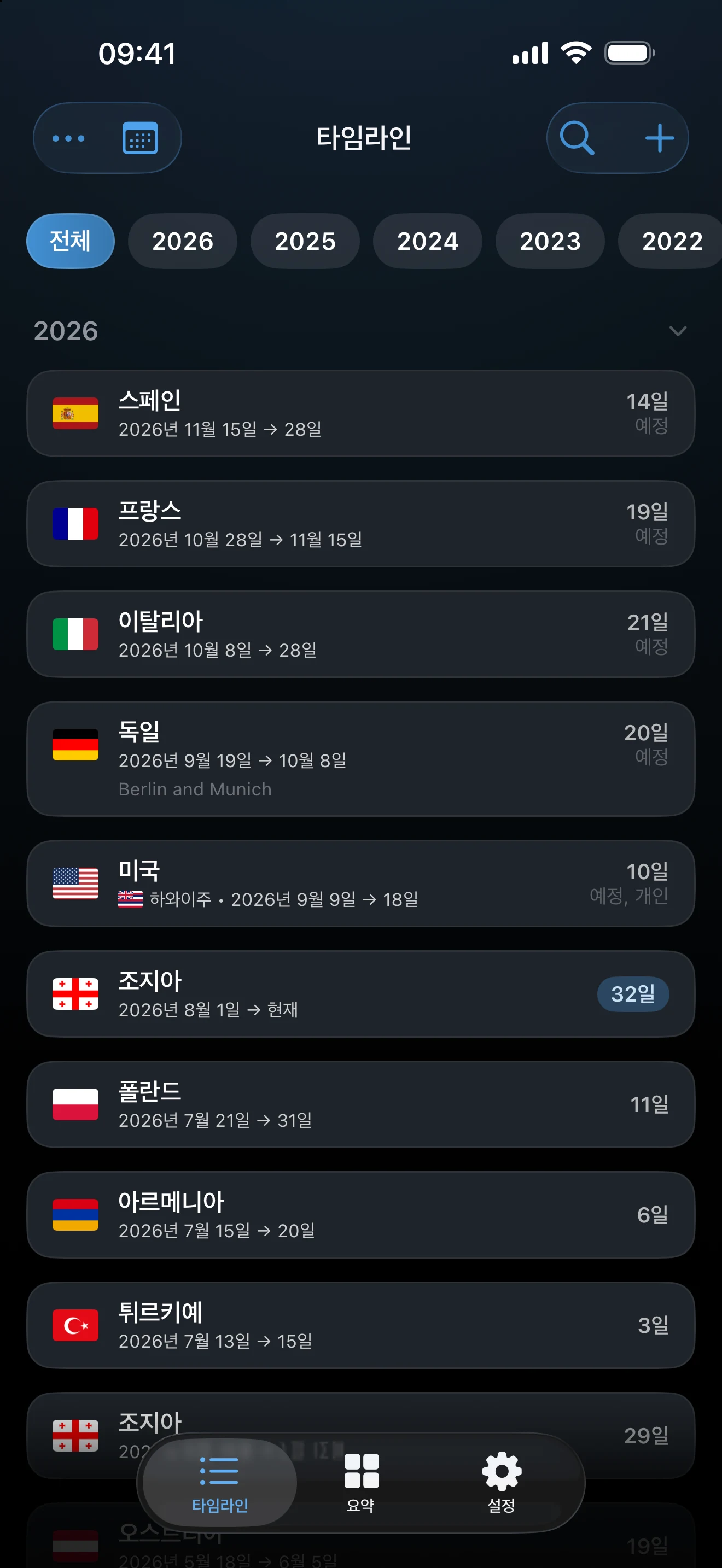
타임라인 목록에서 여행을 탭하거나 캘린더 화면의 날짜에서 여행을 여십시오. 국가, 주, 날짜, 목적, 메모를 바꾼 다음 저장을 탭하십시오. 관련 합계는 수정된 기록을 바탕으로 다시 계산됩니다.
여행 삭제
목록에서 여행을 왼쪽으로 밀어 휴지통 아이콘을 탭하거나, 여행을 열고 여행 삭제를 탭하십시오. 후자는 확인을 한 번 더 요청합니다. 타임라인에서 삭제하면 화면 아래쪽에 실행 취소 버튼이 약 4초 동안 나타납니다. 버튼이 사라지면 삭제가 확정되므로, 그 여행을 되살리려면 다시 추가해야 합니다.
목록과 캘린더 전환
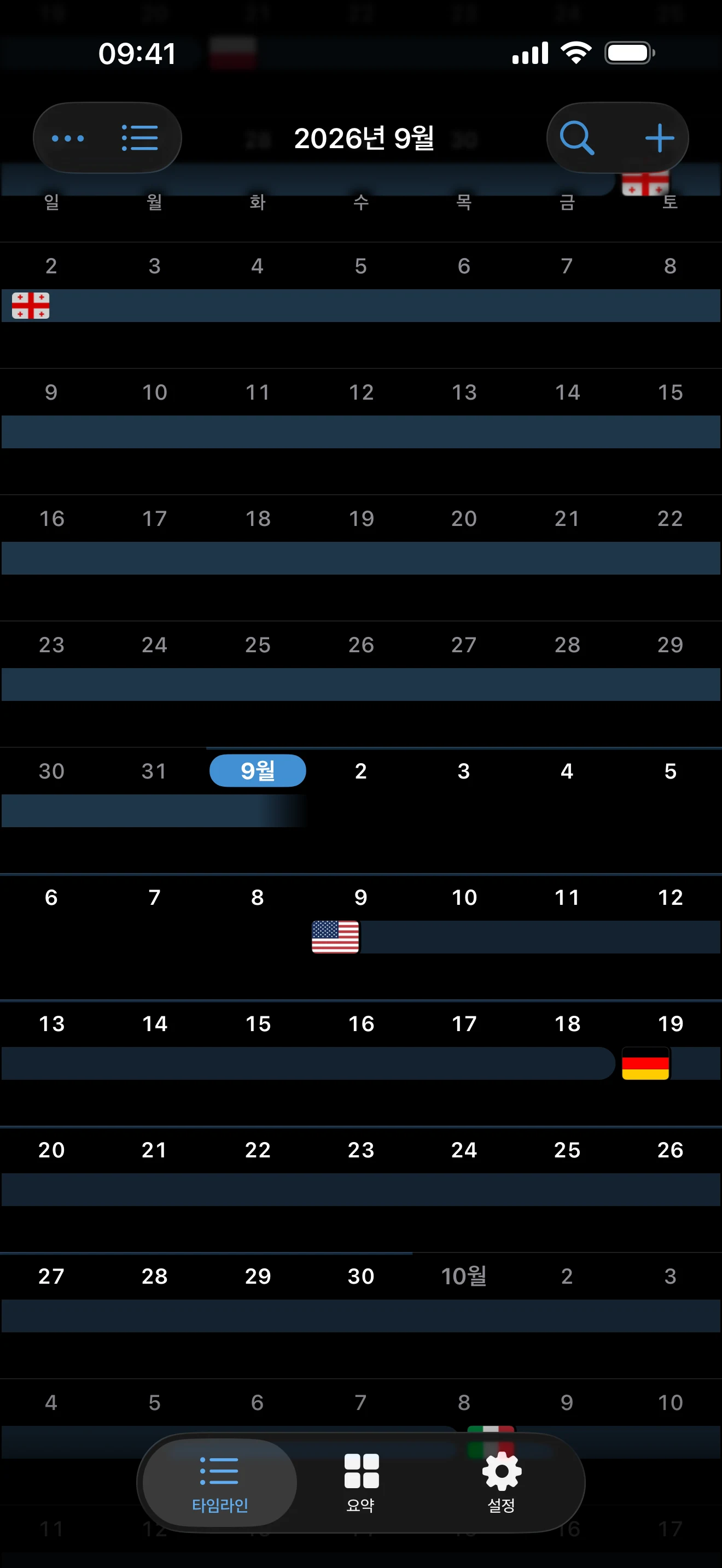
왼쪽 위 ••• 옆의 버튼으로 화면을 전환합니다. 목록은 여행을 순서대로 훑어보기에 가장 빠릅니다. 캘린더는 비어 있는 구간과 여러 주에 걸친 여행을 알아보기 쉽게 보여주며, 정확한 날짜가 있는 여행만 표시합니다. 날짜를 탭하면 그날의 여행이 시트에 나타나고, 그곳에서 +를 탭하면 해당 날짜로 여행을 추가할 수 있습니다. 두 화면은 같은 기록을 편집하며, 목록으로 돌아오면 보던 위치가 그대로 유지됩니다.
iPad와 펼친 iPhone Duo에서는 목록과 캘린더가 나란히 표시됩니다. ••• 옆의 화살표 두 개가 있는 버튼으로 둘의 위치를 바꿀 수 있으며, 둘 다 보던 위치가 유지됩니다.
검색, 연도별 필터, 정렬 변경, 여행에 맞는 사진 찾기는 타임라인 검색, 필터, 맞춤 설정에서 다룹니다.
미국 체류
주를 지정하지 않은 미국 여행도 국가 단위 미국 합계에는 그대로 반영됩니다. Pro에서는 주를 추가하면 국가 이름 아래에 주가 표시되며, 연속된 미국 여행을 하나의 미국 카드로 묶어 볼 수도 있습니다. 주 단위 트래커나 미국 주별 내역이 필요하다면 주를 추가하십시오.
여행이 저장되지 않는 경우
국가와 날짜를 모두 정하기 전에는 저장을 누를 수 없습니다. 시작일과 종료일(또는 종료일 미정)이 필요하고, 연도만 저장하는 경우에는 연도가 필요합니다. 종료일이 시작일보다 앞서지 않는지 확인하십시오. 중복 여행 메시지가 나타나면 똑같은 여행이 이미 있다는 뜻입니다. 겹침은 저장을 막지 않습니다. 겹치는 여행 해결하기를 참고하십시오.
최종 업데이트: 2026년 10월 16일