
添加、编辑或删除行程
时间轴是总览、地图、追踪器、导出和小组件背后的原始记录。上述任何视图需要不同的输入时,都回到时间轴里修改行程。
添加行程
- 打开时间轴,轻点 +。还没有行程时没有 +,请改为轻点添加第一个行程卡片上的手动添加。
- 轻点选择国家并选一个国家。美国的行程如果需要按州追踪,可以在州(选填)下补上州(Pro)。
- 分别轻点开始日期和结束日期,两个都要设置。停留尚未结束时,在结束日期页面轻点未定。行程日期的运作方式介绍了未定、仅年份和转机。
- 可以顺便选择目的或填写备注(选填),然后轻点保存。
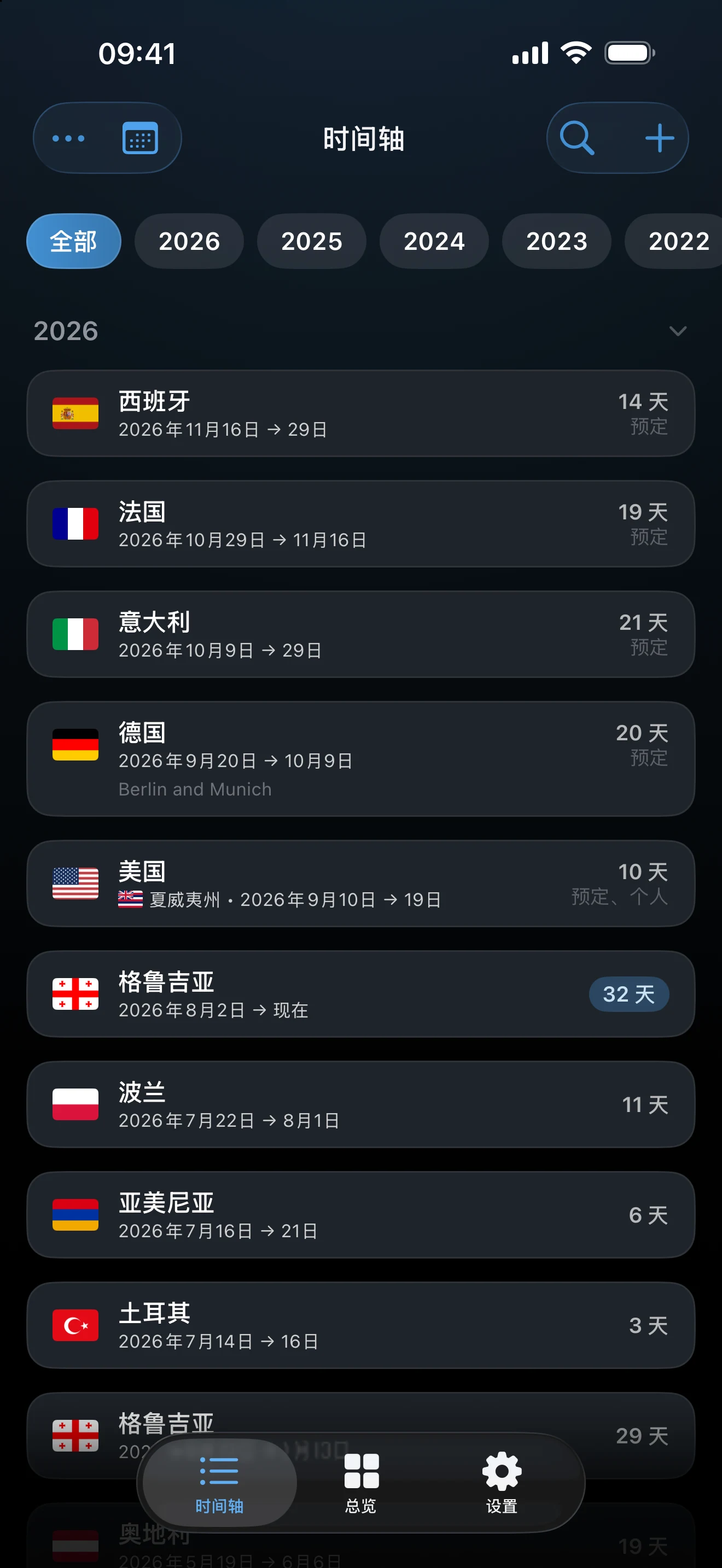
编辑行程
在时间轴列表中轻点某条行程,或在日历视图中从某一天打开它。可以更改国家、州、日期、目的或备注,然后轻点保存。相关总计会依照修改后的记录重新计算。
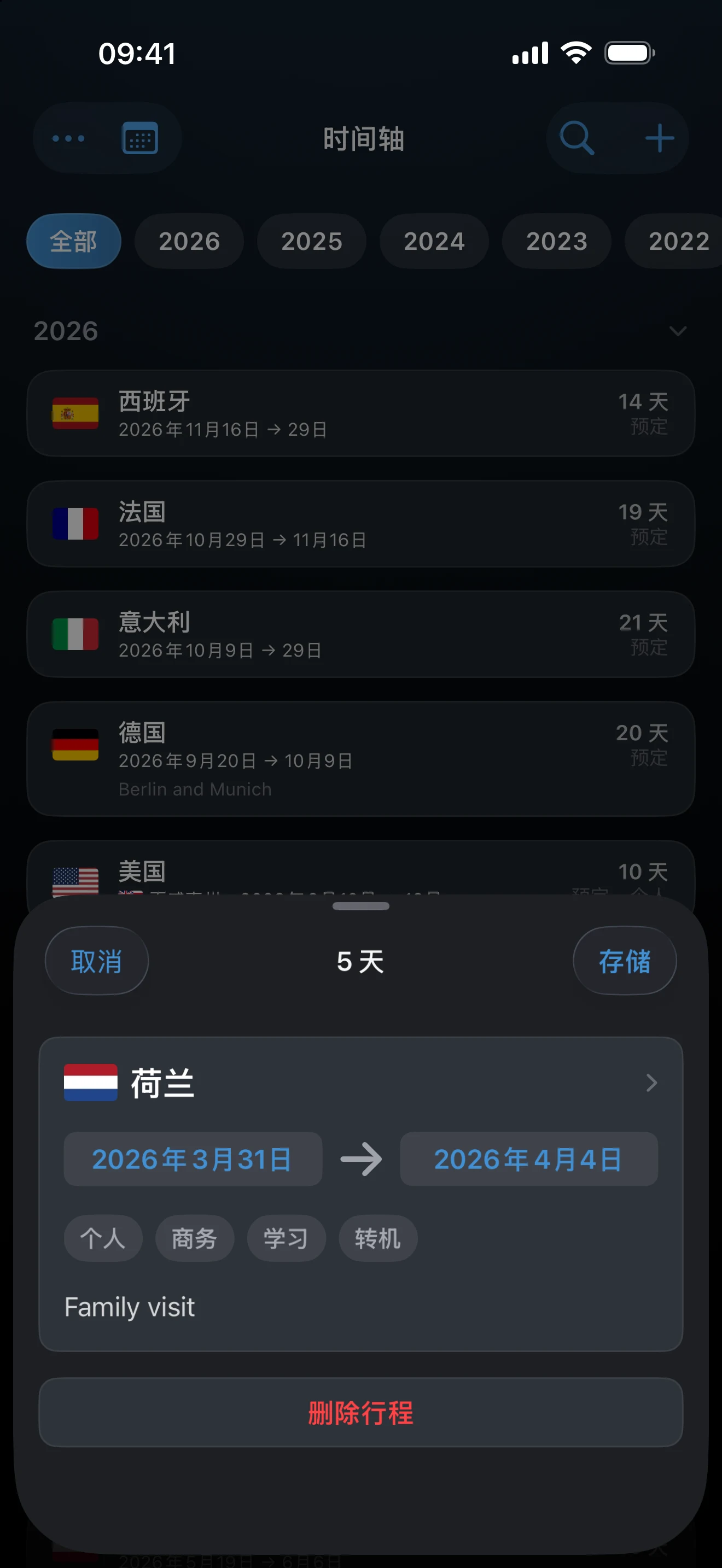
删除行程
在列表中向左轻扫某条行程并轻点垃圾桶图标,或者打开行程后轻点删除行程,系统会请你确认。在时间轴删除之后,屏幕底部会出现撤销按钮,停留约四秒。按钮消失之后删除就成了定局,只能重新添加一次行程来找回。
在列表和日历之间切换
左上角•••旁边的按钮用来切换视图。列表最适合按时间顺序快速查看行程。日历更容易看出空档和跨越数周的行程,并且只显示有精确日期的行程。轻点某一天,会在面板中列出当天的行程,在面板里轻点 + 还能为这一天添加行程。两种视图编辑的是同一批记录,切换回列表时,列表会停在原来的位置。
在 iPad 和展开的 iPhone Duo 上,列表和日历会并排显示。•••旁边带两个箭头的按钮可以交换它们的位置,两者都会保持浏览位置。
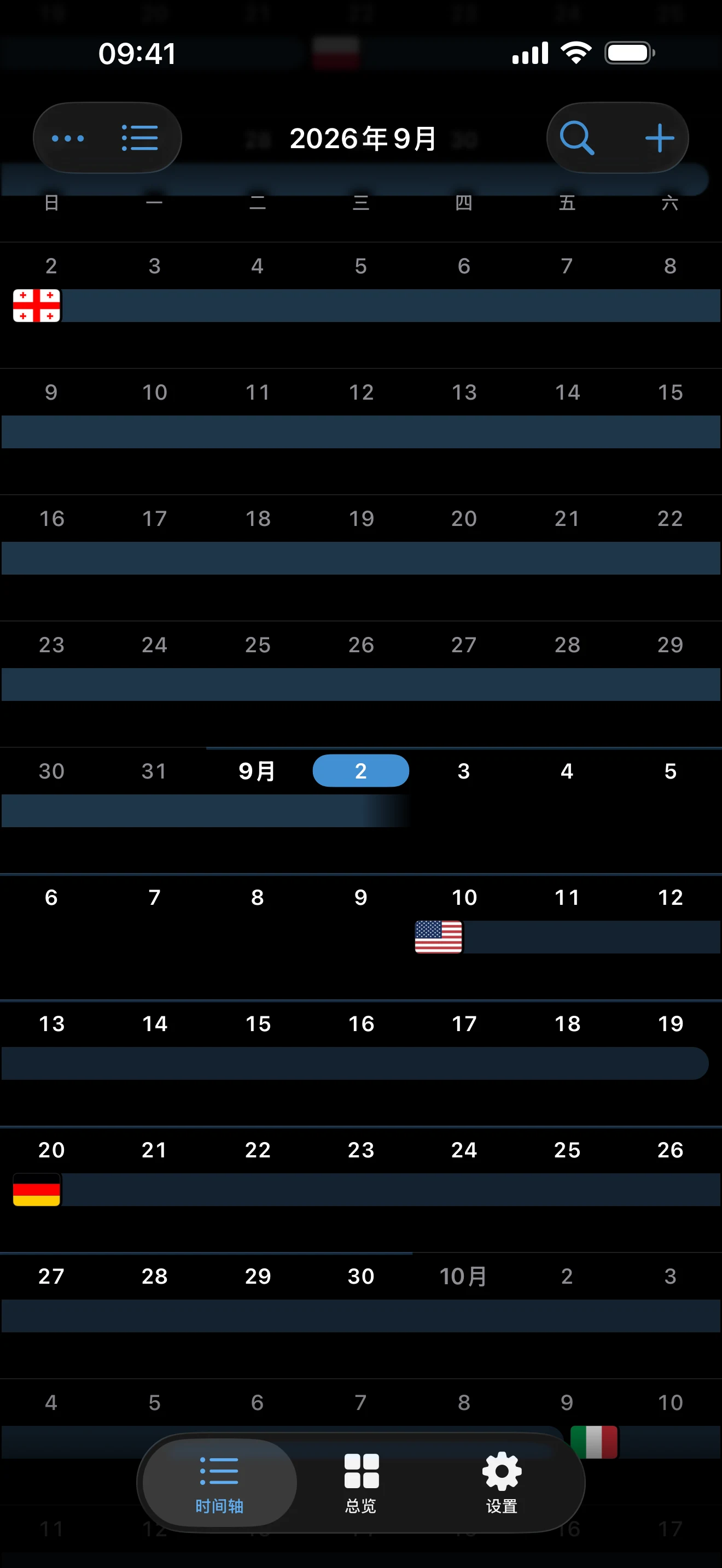
想搜索、按年份筛选、更改排序或为行程查找照片,请参阅搜索、筛选与自定义时间轴。
美国境内的停留
没有填写州的美国行程,仍然计入国家层级的美国总计。有了 Pro,补上州之后,州会显示在国家名称下方,连续的美国行程还可以合并成一张美国卡片。需要按州设置追踪器或查看美国各州明细时,就把州填上。
如果行程无法保存
在国家和日期设置好之前,保存一直不可用:需要开始和结束日期(或未定),仅年份的行程则需要年份。检查结束日期是不是早于开始日期。如果出现行程重复的提示,说明完全相同的行程已经存在。重叠不会阻止保存,详见解决重叠的行程。
最后更新:2026年10月16日