
了解总览与地图
总览按选定的期间汇总时间轴。地图回答的是去过哪里,数字卡片回答的是记录了多少天。
先看选定的期间
轻点统计卡片的标题,它显示为统计 · 加上期间。轻点后会展开一个控件,里面有年份和自定义期间。年份提供全部时间,以及每个有行程的年份各一个标签。自定义期间提供 7 到 365 天的最近区间,还有自定义,可以自己选日期;重新打开 App 时会保留你的开始日期(结束日期回到今天)。把某张卡片和某条行程或导出对照之前,先设好期间;不同的期间本来就会显示不同的结果。地图跟随同一个期间。

四项统计
每一格都能打开一个面板,显示背后的明细。长按某一格会出现快捷选项:国家提供国家计算方式,美国各州提供州或州与领地,每一格都提供重新排序。
- 国家(列表包含属地时显示为地点)按照你的国家计算方式列表,统计到访过的地点数。轻点面板里的共 N可以更改列表,排序菜单则可以按行程数最多、天数最多或按名称排列。
- 海外天数统计期间内在居住国之外度过的天数。
- 美国各州统计到访过的州。需要 Pro,以及标注了州的美国行程。
- 大洲统计七大洲中到访过几个。跨洲国家可以在国家计算方式里指定归属。
居住国与海外天数
海外天数统计的是:有精确日期、且不在居住国的任何地点度过的天数。请在设置 → 行程记录 → 居住国中设置,也可以在海外天数面板里设置。初次设置时不会询问,所以全新安装时它是未设置,海外天数面板随后会提示去设置。选择无固定居住地则会把记录到的每一天都计入。居住国还会影响添加追踪器列表的排序,并让时间轴可以隐藏本国的行程。
地图和总计回答的是不同的问题
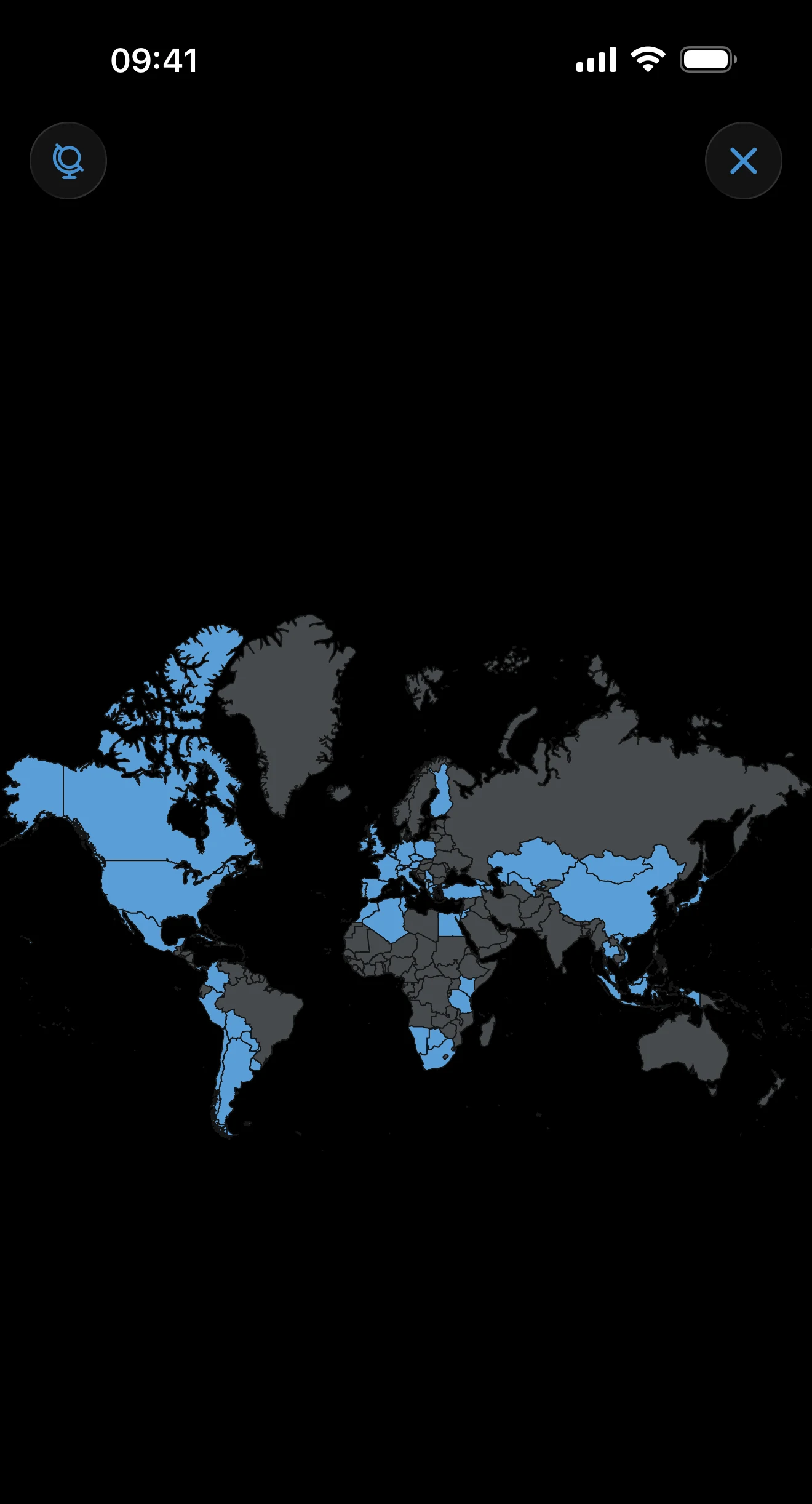
地图会点亮每一个非转机的到访地点,包括没有日期的地点:仅年份的行程会出现在全部时间下,也出现在它所写的那一年里。这类行程不会产生数字天数总计。因此地图上可能比国家统计显示更多的地点,因为国家统计只按你的列表计数。
轻点地图或双指张开,可以打开全屏地图。拖动可以旋转地球,双指捏合可以缩放,轻点某个国家可以查看它的行程和天数。
美国的细分
只记到国家层级的美国行程,可以点亮美国,也计入美国的总计。按州查看需要 Pro,以及行程上填了州;没有标注州的美国行程无法自动归到某一个州。
整理总览并分享
每个追踪器都有自己的卡片,从上到下排列。轻点追踪器卡片的任何位置,即可打开详情。长按卡片,可以编辑、调整顺序或删除。在宽屏的 iPad 上,以及横向拿着展开的 iPhone Duo 时,卡片会排成两栏:左边是统计和地图,右边是追踪器。
左上角的•••按钮里有重新排序和分享。重新排序会列出统计、旅行地图和每个追踪器,拖动即可调整顺序。分享会打开可以保存或发送的卡片:旅行地图、主要目的地、大洲和国旗收藏。分享之前先确认期间。卡片的外观和语言可以另外更改,不会改动你的行程。
如果总览某张卡片出乎意料
先检查选定的期间。然后打开时间轴,查看这段期间里有日期的、仅年份的、未定的和转机的行程,并确认居住国、国家计算方式,以及是不是漏了美国的州标注。
最后更新:2026年10月16日