
Entenda o Painel e o mapa
O Painel resume a sua Linha do tempo no período selecionado. O mapa responde onde você esteve; os cartões numéricos respondem quantos dias entram na contagem.
Nesta página
Comece pelo período selecionado
Toque no cabeçalho do cartão Estatísticas, que mostra Estatísticas · seguido do período. Ele expande um controle com Ano e Período. Ano oferece Todo o período e uma pílula por ano que tem viagens. Período oferece intervalos recentes de 7 a 365 dias e Outro para as suas próprias datas, que mantém a data de início quando você reabre o app (o fim volta para hoje). Defina o período antes de comparar um cartão com uma viagem ou com uma exportação; períodos diferentes mostram, com razão, resultados diferentes. O mapa segue o mesmo período.
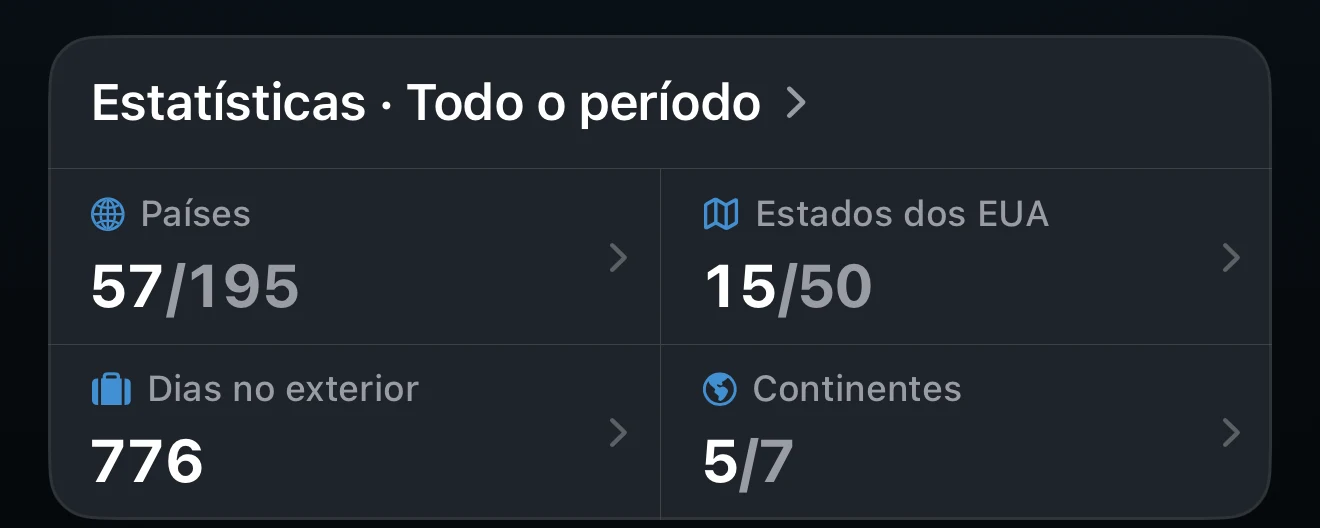
As quatro estatísticas
Toque em uma célula para abrir uma tela com os detalhes por trás dela. Mantenha-a pressionada para ver atalhos: Países oferece Contagem de países, Estados dos EUA oferece Estados ou Estados e territórios, e toda célula oferece Reordenar.
- Países (chamado Locais quando a sua lista inclui territórios) conta os lugares visitados em relação à sua lista da Contagem de países. Toque em de N na tela para mudar a lista e use o menu de ordenação para ordenar por mais viagens, mais dias ou em ordem alfabética.
- Dias no exterior conta os dias do período passados fora do seu país de residência.
- Estados dos EUA conta os estados visitados. Exige o Pro e viagens aos EUA com estado.
- Continentes conta os continentes de um total de sete. Países transcontinentais podem ser atribuídos na Contagem de países.
País de residência e Dias no exterior
Dias no exterior conta os dias com datas exatas em qualquer lugar que não seja o seu país de residência. Defina-o em Ajustes → Registro de viagens → País de residência ou pela tela de Dias no exterior. A configuração inicial não pergunta isso, então uma instalação nova começa como Não definido, e a tela de Dias no exterior pede que você defina um. Escolha Sem residência fixa para contar todos os dias registrados. O país de residência também afeta a ordem da lista em Novo controle e permite que a Linha do tempo oculte as viagens ao seu país.
O mapa e os totais respondem a perguntas diferentes
O mapa destaca todo lugar visitado que não seja Trânsito, inclusive lugares sem datas: uma viagem Apenas o ano aparece em Todo o período e no ano que ela indica. Essas viagens não geram totais de dias. Por isso o mapa pode mostrar mais lugares do que a estatística Países, que conta apenas a sua lista.
Toque no mapa ou faça o gesto de pinça para abri-lo em tela cheia. Arraste para girar o globo, use a pinça para dar zoom e toque em um país para ver as viagens e os dias dele.
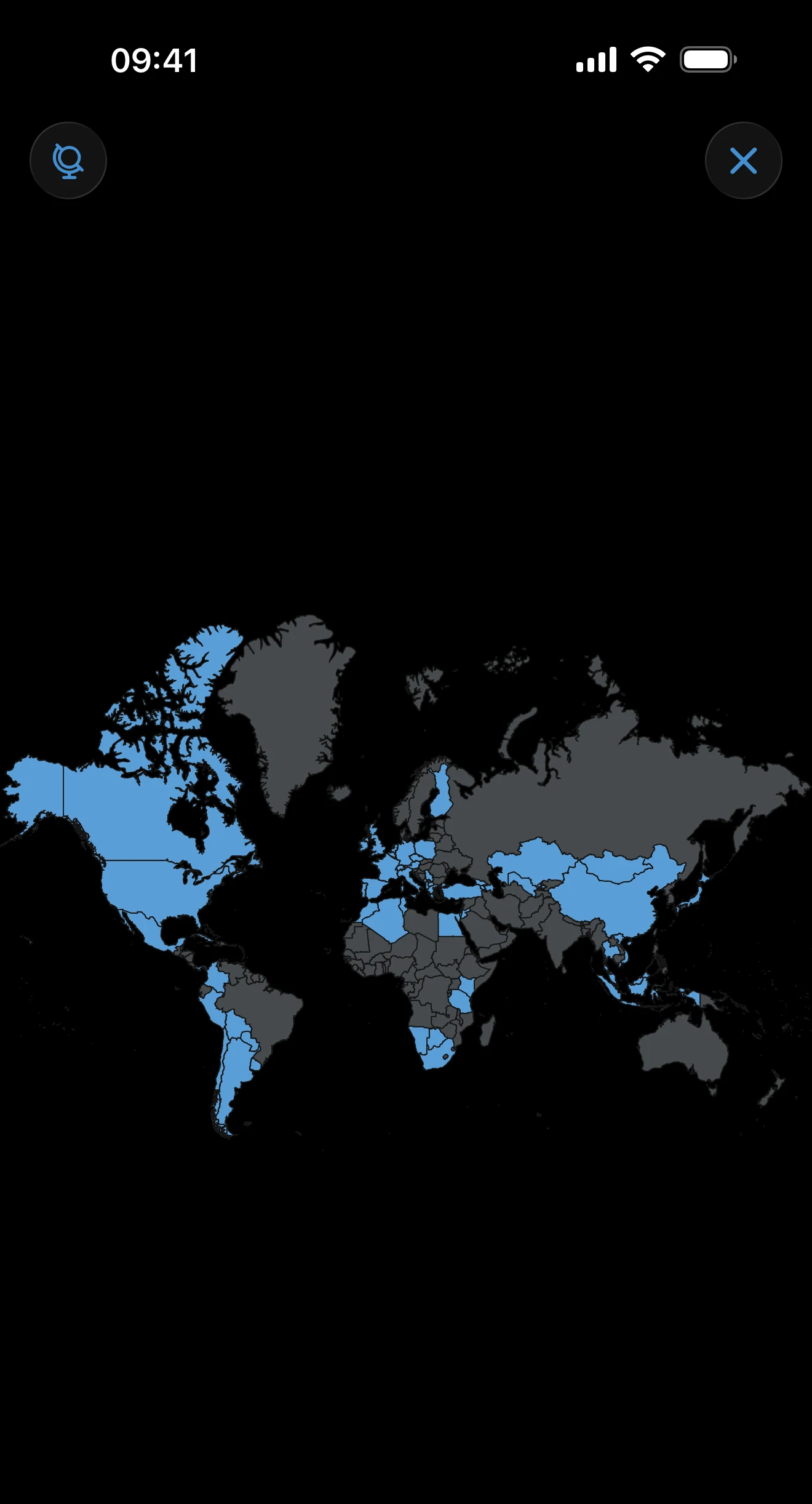
Detalhe dos Estados Unidos
Uma viagem aos Estados Unidos registrada no nível do país destaca os EUA e entra nos totais dos EUA. As visões por estado exigem o Pro e um estado na viagem; uma viagem aos EUA sem estado não pode ser atribuída a um estado automaticamente.
Organize o Painel e compartilhe
Cada controle tem seu próprio cartão, um abaixo do outro. Toque em qualquer parte de um cartão de controle para abrir os detalhes. Mantenha-o pressionado para editá-lo, reordená-lo ou excluí-lo. Em uma tela larga de iPad e em um iPhone Duo aberto e na horizontal, os cartões ficam em duas colunas: as estatísticas e o mapa à esquerda, os controles à direita.
O botão •••, no canto superior esquerdo, reúne Reordenar e Compartilhar. Reordenar lista Estatísticas, Mapa de viagens e cada controle; arraste-os para a ordem que preferir. Compartilhar abre cartões que você pode salvar ou enviar: Mapa de viagens, Principais destinos, Continentes e Bandeiras coletadas. Revise o período antes de compartilhar. A aparência e o idioma do cartão podem ser alterados sem mexer nas suas viagens.
Se um cartão do Painel surpreender
Confira primeiro o período selecionado. Depois abra a Linha do tempo e examine as viagens do período com datas, Apenas o ano, sem data de término e de Trânsito, e verifique o país de residência, a Contagem de países e eventuais estados dos EUA que estejam faltando.
Última atualização: 16 de outubro de 2026