
Как читать экран «Обзор» и карту
Экран «Обзор» сводит воедино записи из раздела «Хронология» за выбранный период. Карта отвечает на вопрос, где вы были, а числовые карточки — сколько дней записано.
На этой странице
Начните с выбранного периода
Коснитесь заголовка карточки «Статистика», где написано «Статистика · » и период. Раскроется переключатель с вариантами «Год» и «Диапазон». «Год» предлагает «За всё время» и по одной кнопке на каждый год, в котором есть поездки. «Диапазон» предлагает недавние отрезки от 7 до 365 дней и вариант «Другое» для ваших собственных дат: он сохраняет дату начала, когда вы снова открываете приложение (конец возвращается к сегодняшнему дню). Прежде чем сравнивать карточку с поездкой или экспортом, задайте период: разные периоды вполне закономерно дают разные результаты. Карта следует за тем же периодом.
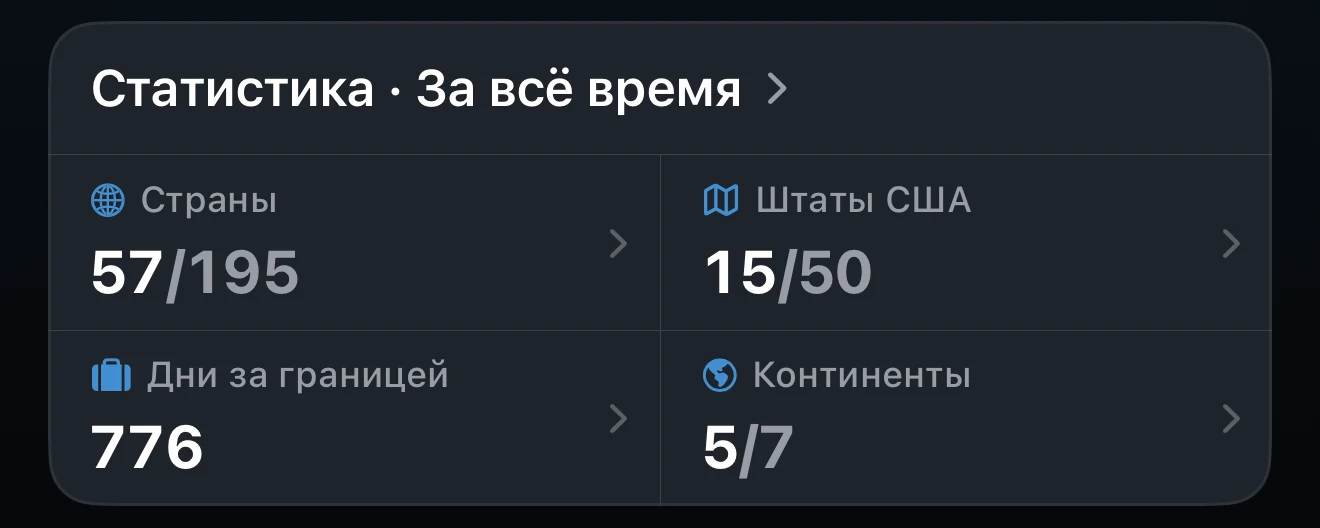
Четыре показателя статистики
Коснитесь ячейки, чтобы открыть окно с подробностями. Если удерживать ячейку, появятся быстрые действия: для «Страны» — «Подсчёт стран», для «Штаты США» — «Штаты» или «Штаты и территории», а для любой ячейки — «Изменить порядок».
- «Страны» (называется «Места», если в вашем списке есть территории) считает посещённые места по вашему списку «Подсчёт стран». Коснитесь «из N» в этом окне, чтобы изменить список, а в меню сортировки выберите порядок: по числу поездок, по числу дней или по алфавиту.
- «Дни за границей» считает дни периода, проведённые вне вашей страны проживания.
- «Штаты США» считает посещённые штаты. Для этого нужны Pro и поездки в США с указанным штатом.
- «Континенты» считает континенты из семи. Страны, лежащие на двух континентах, можно отнести к нужному в разделе «Подсчёт стран».
Страна проживания и «Дни за границей»
«Дни за границей» считают дни с точными датами в любом месте, кроме вашей страны проживания. Укажите её в разделе «Настройки» → «Отслеживание» → «Страна проживания» или в окне «Дни за границей». При первом запуске её не спрашивают, поэтому у новой установки стоит «Не задано», и окно «Дни за границей» предложит выбрать страну. Выберите «Без постоянной страны», чтобы засчитывались все записанные дни. Страна проживания также влияет на порядок списка в окне «Добавление трекера» и позволяет хронологии скрывать поездки домой.
Карта и итоги отвечают на разные вопросы
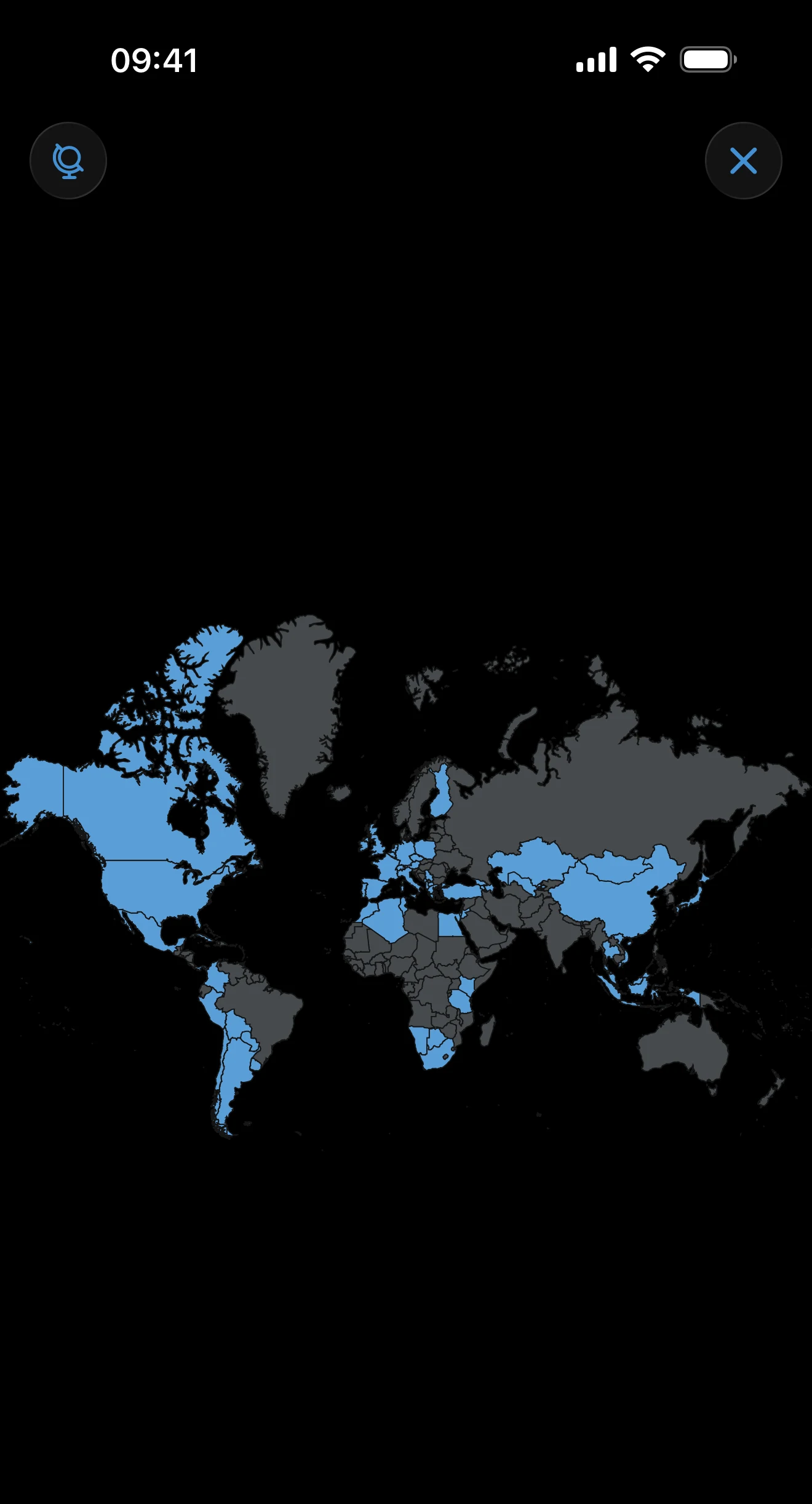
Карта выделяет каждое посещённое место, кроме поездок с целью «Транзит», в том числе места без дат: поездка «Только год» появляется в режиме «За всё время» и в году, который в ней указан. Такие поездки не создают итогов по дням. Поэтому на карте может быть больше мест, чем в показателе «Страны», который считает только страны из вашего списка.
Коснитесь карты или разведите пальцы, чтобы открыть её на весь экран. Перетаскивайте, чтобы вращать глобус, разводите пальцы, чтобы приблизить, и коснитесь страны, чтобы увидеть её поездки и дни.
Подробности по США
Поездка по США, записанная на уровне страны, выделяет США и учитывается в итогах по США. Для просмотра по штатам нужны Pro и штат в поездке: поездку по США без штата нельзя отнести к штату автоматически.
Как упорядочить «Обзор» и поделиться им
У каждого трекера своя карточка, одна под другой. Коснитесь любого места карточки трекера, чтобы открыть подробности. Нажмите и удерживайте её, чтобы изменить, переставить или удалить трекер. На широком экране iPad и на раскрытом iPhone Duo в горизонтальном положении карточки располагаются в две колонки: слева статистика и карта, справа трекеры.
Кнопка ••• вверху слева содержит «Изменить порядок» и «Поделиться». «Изменить порядок» показывает список: «Статистика», «Карта путешествий» и все трекеры; перетащите их в нужном порядке. «Поделиться» открывает карточки, которые можно сохранить или отправить: «Карта путешествий», «Топ-направления», «Континенты» и «Собрано флагов». Перед публикацией проверьте период. Оформление и язык карточки можно выбрать, не меняя ваши поездки.
Если карточка на экране «Обзор» удивляет
Сначала проверьте выбранный период. Затем откройте хронологию и просмотрите поездки этого периода: с точными датами, «Только год», без даты окончания и «Транзит». Проверьте страну проживания, «Подсчёт стран» и отсутствие штатов у поездок в США.
Обновлено 16 октября 2026 г.