
Как добавить, изменить или удалить поездку
Раздел «Хронология» хранит исходные записи, на которых основаны «Обзор», карта, трекеры, экспорт и виджеты. Если какому-то из этих экранов нужны другие данные, измените поездку именно в хронологии.
Добавление поездки
- Откройте раздел «Хронология» и нажмите +. Пока поездок нет, кнопки + нет: нажмите «Добавить вручную» на карточке «Добавить первую поездку».
- Нажмите «Выберите страну» и укажите её. Для поездки по США можно добавить штат в поле «Штат (необязательно)», если нужно отслеживание по штатам (Pro).
- Нажмите «Дата начала» и «Дата окончания» и задайте обе даты. Если пребывание ещё не закончилось, на странице даты окончания нажмите «Без даты окончания». О режимах «Без даты окончания», «Только год» и «Транзит» рассказывает статья Как работают даты поездки.
- При желании выберите цель поездки или добавьте «Заметки (необязательно)», затем нажмите «Сохранить».
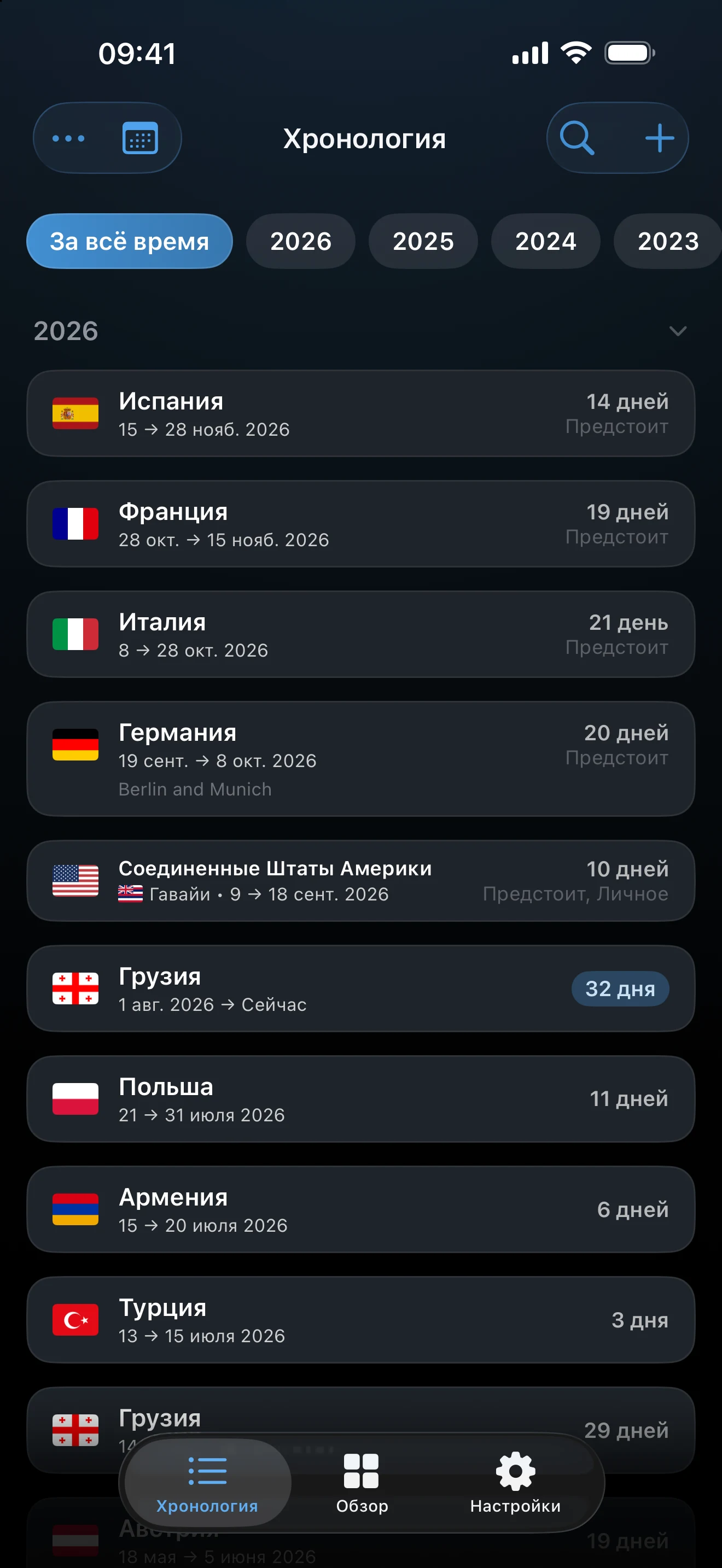
Изменение поездки
Коснитесь поездки в списке хронологии или откройте её из нужного дня в календаре. Измените страну, штат, даты, цели или заметки, затем нажмите «Сохранить». Связанные итоги пересчитываются по изменённой записи.
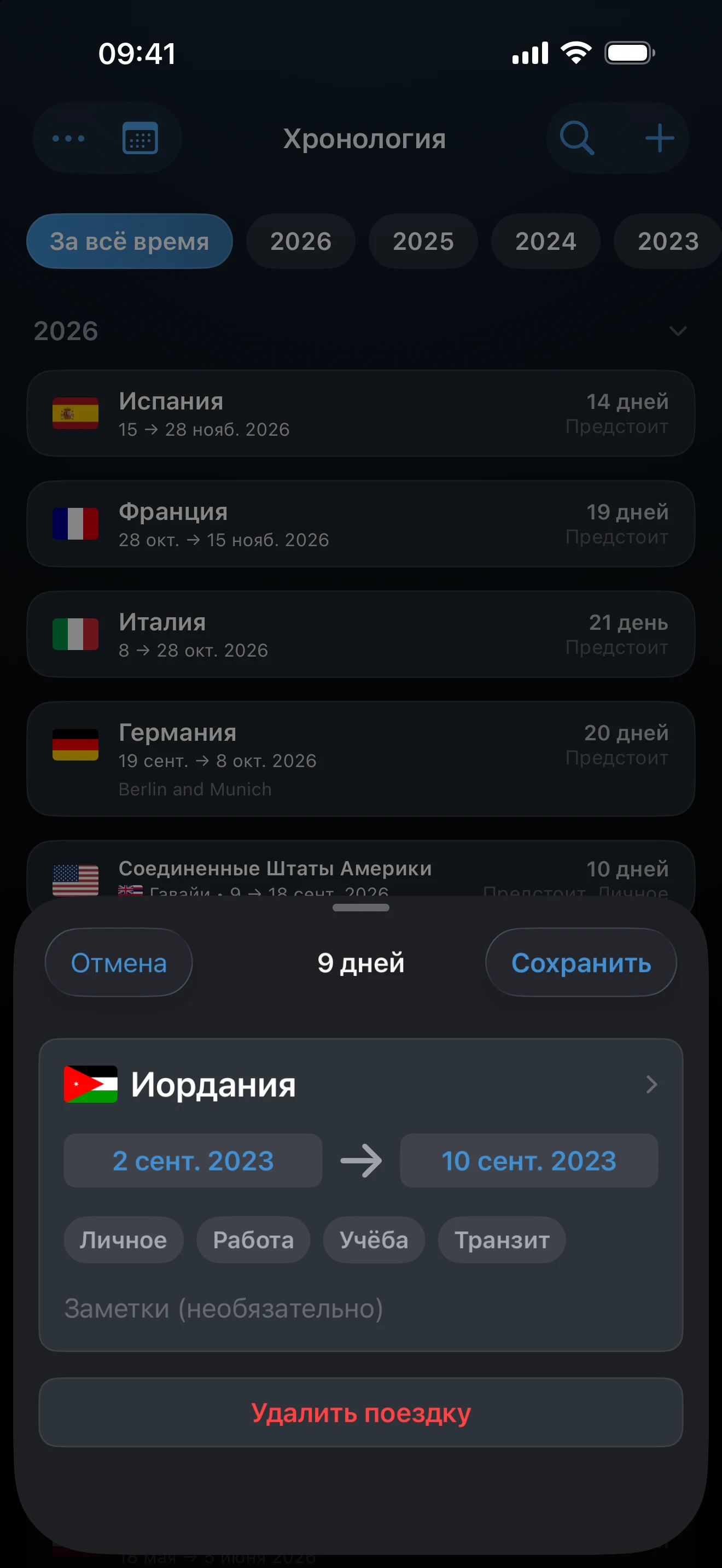
Удаление поездки
Смахните поездку влево в списке и коснитесь значка корзины либо откройте поездку и нажмите «Удалить поездку», после чего приложение попросит подтвердить действие. После удаления из хронологии внизу экрана примерно на четыре секунды появляется кнопка «Отменить». Когда она исчезает, удаление становится окончательным, и вернуть поездку можно, только добавив её заново.
Переключение между списком и календарём
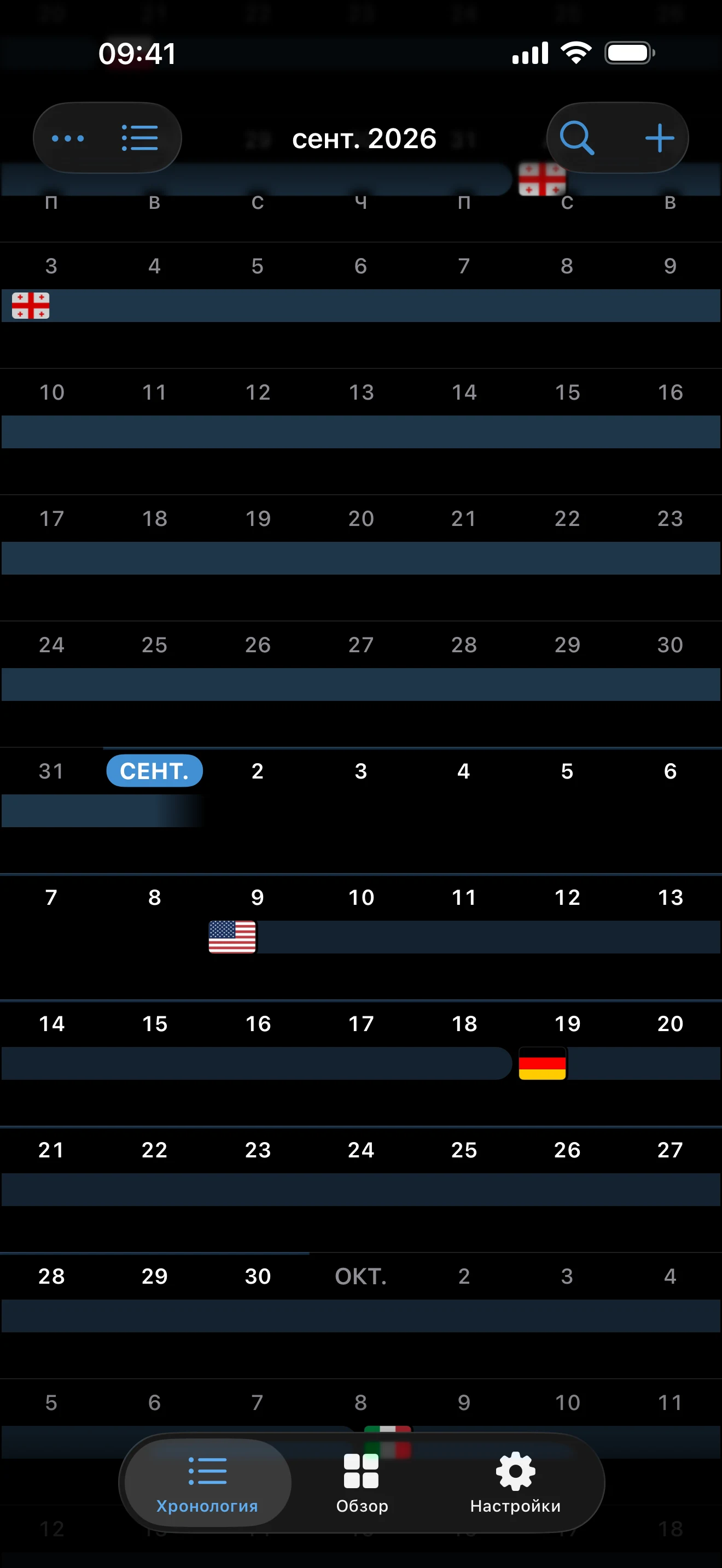
Кнопка рядом с ••• в левом верхнем углу переключает режимы. Список удобнее всего, чтобы просмотреть поездки по порядку. Календарь нагляднее показывает пропуски и поездки длиной в несколько недель, но только с точными датами. Коснитесь дня, чтобы увидеть его поездки в отдельном окне, а кнопкой + там же добавьте поездку на эту дату. Оба режима работают с одними и теми же записями, а список при возврате к нему остаётся на прежнем месте.
На iPad и раскрытом iPhone Duo список и календарь вместо этого показаны рядом. Кнопка с двумя стрелками рядом с ••• меняет их местами, и оба сохраняют своё положение.
Как искать поездки, фильтровать их по году, менять сортировку и находить фото для поездок, рассказывает статья Поиск, фильтры и настройка хронологии.
Пребывание в США
Поездка по США без указания штата всё равно учитывается в итогах по стране. С Pro штат отображается под названием страны, как только вы его добавите, а подряд идущие поездки по США можно объединять в одну карточку «США». Указывайте штат, если нужен трекер по отдельному штату или разбивка по штатам США.
Если поездка не сохраняется
Кнопка «Сохранить» остаётся недоступной, пока не заданы страна и даты: дата начала и дата окончания (или «Без даты окончания»), а для режима «Только год» — год. Проверьте, что дата окончания не раньше даты начала. Если появилось сообщение «Дубликат поездки», такая поездка уже есть. Пересечение сохранению не мешает; о нём рассказывает статья Как устранить пересечения поездок.
Обновлено 16 октября 2026 г.