
Экспорт и отчёты
Откройте «Настройки» → «Экспорт», выберите «Таблицу» или «PDF-отчёт», задайте период и параметры, просмотрите результат и отправьте файл. Чтобы сохранить копию всего, что можно восстановить, используйте резервную копию AtlasDays.
Выберите вид экспорта
- Резервная копия AtlasDays сохраняет поездки, трекеры и настройки в одном файле, который открывает только AtlasDays. Это бесплатно. См. Резервная копия и восстановление.
- Таблица создаёт таблицу Excel или CSV для анализа и ведения записей.
- PDF-отчёт создаёт оформленный отчёт для документов, консультантов или ваших собственных архивов.
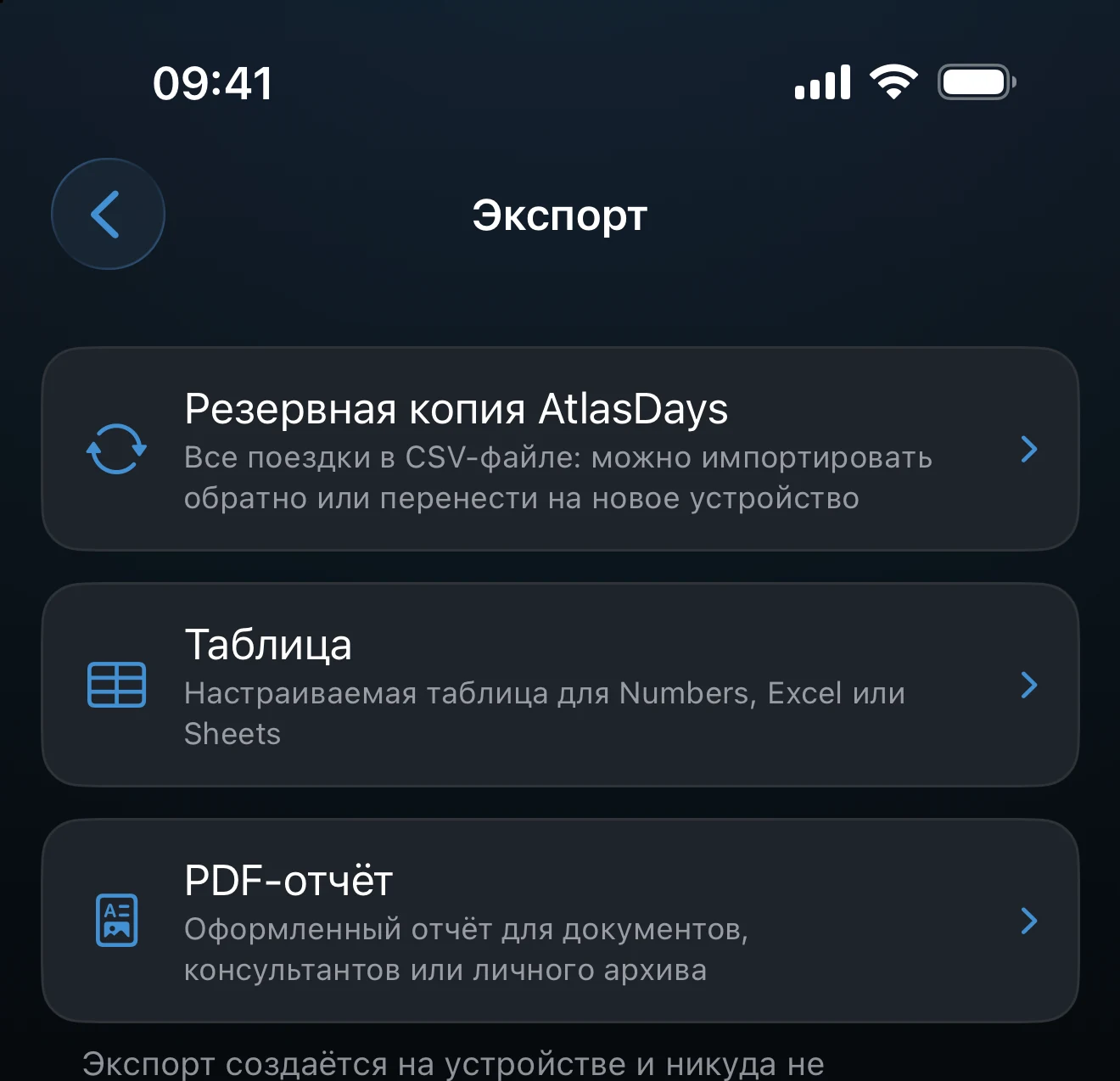
Экспорт создаётся на вашем устройстве и никуда не загружается. Строка «Экспорт» в настройках недоступна, пока у вас нет хотя бы одной поездки.
Задайте период и уровень подробности
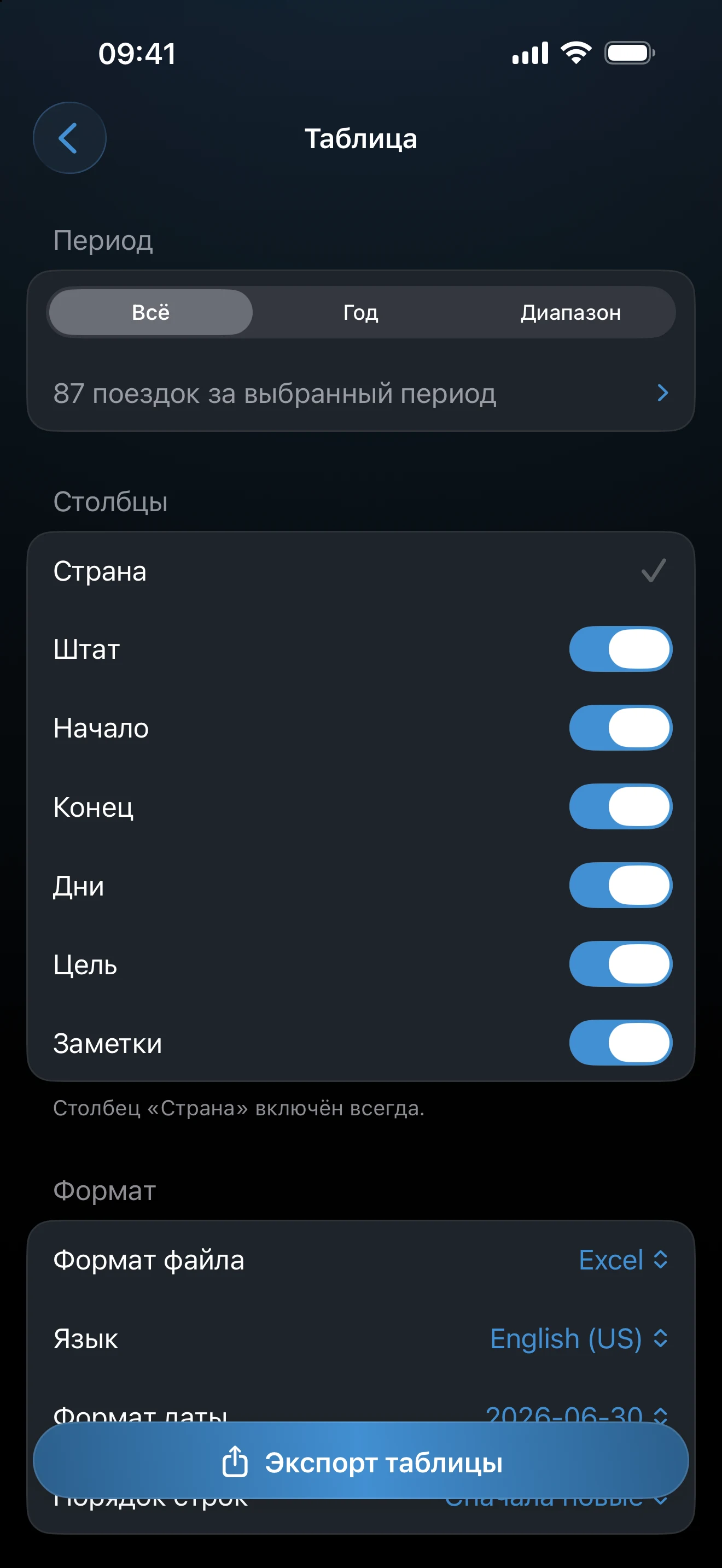
И для «Таблицы», и для PDF сначала выбирается период: За всё время, Год (календарный год или финансовый год со своей датой начала) либо Диапазон из последних дней или произвольных дат. Строка под периодом показывает, сколько поездок подходит, и открывает список, стоящий за этим числом.
На экране «Таблицы» дополнительно выбираются столбцы, формат файла (Excel или CSV), язык, формат даты и порядок строк. На экране PDF дополнительно выбираются макет (по странам или в хронологическом порядке), считать дни или ночи, параметры для цели поездки, заметок, штатов США, диаграммы по странам, строки для подписи и размер бумаги, а также Выбрать для экспорта, где можно исключить отдельные записи. Заранее решите, что должно попасть в файл, прежде чем отправлять его: экспорт может содержать больше подробностей, чем нужно получателю.
Личные данные в PDF
В PDF-отчёт можно добавить имя, гражданство, паспорт, дату рождения и собственные поля. Выберите Личные данные, заполните нужное и включите Показывать в отчёте. Эти данные хранятся только на этом устройстве и не входят в резервную копию AtlasDays.
Просмотрите и отправьте
Нажмите Экспорт таблицы или Экспорт PDF, чтобы открыть просмотр, а затем отправьте файл кнопкой «Поделиться». Если поездки не хватает или она указана неверно, вернитесь в раздел «Хронология», исправьте запись и повторите экспорт. Создание и отправка экспорта никогда не меняют ваши поездки: файл — отдельная копия.
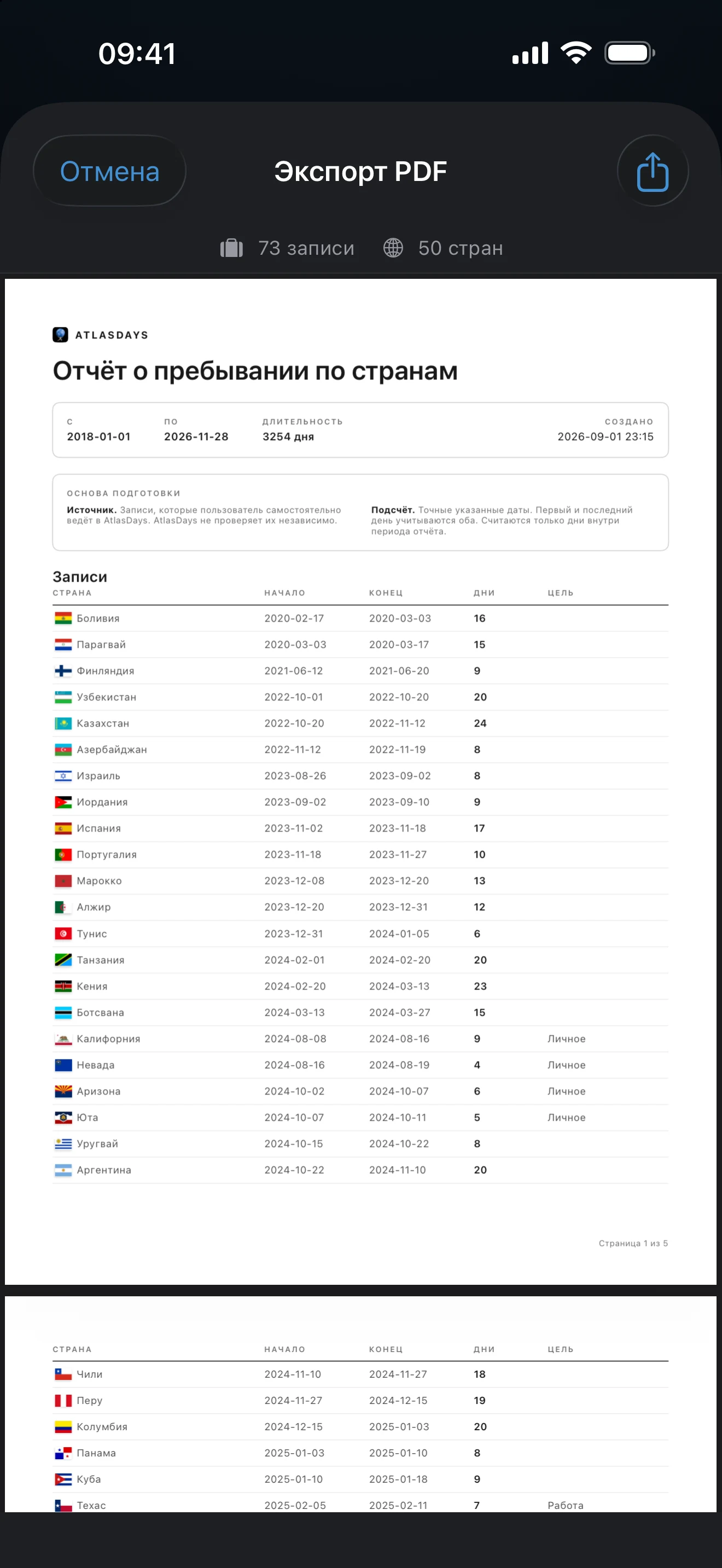
Для экспорта таблицы и PDF нужен AtlasDays Pro. Без Pro их можно просматривать и настраивать, но кнопка будет называться Перейти на Pro. Храните экспортированные файлы в тайне: в них есть подробная история поездок, и после отправки AtlasDays их уже не защищает.
Если в файле нет поездки
Сначала проверьте период экспорта. Для PDF откройте также Выбрать для экспорта: записи без точных дат, например поездки «Только год», перечислены в разделе Приблизительные даты и в отчёте появиться не могут.
Обновлено 30 сентября 2026 г.