

Резервная копия и восстановление
Создайте резервную копию AtlasDays в «Настройки» → «Экспорт», чтобы сохранить поездки, трекеры и настройки в одном файле. Восстановить её можно в «Настройки» → «Импорт» → «Резервная копия AtlasDays» на этом или на новом устройстве.
Как создать резервную копию
- Откройте «Настройки» → «Экспорт» → «Резервная копия AtlasDays». Экспорт недоступен, пока у вас нет хотя бы одной поездки.
- Нажмите Экспортировать копию. Строка под кнопкой показывает, сколько поездок и трекеров будет в файле.
- Выберите, куда отправить файл: например, в «Файлы», через AirDrop или по почте. Сохраните его там, где он будет доступен с нового устройства.
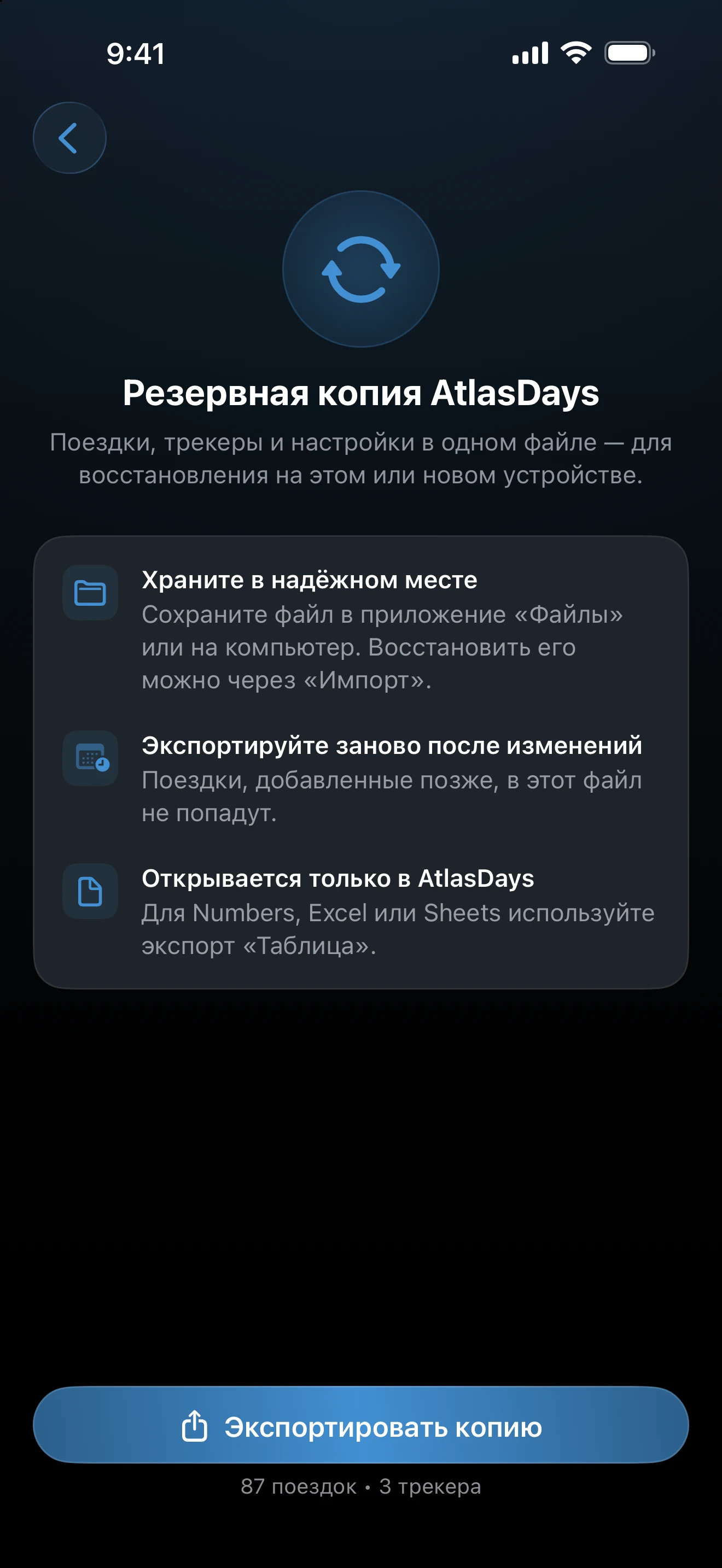
Файл называется AtlasDays Backup с датой и имеет расширение .atlasdays. Резервная копия — это снимок на определённый момент: поездок, добавленных позже, в ней нет, поэтому после крупных изменений экспортируйте копию заново. Создание копии бесплатно и ничего не меняет в приложении.
Что входит в файл
- Все поездки с датами, целью, заметками и статусом «Транзит» или «Только год».
- Все трекеры с их правилами и настройками оповещений.
- Параметры, от которых зависит смысл цифр или внешний вид приложения: например, страна проживания, список «Подсчёт стран», цвет акцента и порядок блоков на экране «Обзор».
Кое-что намеренно остаётся за пределами файла. Настройки автоопределения, уведомлений и синхронизации с iCloud относятся к самому устройству и его разрешениям. Статус Pro, параметры экспорта, значок приложения и личные данные для PDF, такие как номер паспорта и дата рождения, тоже не включаются. В файле нет фото и превью фото.
Как восстановить резервную копию
- Перенесите файл
.atlasdaysна устройство, например в «Файлы». - Откройте «Настройки» → «Импорт» → «Резервная копия AtlasDays» и нажмите Выбрать файл копии. Если открыть файл из «Файлов», почты или через AirDrop, начнётся то же восстановление.
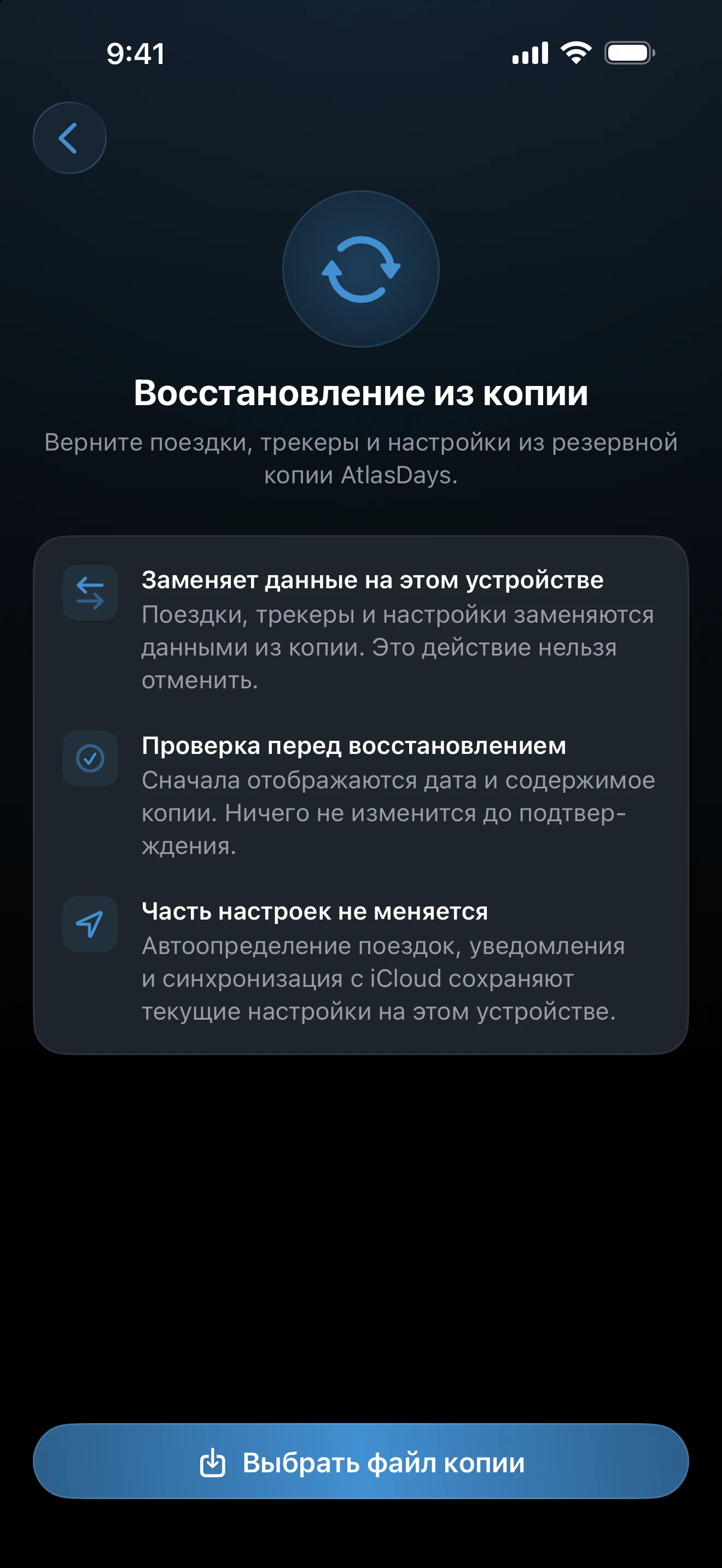
- Прочитайте подтверждение. В нём указаны дата копии и, если на устройстве уже есть данные, количество записей на устройстве и в копии.
- Нажмите Восстановить на пустом устройстве или Заменить, если на устройстве уже есть поездки или трекеры.
После этого AtlasDays открывает «Обзор» и коротко сообщает: Копия восстановлена.
Восстановление заменяет данные, а не объединяет их. Поездки и трекеры на устройстве, которых нет в копии, удаляются, и отменить это нельзя. Если текущие данные могут понадобиться, сначала создайте их резервную копию.
Резервная копия, синхронизация с iCloud и таблица
- Резервная копия AtlasDays — копия, которую вы храните сами. Она работает без iCloud и восстанавливает поездки, трекеры и настройки, но только в AtlasDays.
- Синхронизация с iCloud поддерживает единую актуальную запись на всех ваших устройствах. Она переносит и удаления, поэтому не помогает вернуться после ошибки.
- Таблица и PDF-экспорт нужны для анализа и документов. Трекеры и настройки из них не восстанавливаются.
Если синхронизация с iCloud включена, восстановление меняет данные на каждом устройстве, которое использует вашу учётную запись iCloud, о чём говорится в подтверждении. Пока iCloud ещё синхронизируется, AtlasDays не восстанавливает данные.
Если восстановление не начинается
- Не удаётся открыть копию означает, что файл не является резервной копией AtlasDays, повреждён или создан более новой версией AtlasDays. В последнем случае обновите приложение, а в остальных экспортируйте новую копию на исходном устройстве.
- Пока нельзя восстановить означает, что iCloud ещё синхронизируется. Немного подождите и повторите попытку.
- Сбой восстановления означает, что ничего не изменилось. Повторите попытку или перезапустите AtlasDays.
Файл резервной копии открывается только в AtlasDays. Чтобы работать с поездками в Numbers, Excel или Google Таблицах, используйте экспорт «Таблица».
Обновлено 30 сентября 2026 г.