

バックアップと復元
「設定」→「エクスポート」から「AtlasDaysバックアップ」を書き出すと、旅行、トラッカー、設定を1つのファイルにまとめて保管できます。復元するには、この端末でも新しい端末でも、「設定」→「インポート」→「AtlasDaysバックアップ」を使います。
バックアップを作成する
- 「設定」→「エクスポート」→「AtlasDaysバックアップ」を開きます。旅行が1件以上できるまで、エクスポートは使えません。
- 「バックアップを書き出す」をタップします。ボタンの下の行に、ファイルに含まれる旅行とトラッカーの件数が表示されます。
- 「ファイル」、AirDrop、メールなど、ファイルの送り先を選びます。新しい端末からアクセスできる場所に保管してください。
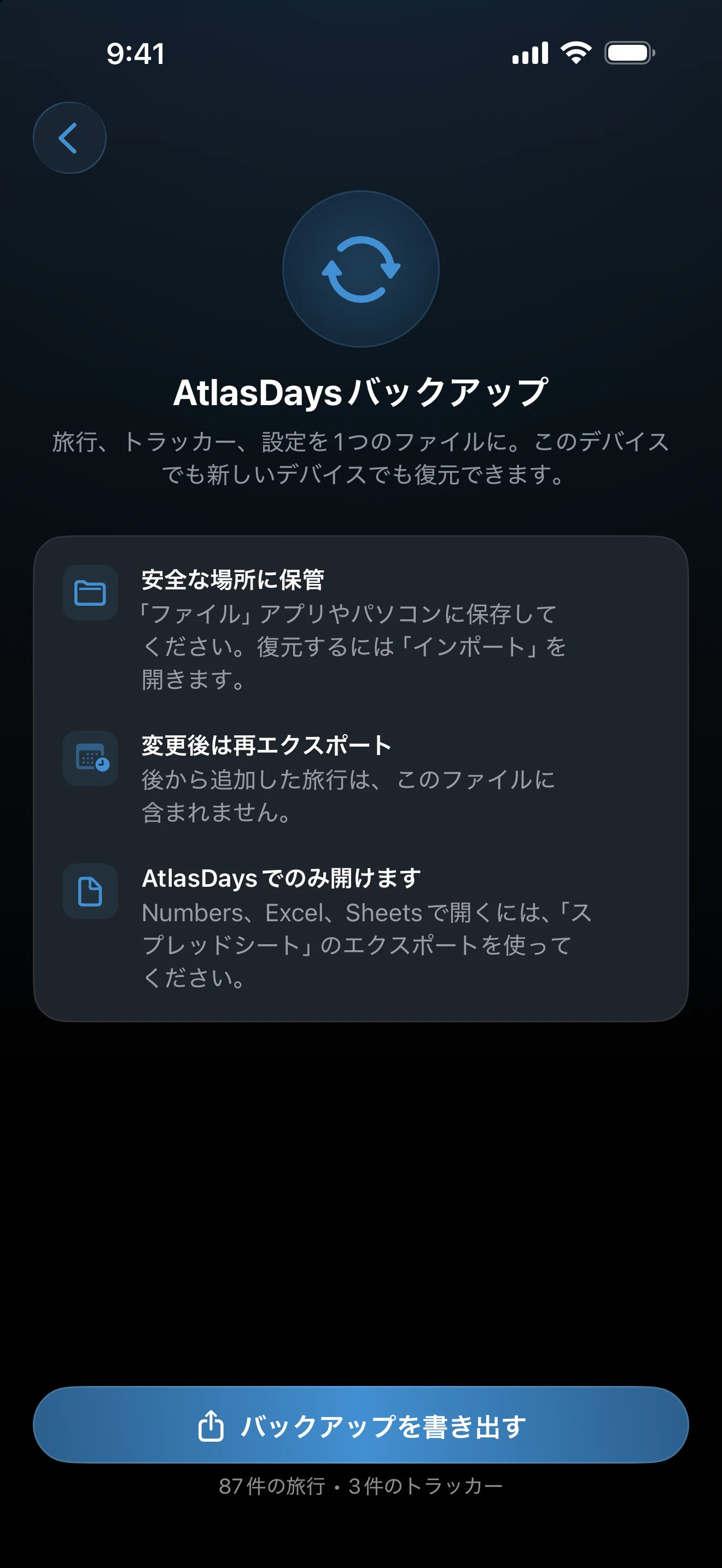
ファイル名は「AtlasDays Backup」に日付が続き、拡張子は.atlasdaysです。バックアップはその時点のコピーであり、あとから追加した旅行は含まれないため、大きな変更をしたあとは、もう一度書き出してください。バックアップの作成は無料で、アプリ内のデータは何も変わりません。
ファイルに含まれるもの
- すべての旅行。日付、目的、メモ、乗り継ぎや「年のみ」の状態を含みます。
- すべてのトラッカー。ルールとアラートの設定を含みます。
- 数字の意味やアプリの見た目を左右する設定。居住国、「国の数え方」のリスト、アクセントカラー、「概要」の並び順などです。
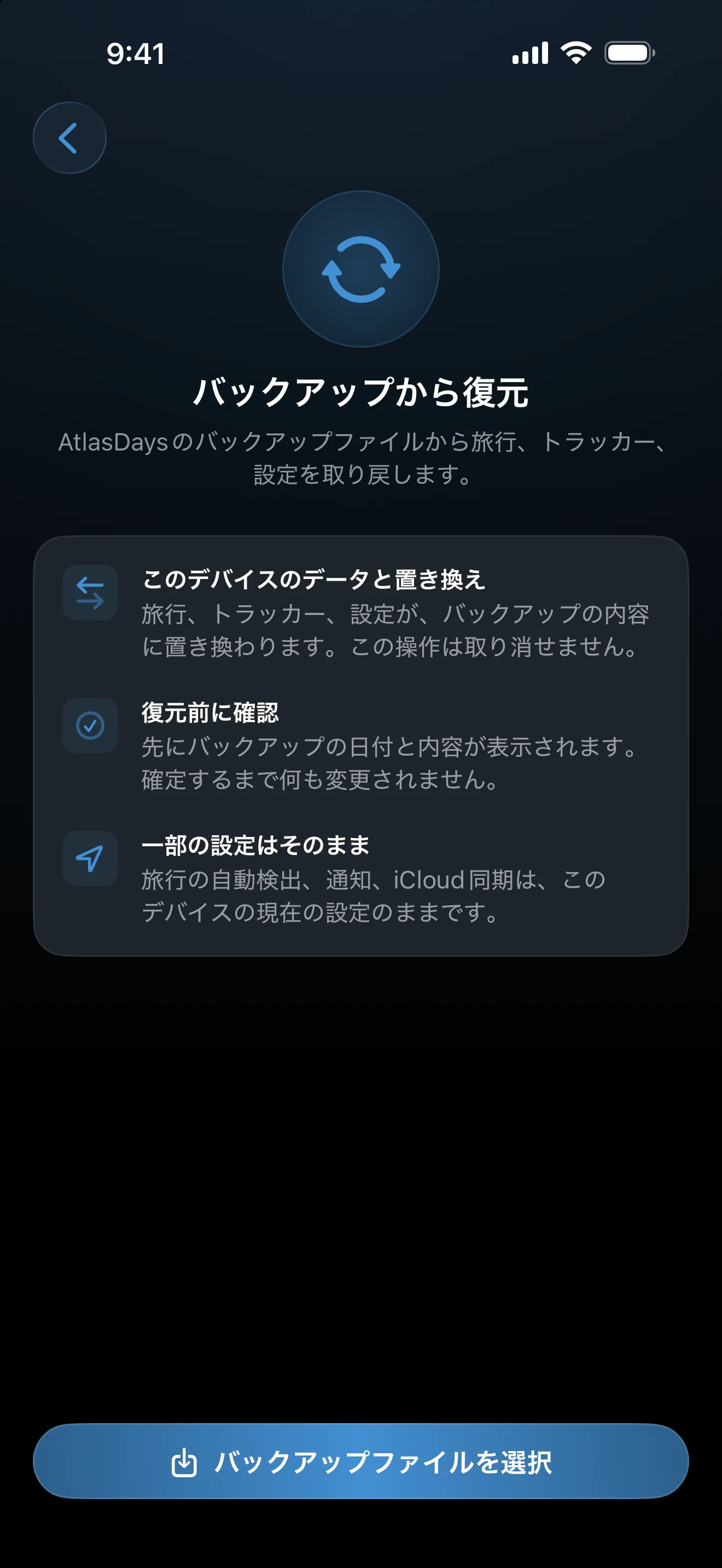
意図的に含まれないものもあります。旅行の自動検出、通知、iCloud同期の設定は、端末とその許可に属するものです。Proの状態、エクスポートのオプション、アプリアイコン、パスポート番号や生年月日などPDFの個人情報も含まれません。ファイルには、写真も写真のプレビューも含まれません。
バックアップを復元する
.atlasdaysファイルを、たとえば「ファイル」の中など、端末に用意します。- 「設定」→「インポート」→「AtlasDaysバックアップ」を開き、「バックアップファイルを選択」をタップします。「ファイル」、メール、AirDropからファイルを開いても、同じ復元が始まります。
- 確認内容を読みます。バックアップの日付が表示され、端末にすでにデータがある場合は、端末内の件数とバックアップ内の件数の両方が表示されます。
- 空の端末では「復元」を、すでに旅行やトラッカーがある端末では「置き換え」をタップします。
その後、AtlasDaysは「概要」を開き、短いメッセージ「バックアップを復元しました」を表示します。
復元は、統合ではなく置き換えです。バックアップにない、端末上の旅行とトラッカーは削除され、「取り消す」はできません。現在のデータが必要になるかもしれない場合は、先にそのバックアップを作成してください。
バックアップ、iCloud同期、スプレッドシート
- 「AtlasDaysバックアップ」は、手元に残しておくコピーです。iCloudなしで使え、旅行、トラッカー、設定を復元できますが、復元できるのはAtlasDaysの中だけです。
- iCloud同期は、複数のデバイスで1つの記録を常に最新に保ちます。削除も同期されるため、間違いを元に戻す手段にはなりません。
- 「スプレッドシート」とPDFのエクスポートは、分析や書類のためのものです。トラッカーや設定は復元されません。
iCloud同期がオンの場合、復元すると、同じiCloudアカウントを共有するすべてのデバイスのデータが変わります。確認画面にもその旨が表示されます。iCloudがまだ同期している間は、AtlasDaysは復元を行いません。
復元が始まらないとき
- 「バックアップを開けません」は、そのファイルがAtlasDaysのバックアップではない、壊れている、またはAtlasDaysの新しいバージョンで作られたことを意味します。新しいバージョンの場合はアプリを更新し、それ以外の場合は元の端末でバックアップを書き出し直してください。
- 「まだ復元できません」は、iCloudがまだ同期中であることを意味します。少し待ってから、もう一度お試しください。
- 「復元に失敗しました」は、何も変更されなかったことを意味します。もう一度お試しいただくか、AtlasDaysを再起動してください。
バックアップファイルは、AtlasDaysでしか開けません。旅行をNumbers、Excel、Sheetsで扱いたい場合は、スプレッドシートのエクスポートを使ってください。
最終更新:2026年9月30日