

Backup e ripristino
Esporta un backup AtlasDays da Impostazioni → Esporta per conservare in un unico file una copia di soggiorni, tracker e impostazioni. Ripristinalo da Impostazioni → Importa → Backup AtlasDays su questo dispositivo o su uno nuovo.
Crea un backup
- Apri Impostazioni → Esporta → Backup AtlasDays. L’esportazione non è disponibile finché non hai almeno un soggiorno.
- Tocca Esporta backup. La riga sotto il pulsante indica quanti soggiorni e tracker conterrà il file.
- Scegli dove inviare il file, ad esempio File, AirDrop o Mail. Conservalo in un luogo accessibile anche da un nuovo dispositivo.
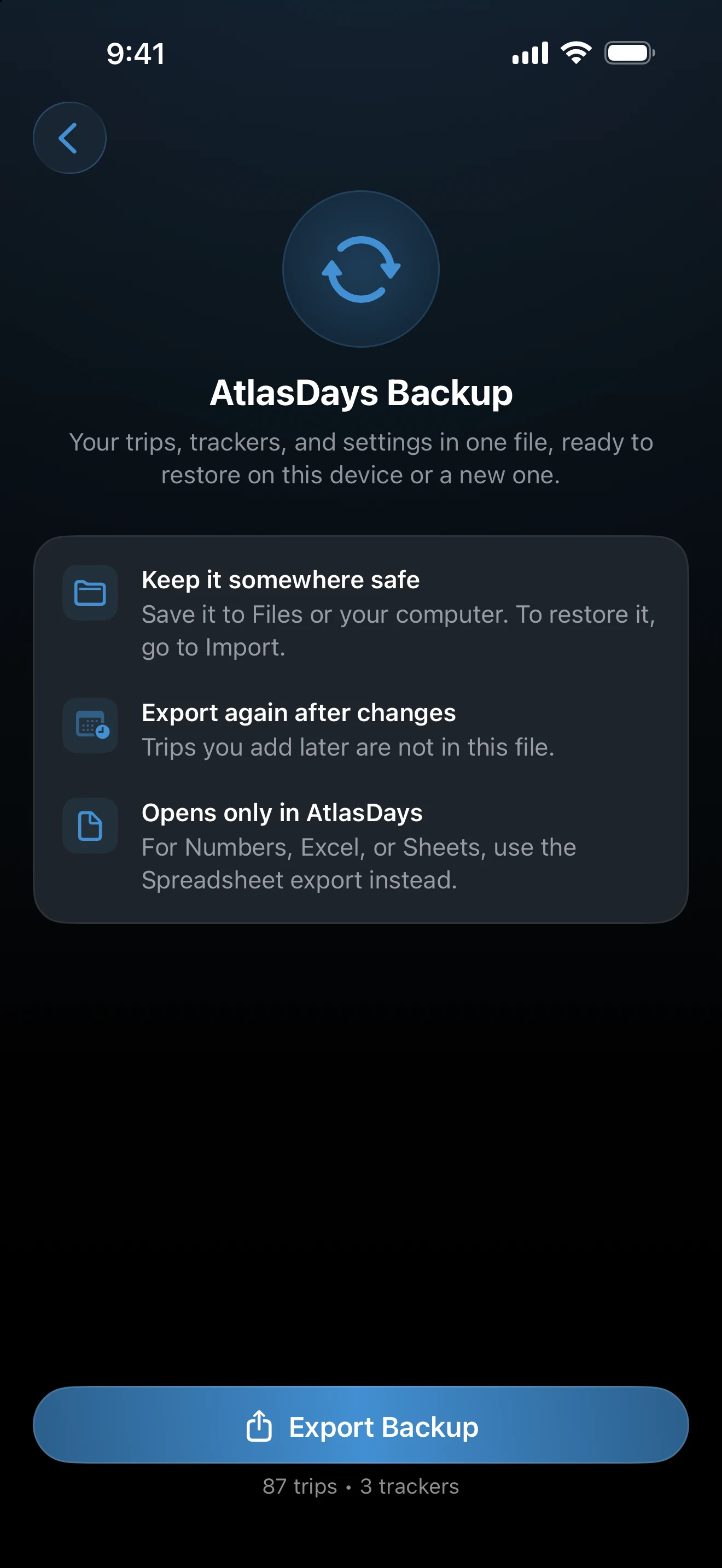
Il file si chiama Backup AtlasDays seguito dalla data, con l’estensione .atlasdays. Il backup è una copia di quel momento: non comprende i soggiorni aggiunti dopo, quindi esportane un altro dopo modifiche importanti. Creare un backup è gratuito e non modifica nulla nell’app.
Cosa contiene il file
- Tutti i soggiorni, con date, motivo, note e stato Transito o Solo anno.
- Tutti i tracker, con regole e impostazioni degli avvisi.
- Le preferenze che influiscono sul significato dei numeri o sull’aspetto dell’app, come Paese di residenza, elenco per il Conteggio dei paesi, colore principale e ordine della Panoramica.
Alcune cose sono escluse appositamente. Le impostazioni di rilevamento automatico, notifiche e sincronizzazione iCloud dipendono dal dispositivo e dai suoi permessi. Sono esclusi anche lo stato Pro, le opzioni di esportazione, l’icona dell’app e i dati personali del PDF, come numero di passaporto e data di nascita. Il file non contiene foto né anteprime.
Ripristina un backup
- Porta il file
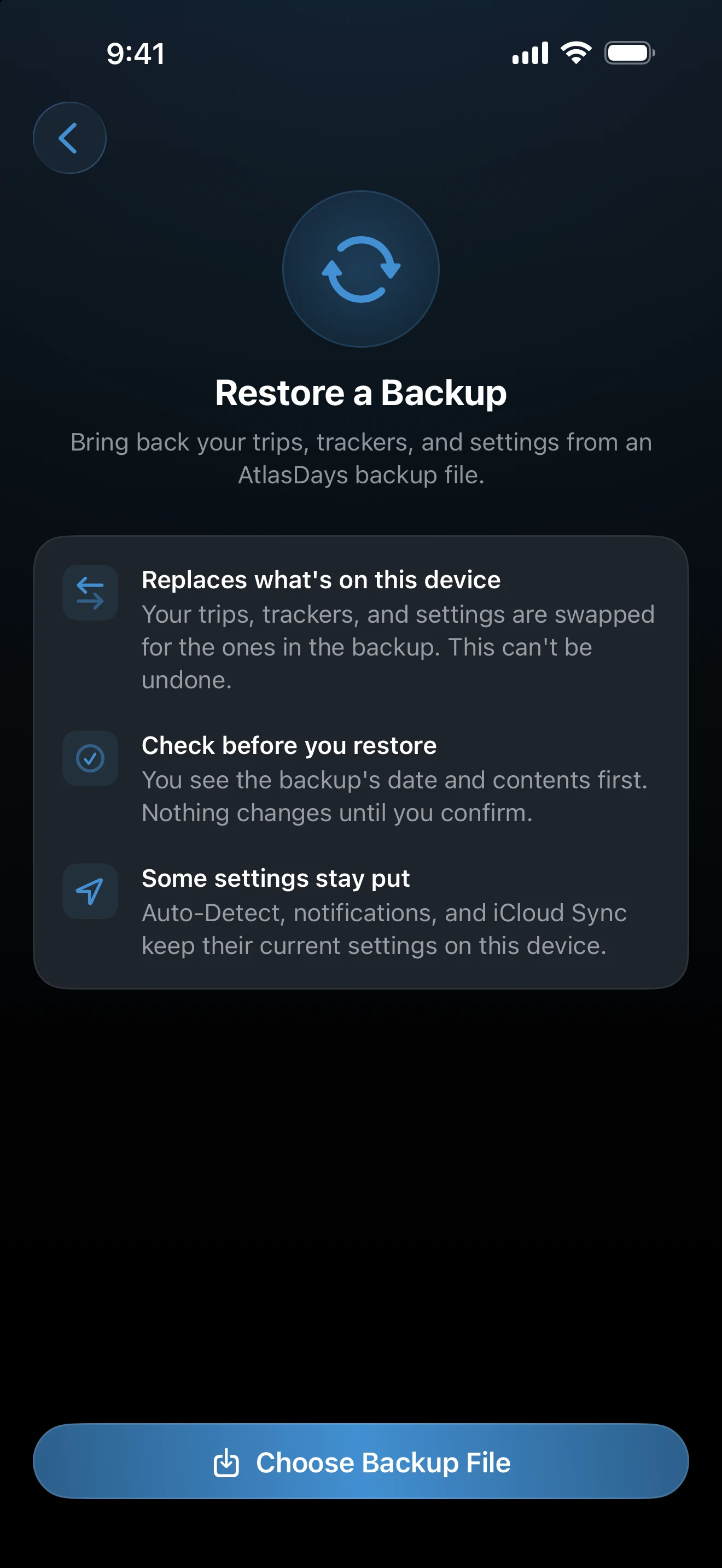
.atlasdayssul dispositivo, ad esempio in File. - Apri Impostazioni → Importa → Backup AtlasDays e tocca Scegli file di backup. Aprire il file da File, Mail o AirDrop avvia lo stesso ripristino.
- Leggi la conferma. Mostra la data del backup e, se il dispositivo contiene già dati, sia i conteggi sul dispositivo sia quelli nel backup.
- Tocca Ripristina su un dispositivo vuoto oppure Sostituisci se contiene già soggiorni o tracker.
AtlasDays apre quindi la Panoramica con un breve messaggio Backup ripristinato.
Il ripristino sostituisce i dati, non li unisce. I soggiorni e i tracker presenti sul dispositivo ma non nel backup vengono rimossi e non è possibile annullare. Se potresti voler conservare i dati attuali, creane prima un backup.
Backup, sincronizzazione iCloud e foglio di calcolo
- Backup AtlasDays è una copia che conservi tu. Funziona senza iCloud e ripristina soggiorni, tracker e impostazioni, ma solo in AtlasDays.
- La sincronizzazione iCloud mantiene gli stessi dati aggiornati sui tuoi dispositivi. Sincronizza anche le eliminazioni, quindi non permette di rimediare a un errore.
- Le esportazioni in Foglio di calcolo e PDF servono per analisi e documentazione. Non ripristinano tracker o impostazioni.
Con la sincronizzazione iCloud attiva, il ripristino modifica i dati su tutti i dispositivi che condividono il tuo account iCloud; la conferma lo indica. AtlasDays non esegue il ripristino mentre iCloud sta ancora sincronizzando.
Se il ripristino non parte
- Impossibile aprire il backup significa che il file non è un backup AtlasDays, è danneggiato oppure è stato creato con una versione più recente di AtlasDays. In quest’ultimo caso aggiorna l’app, altrimenti esporta un nuovo backup dal dispositivo di origine.
- Ripristino non ancora possibile significa che iCloud sta ancora sincronizzando. Attendi un momento e riprova.
- Ripristino non riuscito significa che non è stato modificato nulla. Riprova oppure riavvia AtlasDays.
Il file di backup si apre solo in AtlasDays. Per lavorare sui soggiorni in Numbers, Excel o Sheets, usa l’esportazione in foglio di calcolo.
Ultimo aggiornamento: 30 settembre 2026