

Sauvegarde et restauration
Exportez une Sauvegarde AtlasDays depuis Réglages → Exporter pour conserver dans un seul fichier une copie de vos voyages, de vos suivis et de vos réglages. Restaurez-la depuis Réglages → Importer → Sauvegarde AtlasDays, sur cet appareil ou sur un nouvel appareil.
Créer une sauvegarde
- Ouvrez Réglages → Exporter → Sauvegarde AtlasDays. L’export est indisponible tant que vous n’avez pas au moins un voyage.
- Touchez Exporter la sauvegarde. La ligne sous le bouton indique combien de voyages et de suivis le fichier contiendra.
- Choisissez où envoyer le fichier, par exemple Fichiers, AirDrop ou Mail. Gardez-le à un endroit accessible depuis un nouvel appareil.
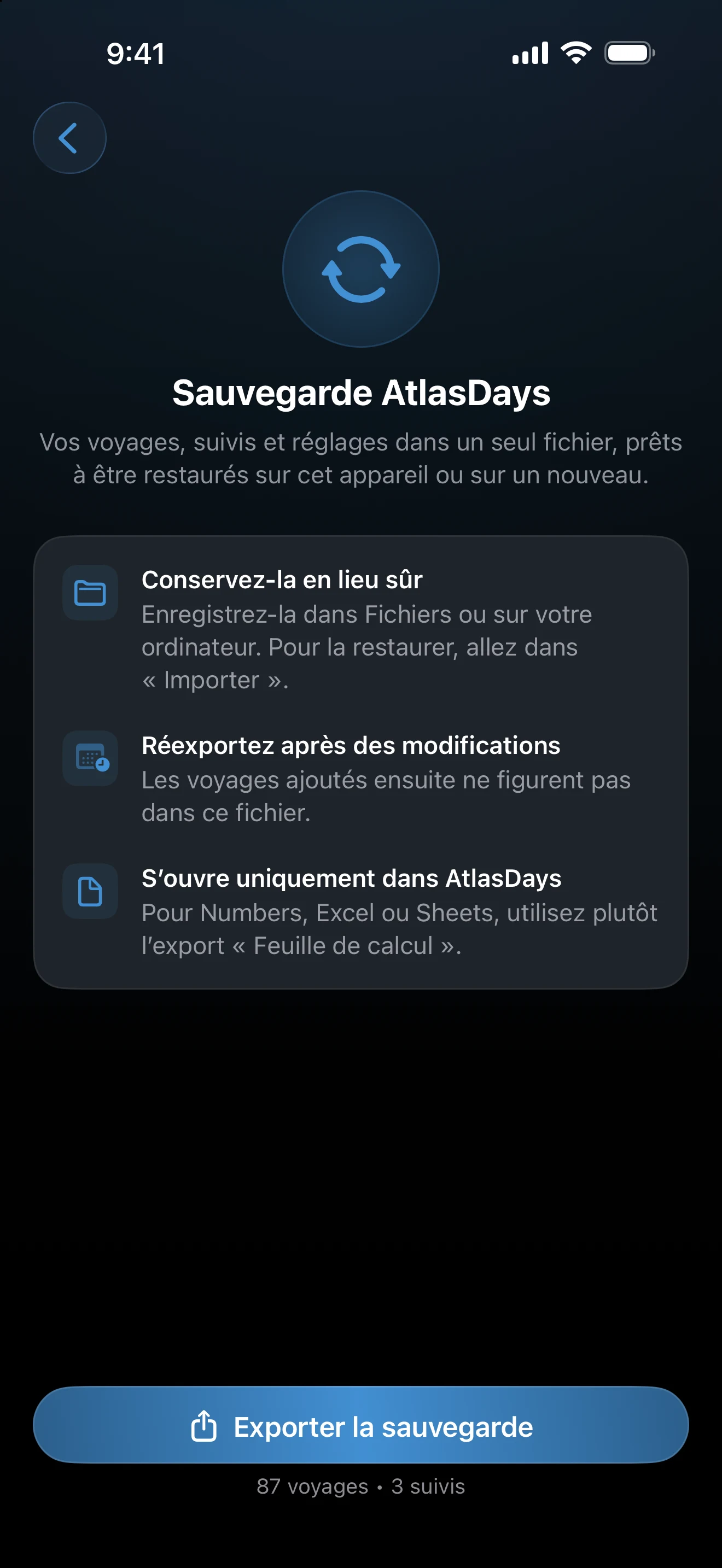
Le fichier s’appelle AtlasDays Backup suivi de la date, avec l’extension .atlasdays. Une sauvegarde est une copie à un instant donné : les voyages que vous ajoutez ensuite n’y figurent pas, alors exportez de nouveau après des modifications importantes. Créer une sauvegarde est gratuit et ne modifie rien dans l’app.
Ce que contient le fichier
- Tous les voyages, avec leurs dates, leur motif, leurs notes et leur statut Transit ou Année uniquement.
- Tous les suivis, avec leurs règles et leurs réglages d’alertes.
- Les préférences qui déterminent ce que signifient les chiffres ou l’apparence de l’app, comme le pays de résidence, la liste du Nombre de pays, la couleur d’accentuation et l’ordre de l’Aperçu.
Certains éléments restent volontairement de côté. Les réglages de la détection automatique, des notifications et de la synchronisation iCloud appartiennent à l’appareil et à ses autorisations. Le statut Pro, les options d’export, l’icône de l’app et les informations personnelles du PDF, comme le numéro de passeport et la date de naissance, n’en font pas partie non plus. Le fichier ne contient ni photos ni aperçus de photos.
Restaurer une sauvegarde
- Placez le fichier
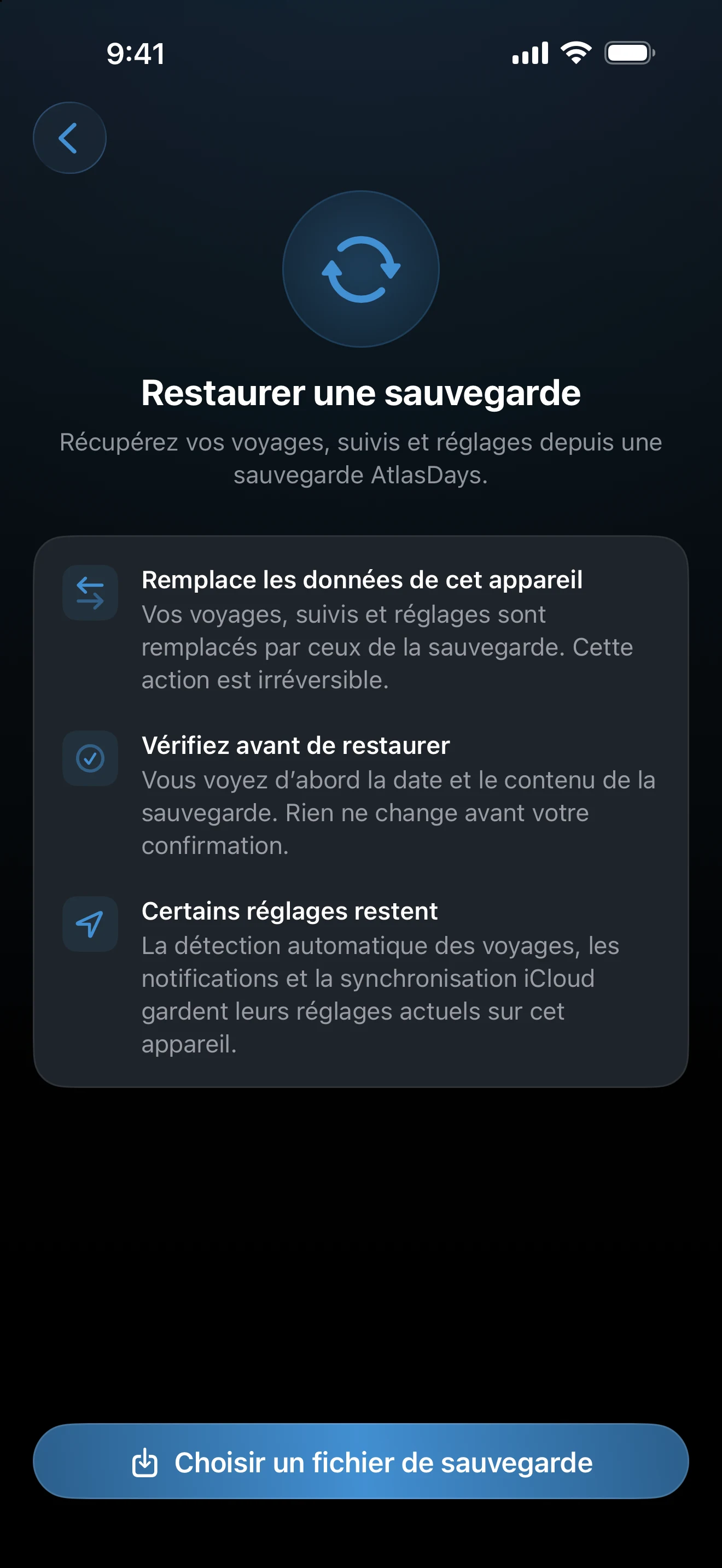
.atlasdayssur l’appareil, par exemple dans Fichiers. - Ouvrez Réglages → Importer → Sauvegarde AtlasDays et touchez Choisir un fichier de sauvegarde. Ouvrir le fichier depuis Fichiers, Mail ou AirDrop lance la même restauration.
- Lisez la confirmation. Elle indique la date de la sauvegarde et, quand l’appareil contient déjà des données, à la fois le nombre de voyages et de suivis présents sur l’appareil et dans la sauvegarde.
- Touchez Restaurer sur un appareil vide, ou Remplacer si l’appareil contient déjà des voyages ou des suivis.
AtlasDays ouvre ensuite l’Aperçu avec un court message Sauvegarde restaurée.
Une restauration remplace, elle ne fusionne pas. Les voyages et les suivis de l’appareil qui ne sont pas dans la sauvegarde sont supprimés, et il n’y a pas d’annulation possible. Si vous pensez avoir besoin des données actuelles, créez d’abord une sauvegarde de celles-ci.
Sauvegarde, synchronisation iCloud et Feuille de calcul
- Sauvegarde AtlasDays est une copie que vous gardez. Elle fonctionne sans iCloud et restaure les voyages, les suivis et les réglages, mais uniquement dans AtlasDays.
- Synchronisation iCloud maintient un enregistrement unique et à jour sur tous vos appareils. Elle propage aussi les suppressions : ce n’est donc pas un moyen de revenir en arrière après une erreur.
- Les exports Feuille de calcul et PDF servent à l’analyse et aux démarches. Ils ne restaurent ni les suivis ni les réglages.
Quand la synchronisation iCloud est activée, une restauration modifie les données de tous les appareils qui partagent votre compte iCloud, et la confirmation l’indique. AtlasDays ne restaure pas tant qu’iCloud est encore en cours de synchronisation.
Si une restauration ne démarre pas
- Impossible d’ouvrir la sauvegarde signifie que le fichier n’est pas une sauvegarde AtlasDays, qu’il est endommagé ou qu’il a été créé par une version plus récente d’AtlasDays. Dans ce dernier cas, mettez l’app à jour ; sinon, exportez une nouvelle sauvegarde depuis l’appareil d’origine.
- Restauration impossible pour l’instant signifie qu’iCloud est encore en cours de synchronisation. Patientez un moment, puis réessayez.
- Échec de la restauration signifie que rien n’a été modifié. Réessayez, ou redémarrez AtlasDays.
Le fichier de sauvegarde ne s’ouvre que dans AtlasDays. Pour travailler sur vos voyages dans Numbers, Excel ou Sheets, utilisez l’export Feuille de calcul.
Dernière mise à jour le 30 septembre 2026