
Supprimer des données ou repartir de zéro
Choisissez l’action la plus limitée qui convient : supprimer un voyage ou un suivi, retirer tout un import, ou utiliser Réglages → Supprimer ou réinitialiser pour les changements plus larges. Créez d’abord une Sauvegarde AtlasDays si vous pourriez avoir de nouveau besoin des données.
Supprimer un seul enregistrement
- Un voyage : ouvrez-le dans la chronologie et choisissez Supprimer le voyage, ou faites glisser la ligne vers la gauche. Un court message Annuler apparaît après une suppression depuis la chronologie.
- Un suivi : ouvrez son éditeur et choisissez Supprimer le suivi.
- Un import : ouvrez Réglages → Gérer les imports pour retirer d’un coup tous les voyages issus d’un même import. Voir Importer des voyages.
Supprimer ou réinitialiser en bloc
Ouvrez Réglages → Supprimer ou réinitialiser. Chaque ligne indique ce qu’elle supprime :
- Supprimer les voyages supprime tous les voyages et conserve vos suivis.
- Supprimer les suivis supprime tous les suivis et conserve vos voyages.
- Réinitialiser AtlasDays supprime toutes les données et tous les réglages et revient à la configuration initiale.
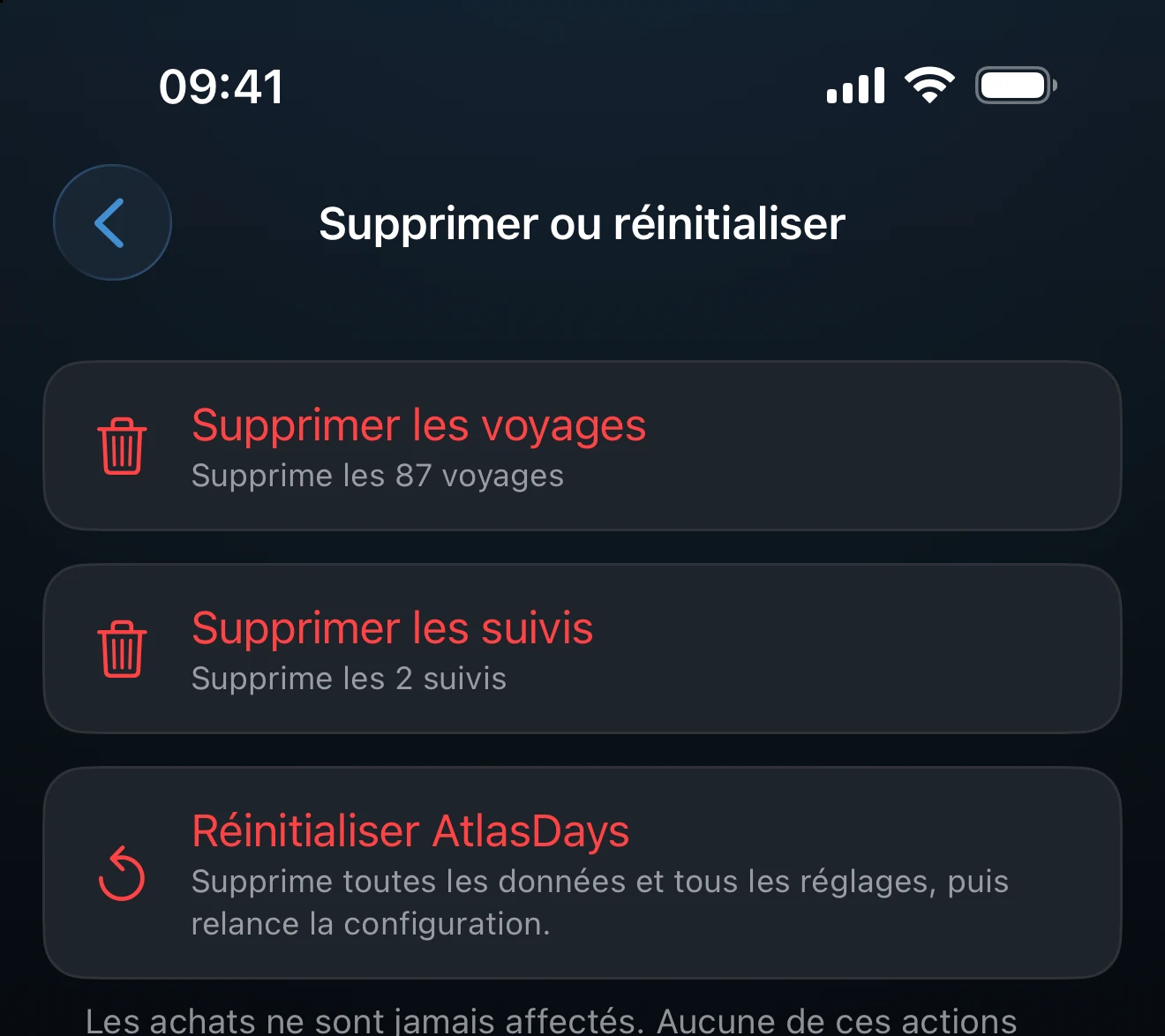
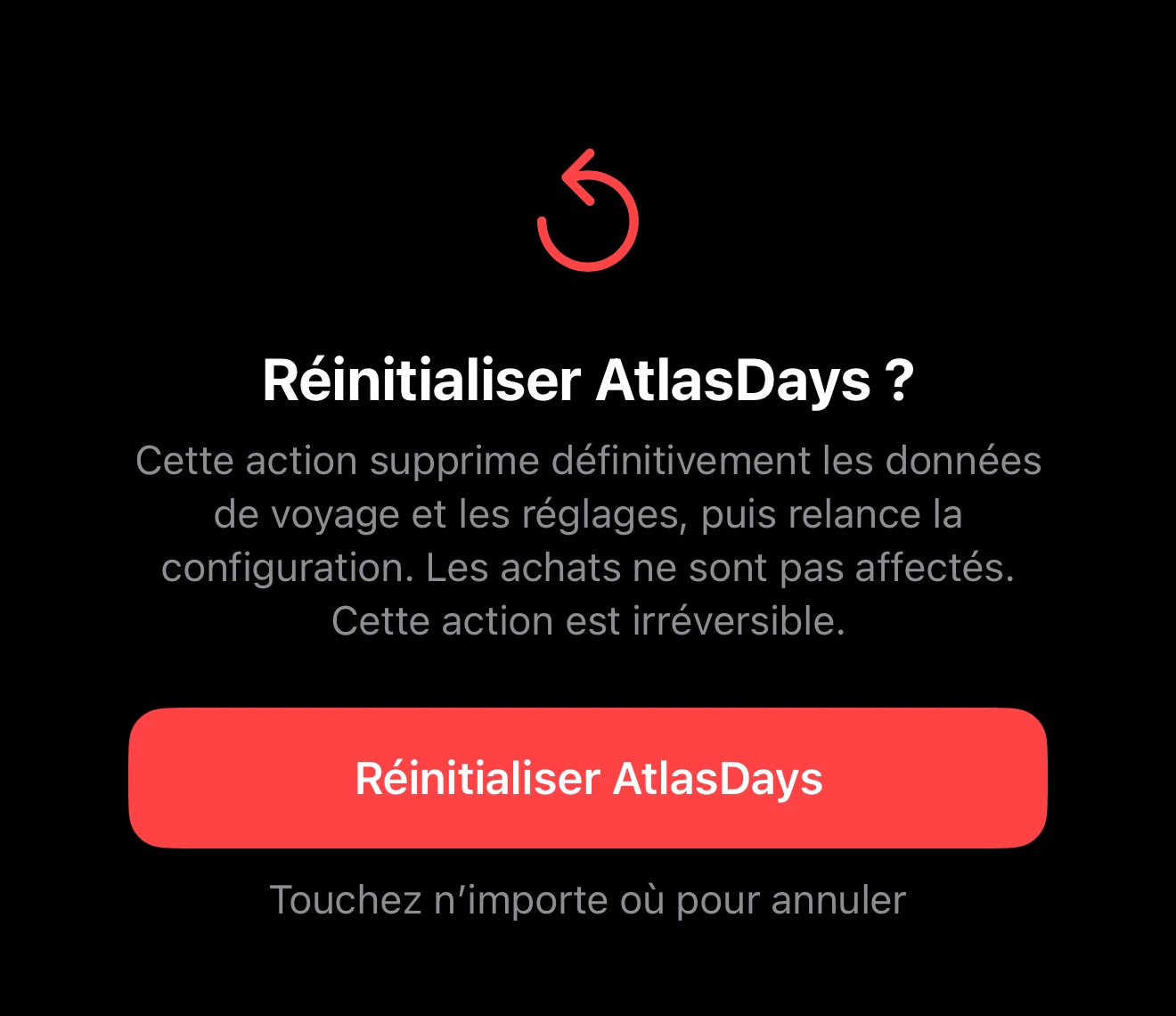
Les lignes pour les voyages et les suivis n’apparaissent que s’il y a quelque chose à supprimer. Chaque action demande une confirmation sur un écran distinct, et vous pouvez toucher n’importe où en dehors du bouton rouge pour annuler. Les achats ne sont jamais affectés : AtlasDays Pro reste donc actif après une réinitialisation.
Penser à iCloud avant de confirmer
Quand la synchronisation iCloud est activée, supprimer des voyages ou des suivis les supprime aussi sur vos autres appareils, car la synchronisation propage les suppressions. Une réinitialisation efface aussi les préférences, y compris leur copie iCloud, et empêche les alertes et les widgets d’afficher les anciennes données.
Aucune des actions en bloc ne peut être annulée. Un fichier exporté est distinct de l’app et n’est pas supprimé par une réinitialisation. Pour garder un moyen de revenir en arrière, créez une Sauvegarde AtlasDays avant de confirmer.
Si vous essayez de réparer la synchronisation
Ne commencez pas par réinitialiser. Vérifiez l’état de la synchronisation iCloud et contactez l’assistance tant qu’un appareil contient encore les données attendues.
Dernière mise à jour le 30 septembre 2026