

Usuwanie danych i zaczynanie od nowa
Wybierz najwęższą operację, która wystarczy: usuń jedną podróż lub tracker, usuń cały import albo przy większych zmianach skorzystaj z Ustawienia → Usuwanie i reset. Jeśli dane mogą się jeszcze przydać, najpierw utwórz kopię zapasową AtlasDays.
Usuwanie pojedynczego elementu
- Podróż: otwórz ją na ekranie Oś czasu i wybierz Usuń podróż albo przesuń wiersz w lewo. Po usunięciu na ekranie Oś czasu na chwilę pojawia się komunikat z przyciskiem Cofnij.
- Tracker: otwórz jego edytor i wybierz Usuń tracker.
- Import: otwórz Ustawienia → Zarządzanie importami, aby za jednym razem usunąć wszystkie podróże z jednego importu. Zobacz Import podróży.
Zbiorcze usuwanie i reset
Otwórz Ustawienia → Usuwanie i reset. Każdy wiersz opisuje, co usuwa:
- Usuń podróże usuwa wszystkie podróże i zachowuje trackery.
- Usuń trackery usuwa wszystkie trackery i zachowuje podróże.
- Resetuj AtlasDays usuwa wszystkie dane i ustawienia, po czym wraca do konfiguracji początkowej.
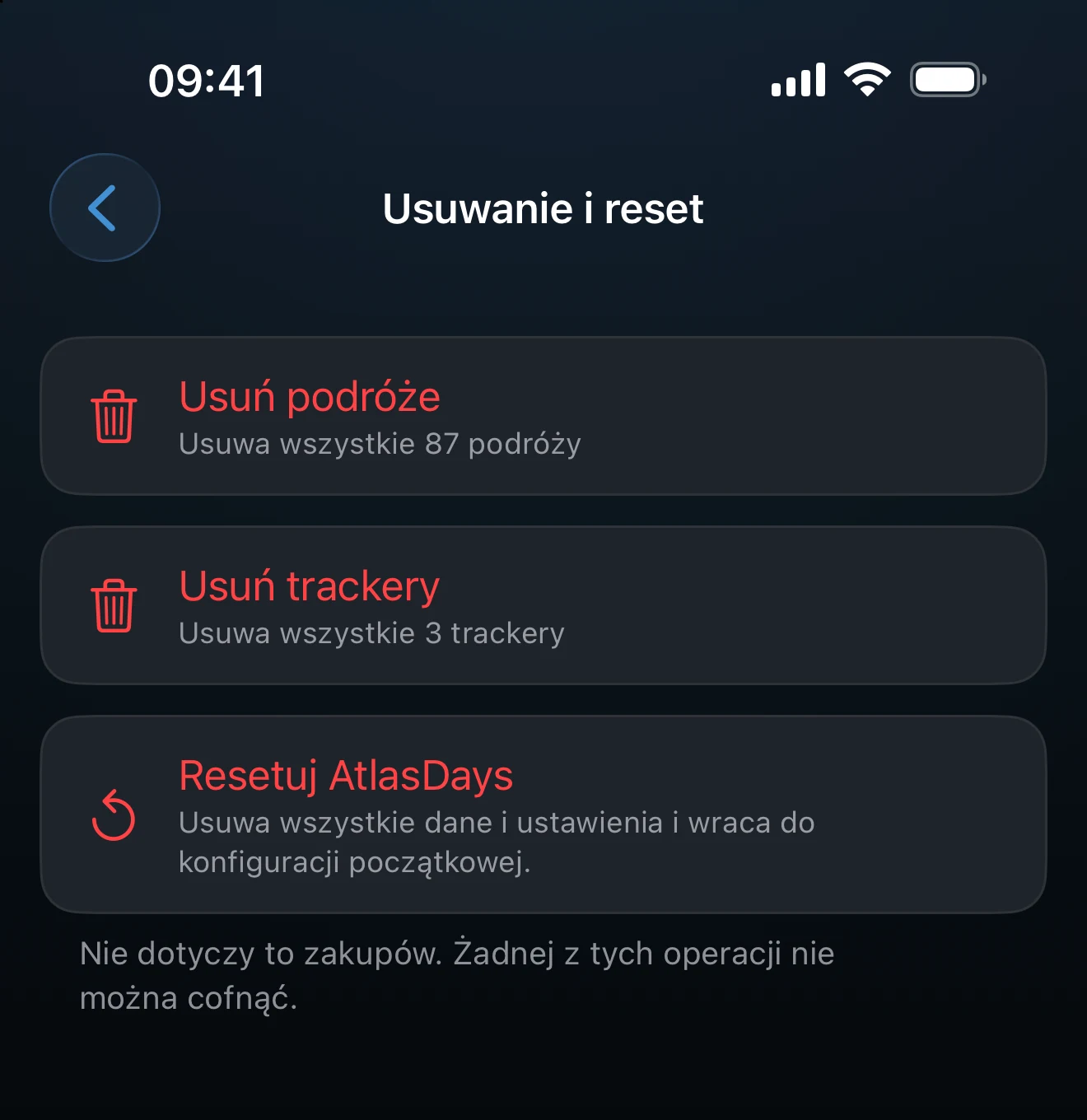
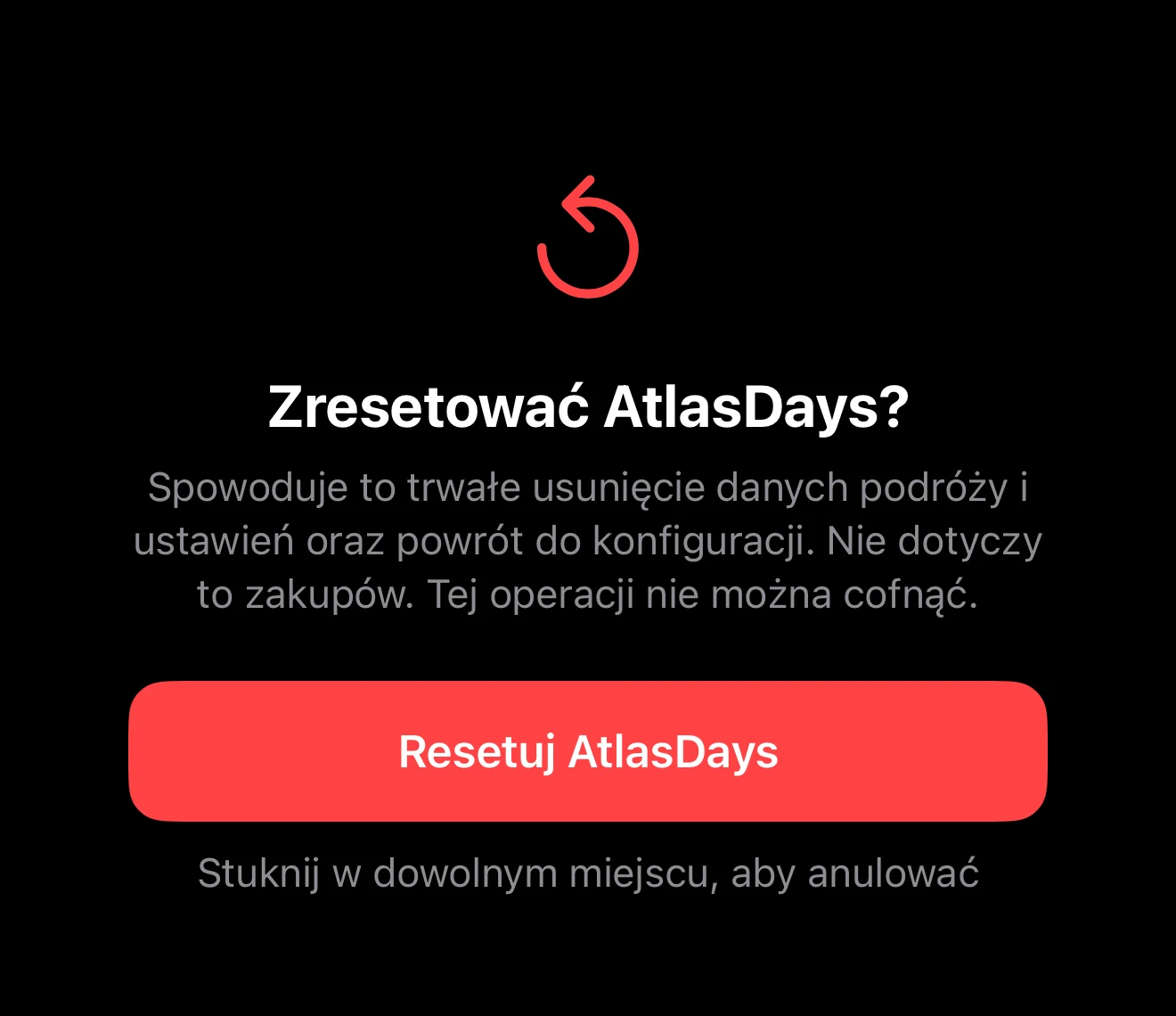
Wiersze dotyczące podróży i trackerów pojawiają się tylko wtedy, gdy jest co usunąć. Każda operacja prosi o potwierdzenie na osobnym ekranie, a żeby ją anulować, wystarczy stuknąć w dowolnym miejscu poza czerwonym przyciskiem. Zakupy nigdy nie są naruszane, więc AtlasDays Pro pozostaje aktywne po resecie.
Pomyśl o iCloud przed potwierdzeniem
Gdy Synchronizacja iCloud jest włączona, usunięcie podróży lub trackerów usuwa je także na pozostałych urządzeniach, bo synchronizacja przenosi również usunięcia. Reset czyści też preferencje, łącznie z ich kopią w iCloud, a alerty i widżety przestają pokazywać stare dane.
Żadnej operacji zbiorczej nie można cofnąć. Wyeksportowany plik istnieje niezależnie od aplikacji i reset go nie usuwa. Aby zachować drogę powrotu, przed potwierdzeniem utwórz kopię zapasową AtlasDays.
Jeśli próbujesz naprawić synchronizację
Nie zaczynaj od resetu. Sprawdź status Synchronizacji iCloud i skontaktuj się z pomocą techniczną, dopóki któreś urządzenie nadal ma oczekiwane dane.
Ostatnia aktualizacja: 30 września 2026