
Удаление данных и сброс приложения
Выберите самое узкое действие, которое подходит: удалить одну поездку или один трекер, убрать целый импорт либо воспользоваться разделом «Настройки» → «Удаление и сброс» для более крупных изменений. Если данные могут понадобиться снова, сначала создайте резервную копию AtlasDays.
Как удалить одну запись
- Поездка: откройте её в разделе «Хронология» и выберите Удалить поездку либо смахните строку влево. После удаления из этого раздела ненадолго появляется сообщение с кнопкой Отменить.
- Трекер: откройте его редактор и выберите Удалить трекер.
- Импорт: откройте «Настройки» → «Управление импортом», чтобы разом удалить все поездки одного импорта. См. Импорт поездок.
Массовое удаление и сброс
Откройте «Настройки» → «Удаление и сброс». В каждой строке сказано, что она удаляет:
- Удалить поездки удаляет все поездки и сохраняет ваши трекеры.
- Удалить трекеры удаляет все трекеры и сохраняет ваши поездки.
- Сбросить AtlasDays удаляет все данные и настройки и возвращает приложение к начальной настройке.
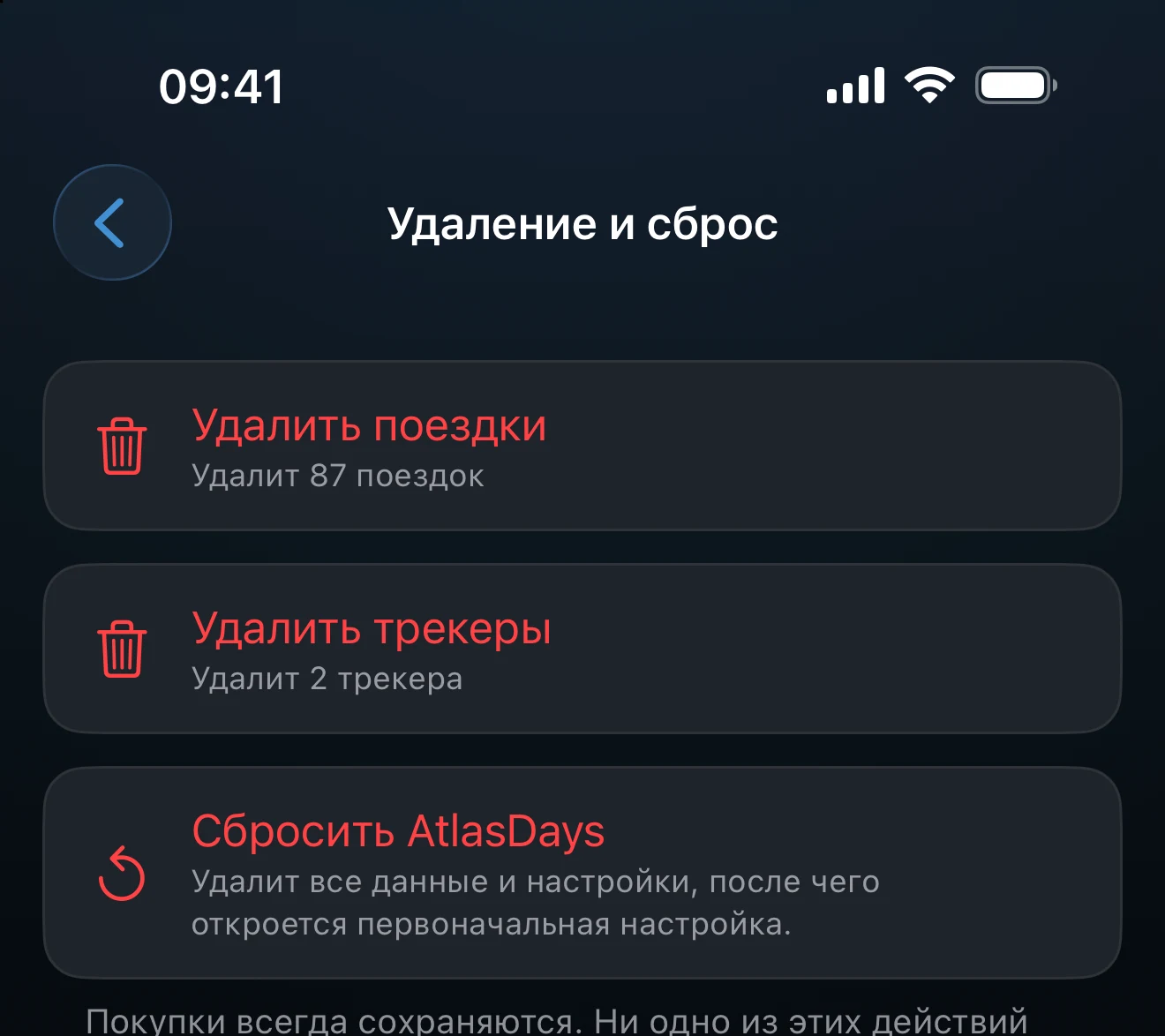
Строки для поездок и трекеров появляются, только когда есть что удалять. Каждое действие требует подтверждения на отдельном экране, а чтобы отказаться, достаточно нажать в любом месте вне красной кнопки. Покупки не затрагиваются никогда, поэтому AtlasDays Pro остаётся активным и после сброса.
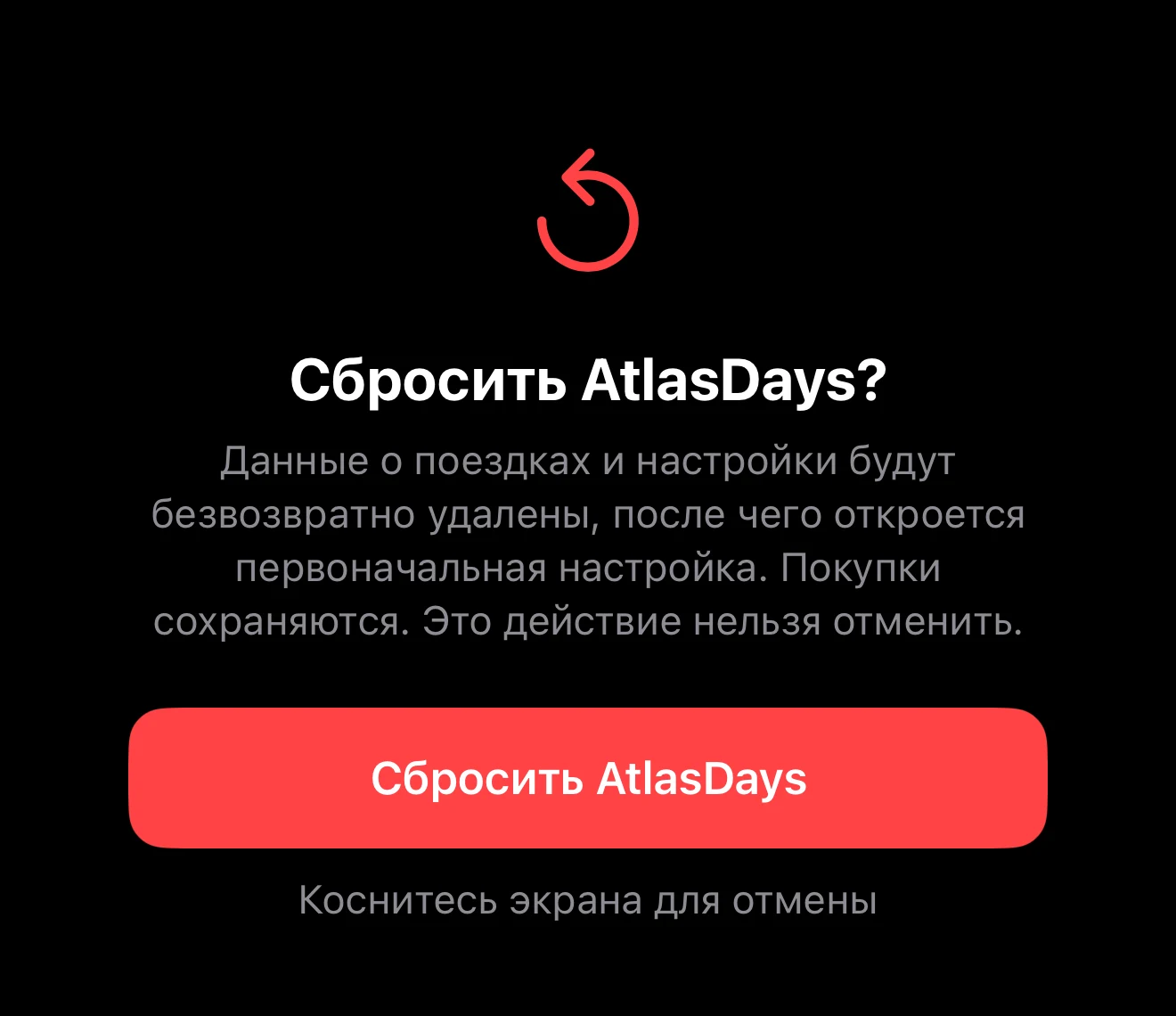
Учтите iCloud, прежде чем подтверждать
Если включена синхронизация с iCloud, удаление поездок или трекеров происходит и на других ваших устройствах, потому что синхронизация переносит удаления. Сброс также очищает параметры, включая их копию в iCloud, а оповещения и виджеты перестают показывать прежние данные.
Ни одно из массовых действий нельзя отменить. Экспортированный файл существует отдельно от приложения, и сброс его не удаляет. Чтобы сохранить возможность вернуться, создайте резервную копию AtlasDays до подтверждения.
Если вы пытаетесь исправить синхронизацию
Не начинайте со сброса. Проверьте состояние синхронизации с iCloud и обратитесь в поддержку, пока на каком-либо устройстве ещё сохранены нужные данные.
Обновлено 30 сентября 2026 г.