
Eliminar datos o empezar de cero
Elige la acción más acotada que encaje: elimina un viaje o un control, quita una importación entera o usa Ajustes → Eliminar o restablecer para cambios mayores. Crea antes una copia de seguridad de AtlasDays si puede que quieras recuperar los datos.
Elimina un solo registro
- Un viaje: ábrelo en la Cronología y elige Eliminar viaje, o desliza la fila hacia la izquierda. Tras eliminar desde la Cronología aparece un breve mensaje de Deshacer.
- Un control: abre su editor y elige Eliminar control.
- Una importación: abre Ajustes → Gestionar importaciones para quitar de una vez todos los viajes que vinieron de una misma importación. Consulta Importar viajes.
Elimina o restablece en bloque
Abre Ajustes → Eliminar o restablecer. Cada fila indica qué quita:
- Eliminar viajes quita todos los viajes y conserva tus controles.
- Eliminar controles quita todos los controles y conserva tus viajes.
- Restablecer AtlasDays elimina todos los datos y ajustes y vuelve a la configuración inicial.
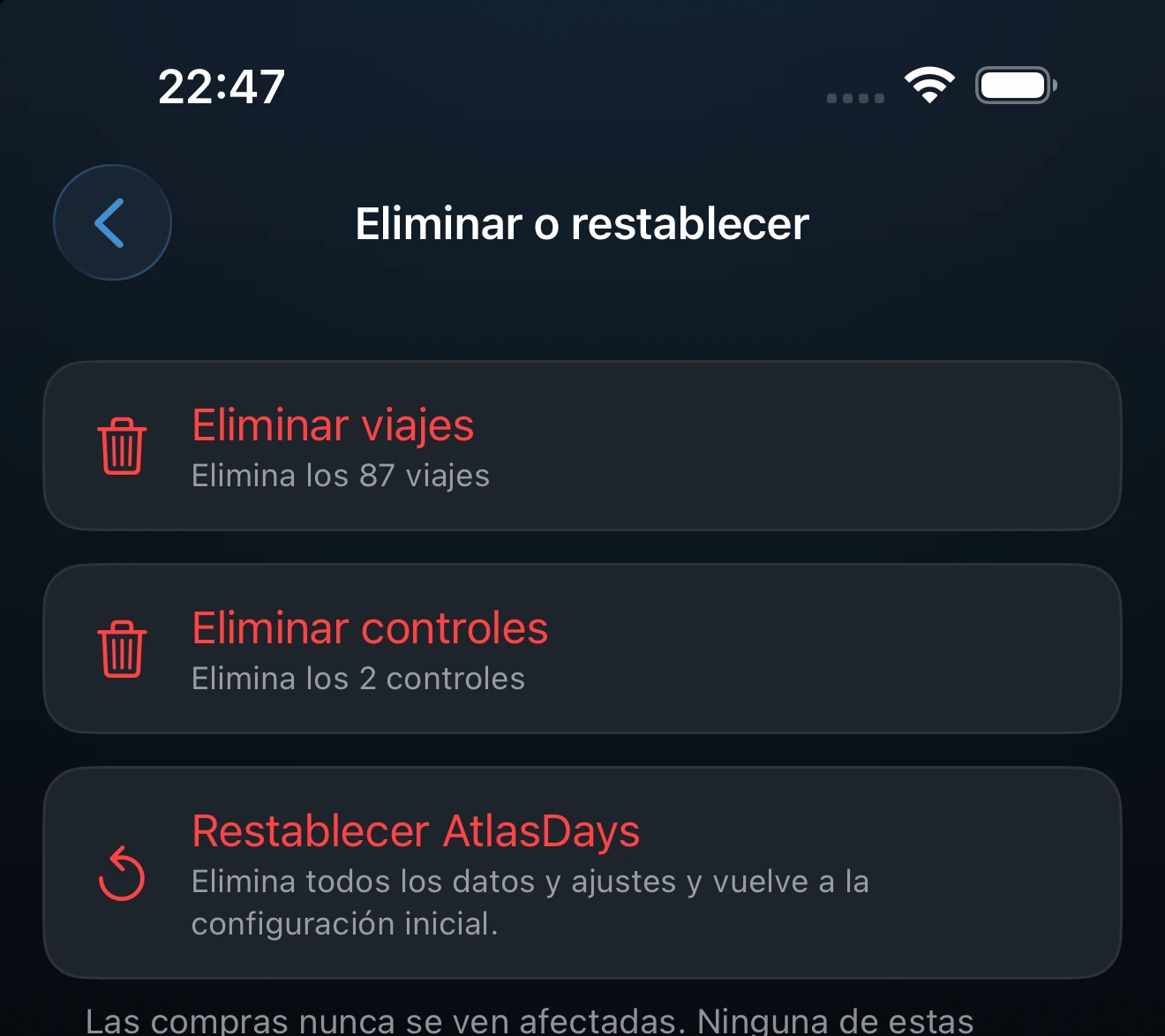
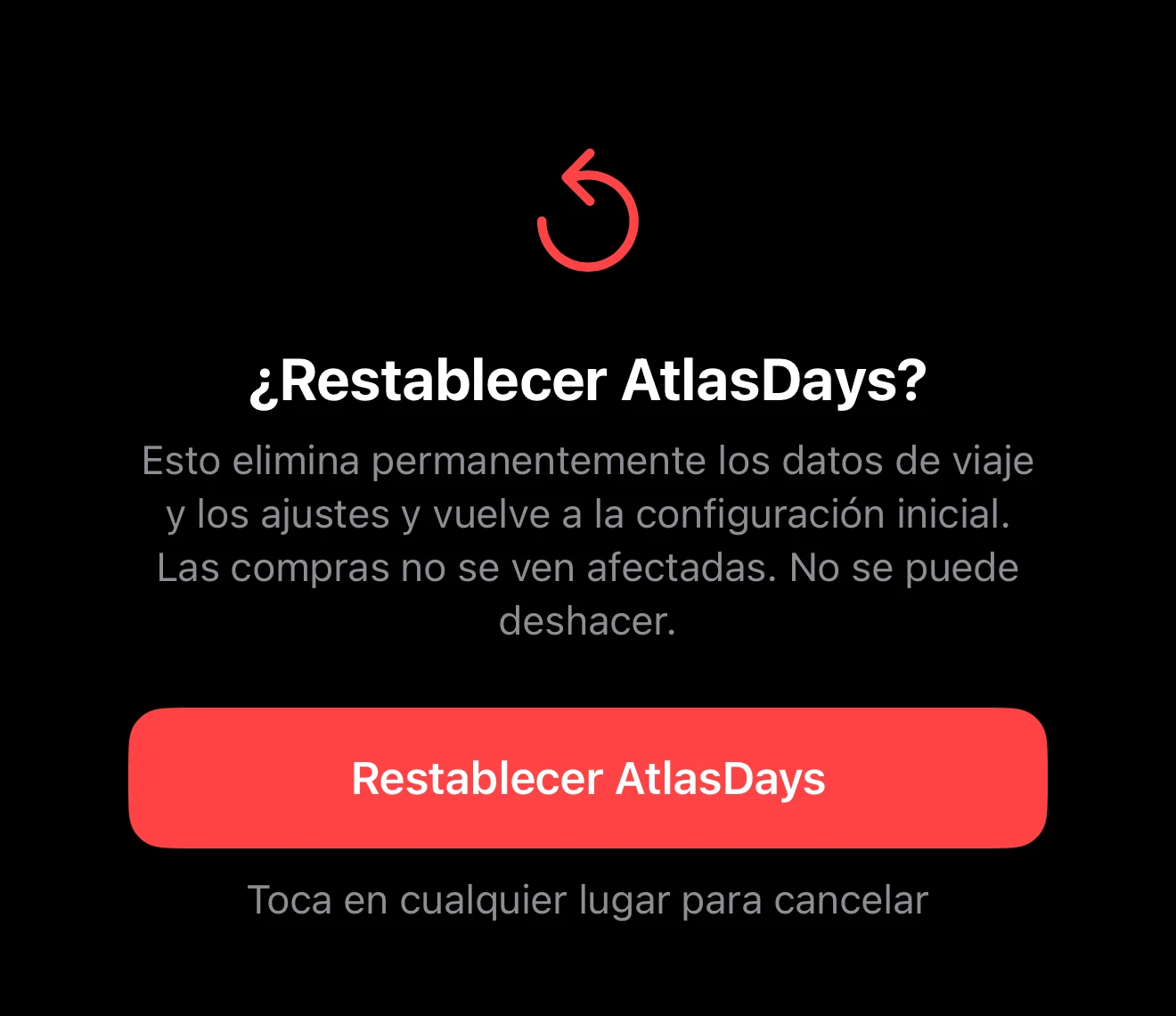
Las filas de viajes y de controles aparecen solo cuando hay algo que eliminar. Cada acción pide confirmación en una pantalla aparte, y puedes tocar en cualquier punto fuera del botón rojo para cancelar. Las compras nunca se ven afectadas, así que AtlasDays Pro sigue activo tras un restablecimiento.
Piensa en iCloud antes de confirmar
Con la sincronización con iCloud activada, eliminar viajes o controles también los elimina en tus otros dispositivos, porque la sincronización propaga las eliminaciones. Restablecer también borra las preferencias, incluida su copia en iCloud, y hace que las alertas y los widgets dejen de mostrar los datos antiguos.
Ninguna de las acciones en bloque se puede deshacer. Un archivo exportado es independiente de la app y un restablecimiento no lo elimina. Para conservar una vía de vuelta, crea una copia de seguridad de AtlasDays antes de confirmar.
Si intentas arreglar la sincronización
No restablezcas primero. Comprueba el estado de la sincronización con iCloud y contacta con soporte mientras algún dispositivo aún conserve los datos esperados.
Última actualización: 30 de septiembre de 2026