

データを削除する、または最初からやり直す
状況に合った、いちばん範囲の狭い操作を選びます。旅行またはトラッカーを1件削除する、インポート全体を取り消す、より大きな変更には「設定」→「削除とリセット」を使う、の3通りです。あとで必要になるかもしれない場合は、先にAtlasDaysバックアップを作成してください。
記録を1件削除する
- 旅行:タイムラインで旅行を開いて「旅行を削除」を選ぶか、その行を左にスワイプします。タイムラインから削除すると、短い「取り消す」のメッセージが表示されます。
- トラッカー:編集画面を開き、「トラッカーを削除」を選びます。
- インポート:「設定」→「インポートの管理」を開くと、1回のインポートで取り込まれた旅行をまとめて削除できます。詳しくは旅行をインポートをご覧ください。
まとめて削除する、またはリセットする
「設定」→「削除とリセット」を開きます。各行に、削除される内容が書かれています。
- 「旅行を削除」は、すべての旅行を削除し、トラッカーは残します。
- 「トラッカーを削除」は、すべてのトラッカーを削除し、旅行は残します。
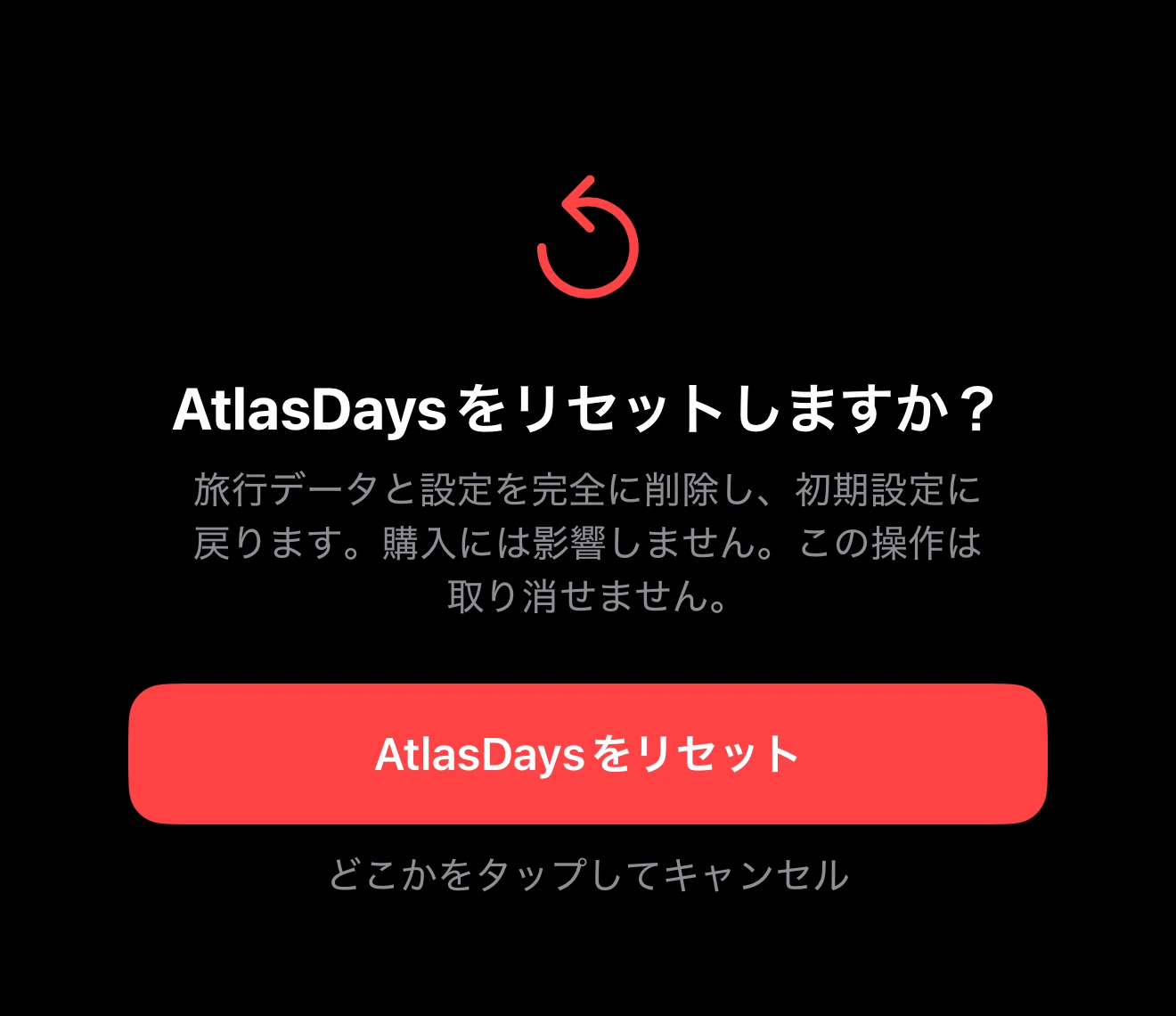
- 「AtlasDaysをリセット」は、すべてのデータと設定を削除し、最初の設定に戻ります。

旅行とトラッカーの行は、削除できるものがあるときにだけ表示されます。どの操作も別の画面で確認が求められ、赤いボタン以外の場所をタップすればキャンセルできます。購入内容には影響しないため、リセットしてもAtlasDays Proは有効なままです。
確定する前にiCloudについて考える
iCloud同期がオンの場合、旅行やトラッカーを削除すると、同期によって削除も伝わるため、ほかのデバイスでも削除されます。リセットでは、iCloud上のコピーを含む設定も消去され、アラートやウィジェットに古いデータが表示されなくなります。
まとめて行う操作は、どれも取り消せません。書き出したファイルはアプリとは別のもので、リセットしても削除されません。元に戻せる手段を残しておくには、確定する前にAtlasDaysバックアップを作成してください。
同期の問題を解決しようとしているとき
最初にリセットしないでください。iCloud同期の状況を確認し、期待するデータがまだ手元のデバイスにあるうちに、サポートへ連絡してください。
最終更新:2026年9月30日