

旅行の追加・編集・削除
タイムラインは、概要、マップ、トラッカー、書き出し、ウィジェットのもとになる記録です。これらの表示を変えたいときは、タイムラインで旅行を編集します。
旅行を追加する
- タイムラインを開き、+ をタップします。
- 「国を選択」をタップして国を選びます。米国の旅行では、州ごとに記録したい場合、「州(任意)」で州を追加できます(Pro)。
- 「開始日」と「終了日」をタップして、両方を設定します。まだ終わっていない滞在は、終了日のページで「終了日なし」をタップします。「終了日なし」「年のみ」「乗り継ぎ」については旅行の日付のしくみで説明しています。
- 必要に応じて目的を選ぶか「メモ(任意)」を追加し、「保存」をタップします。
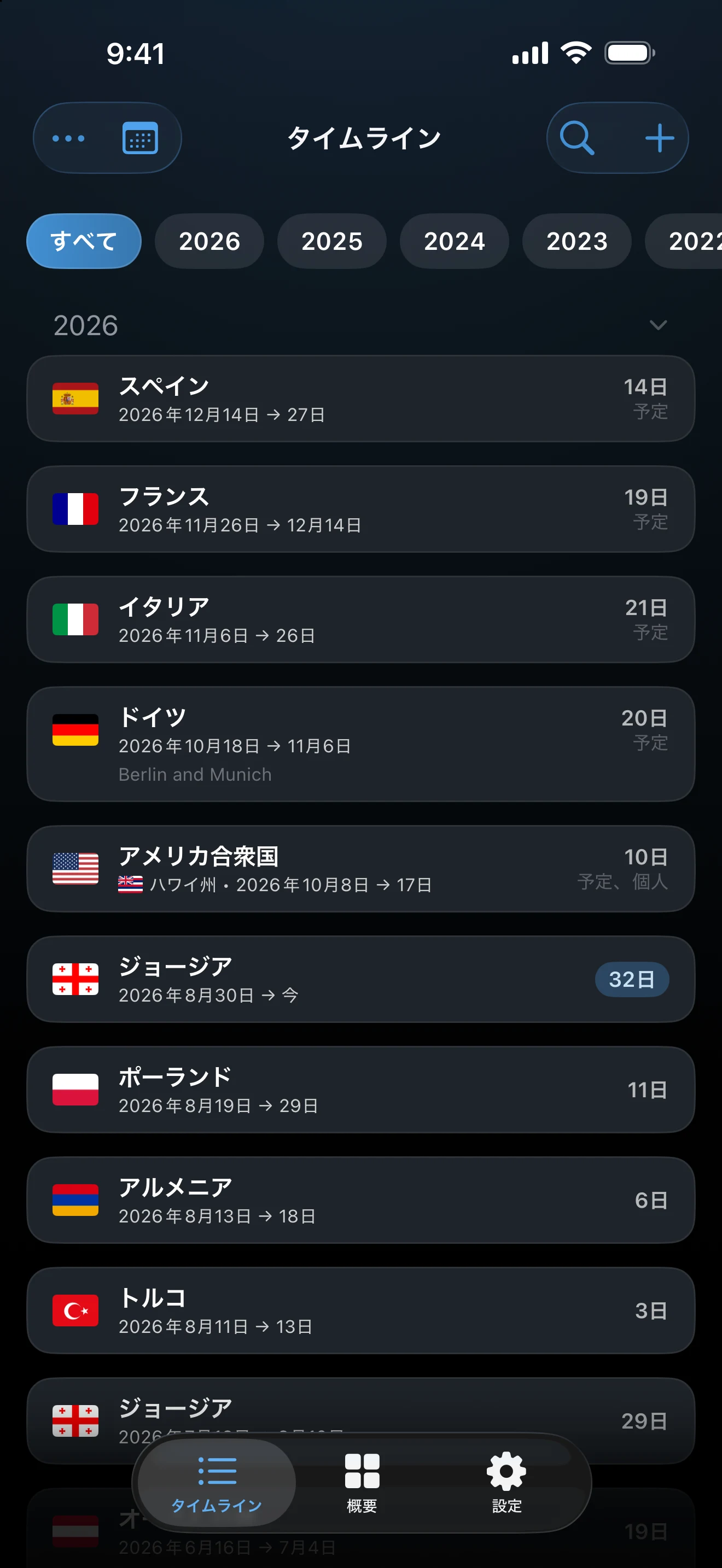
旅行を編集する
タイムラインの一覧にある旅行をタップするか、カレンダー表示の日付から旅行を開きます。国、州、日付、目的、メモを変更して「保存」をタップすると、関連する集計が編集後の記録から更新されます。
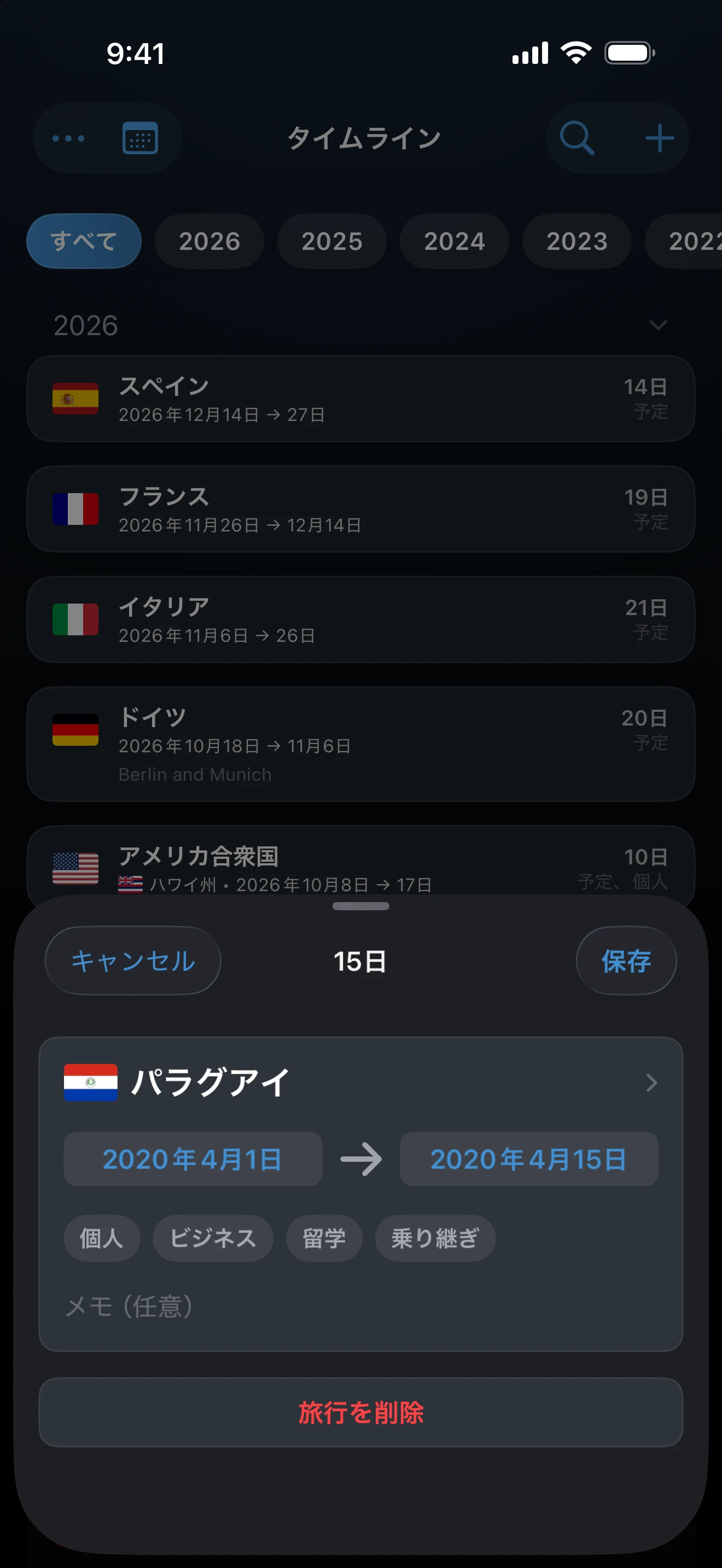
旅行を削除する
一覧で旅行を左にスワイプしてゴミ箱アイコンをタップするか、旅行を開いて「旅行を削除」をタップします。後者では確認が求められます。タイムラインで削除すると、画面の下部に「取り消す」ボタンが約4秒間表示されます。このボタンが消えると削除が確定するため、元に戻すには旅行を追加し直してください。
リストとカレンダーを切り替える
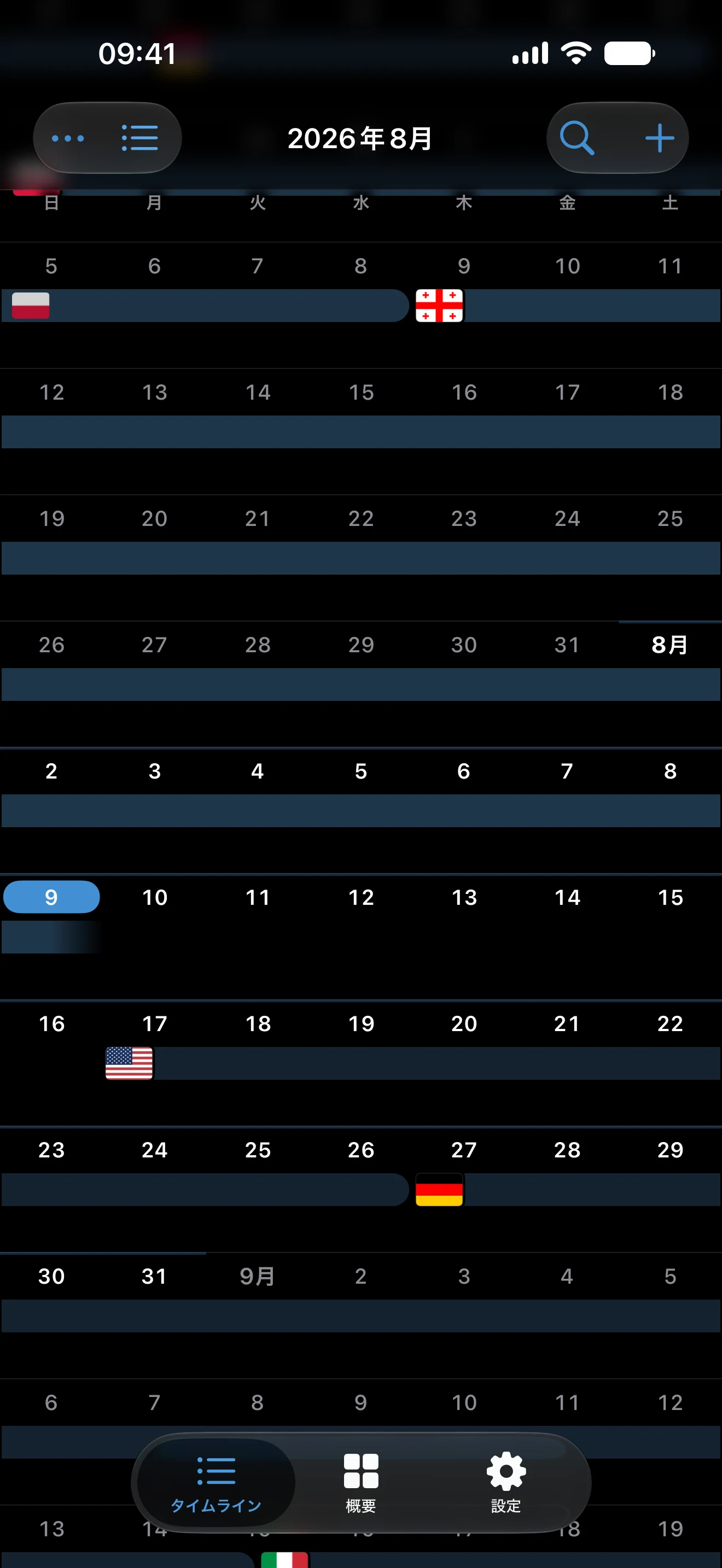
左上の•••の隣にあるボタンで表示を切り替えます。リストは、旅行を順番に見直すのにいちばん速い表示です。カレンダーでは、空いている期間や数週間にわたる旅行が見つけやすくなりますが、表示されるのは日付が確定している旅行だけです。日付をタップするとその日の旅行がシートに表示され、シート内の+でその日付の旅行を追加できます。どちらの表示でも、編集する記録は同じです。
検索、年での絞り込み、並べ替え、旅行に合う写真の検索についてはタイムラインの検索・絞り込み・カスタマイズをご覧ください。
米国での旅行
州を指定していない米国の旅行も、国単位の米国の集計には反映されます。Proでは、州を追加すると国名の下にその州が表示され、連続する米国の旅行を1枚の米国カードにまとめることもできます。州ごとのトラッカーや、米国の州別の内訳が必要なときは州を指定してください。
旅行を保存できないとき
国と日付が設定されるまで「保存」は使えません。開始日と終了日(または「終了日なし」)、あるいは「年のみ」の場合は年が必要です。終了日が開始日より前になっていないかを確認してください。「同じ旅行がすでにあります」と表示された場合は、まったく同じ旅行がすでに登録されています。日付の重なりは保存を妨げません。重なった旅行を解消するをご覧ください。
最終更新:2026年9月30日