
Dodawanie, edycja i usuwanie podróży
Oś czasu to źródłowy zapis, z którego korzystają Przegląd, mapa, trackery, eksporty i widżety. Jeśli któryś z tych widoków ma pokazywać coś innego, popraw podróż właśnie tam.
Na tej stronie
Dodawanie podróży
- Otwórz Oś czasu i stuknij + albo stuknij + na ekranie Przegląd i wybierz Dodaj podróż. Przed dodaniem pierwszej podróży Oś czasu nie ma przycisku +: stuknij wtedy Dodaj ręcznie na karcie Dodaj pierwszą podróż.
- Stuknij Wybierz kraj i wskaż kraj. Przy podróży do USA możesz dodać stan w polu Stan (opcjonalnie), jeśli chcesz śledzić pobyty na poziomie stanów (Pro).
- Stuknij Data początkowa i Data końcowa i ustaw obie. Jeśli pobyt jeszcze się nie skończył, stuknij Bez daty końcowej na stronie daty końcowej. Opcje Bez daty końcowej, Tylko rok i Tranzyt opisuje artykuł Jak działają daty podróży.
- Opcjonalnie wybierz cel podróży lub dodaj Notatki (opcjonalnie), a potem stuknij Zapisz.
Zrzuty ekranu pokazują aplikację po angielsku. Nazwy w tekście są takie, jakie widzisz po polsku.
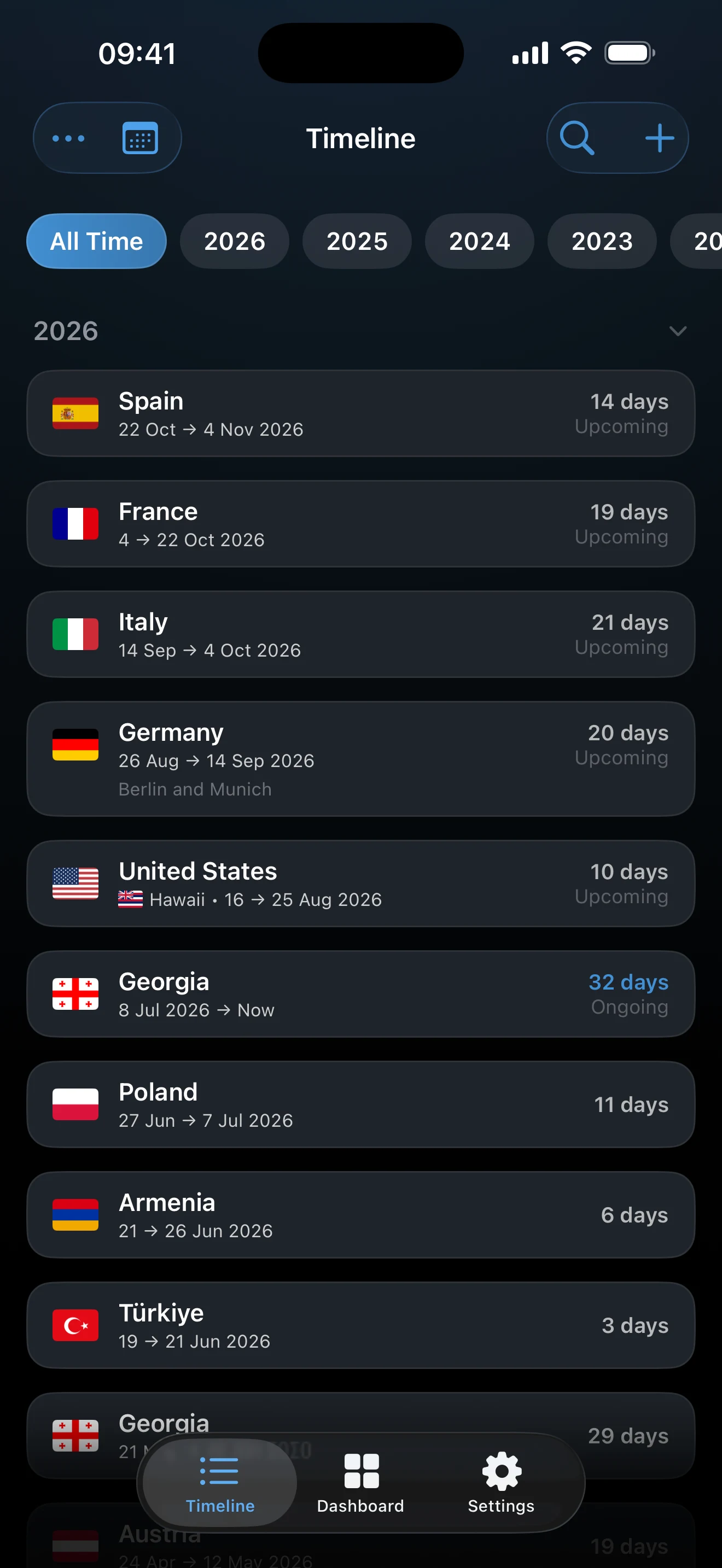
Dodawanie kilku wcześniejszych podróży po kolei
Aby spisać z pamięci serię podróży, otwórz Ustawienia → Import → Dodaj ręcznie. Ekran Dodawanie podróży pokazuje jedną kartę na podróż, najstarszą na górze. Wypełnij kartę, a potem stuknij + nad kartami, aby dodać wcześniejszą podróż, albo pod nimi, aby dodać późniejszą. Gdy między dwiema podróżami są dni, których nic nie obejmuje, pojawia się przycisk Dodaj podróż pomiędzy.
Każda karta zostaje zapisana, gdy tylko ma kompletny kraj i daty, i pokazuje wtedy Zapisano. Karty, które powtarzają istniejącą podróż lub nakładają się na nią, są oznaczone tak jak przy imporcie. Na koniec stuknij Gotowe. Ponieważ podróże są już zapisane, Anuluj najpierw pyta o potwierdzenie: Usuń usuwa podróże wpisane na tym ekranie, a Edytuj dalej je zachowuje.
Otwieranie podróży
Stuknij podróż na liście na ekranie Oś czasu albo jej pasek w kalendarzu, aby otworzyć jej stronę. Strona pokazuje daty i liczbę dni, trackery, do których podróż się wlicza, jej zdjęcia oraz notatkę, którą można wpisywać bezpośrednio. Stuknij tracker, aby go otworzyć.
Pasek u dołu strony podaje podróże przed tą podróżą i po niej. Stuknij go lub przeciągnij w bok, aby przejść do podróży Wcześniej lub Później bez wracania do listy.
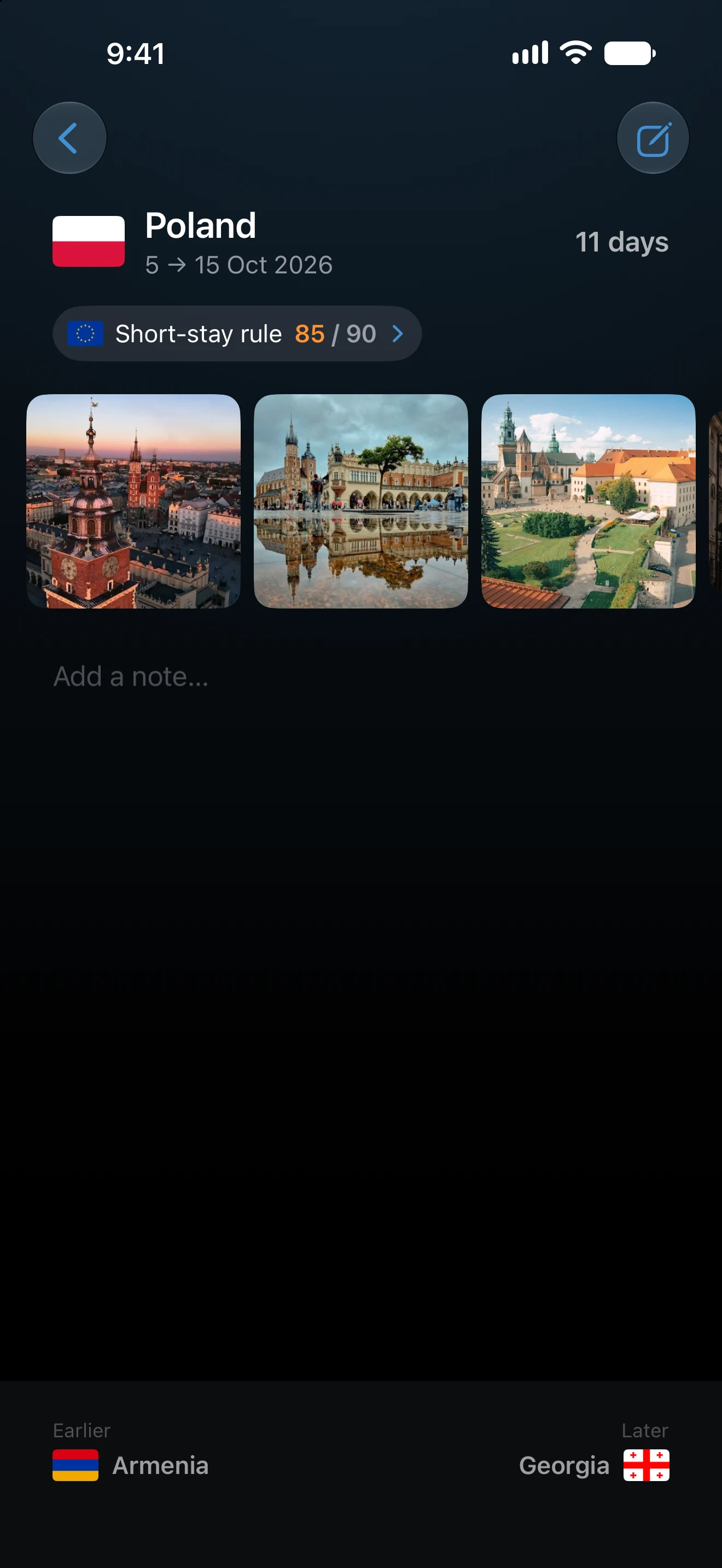
Edycja podróży
Na stronie podróży stuknij przycisk edycji w prawym górnym rogu. Możesz też przytrzymać podróż na liście i wybrać Edytuj. Zmień kraj, stan, daty lub cele podróży, a potem stuknij Zapisz. Powiązane sumy przeliczą się na podstawie poprawionego zapisu.
Pod przyciskiem Usuń podróż formularz podaje, jak i kiedy podróż została dodana, na przykład Zaimportowano z Flighty, Wykryto automatycznie lub Dodano ręcznie, a dalej datę i godzinę. Podróże, które były w AtlasDays przed wersją 1.6.1, nie mają tego wiersza.
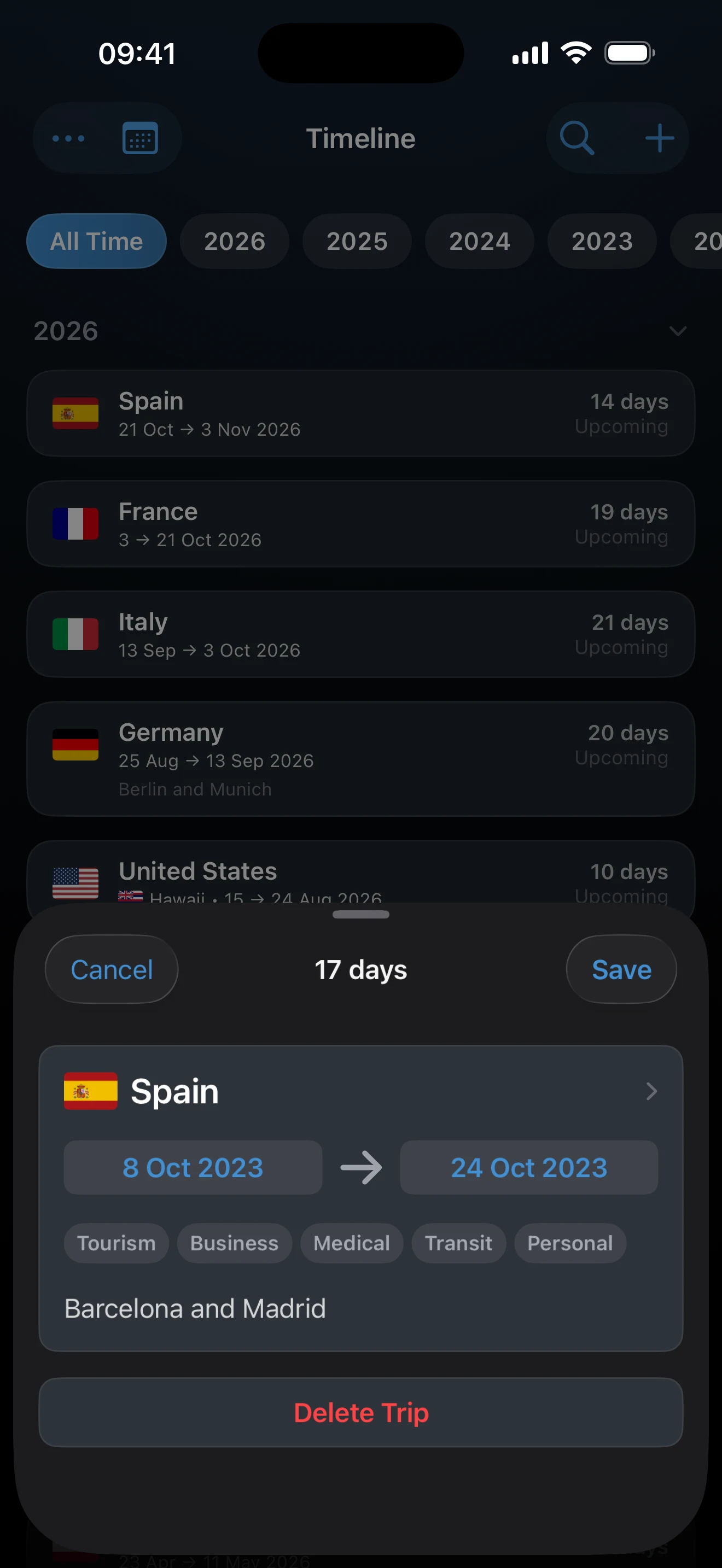
Usuwanie podróży
Przytrzymaj podróż na liście i wybierz Usuń. Możesz też otworzyć podróż, stuknąć przycisk edycji i stuknąć Usuń podróż. AtlasDays zawsze prosi o potwierdzenie, a usunięcia nie da się cofnąć, więc podróż usuniętą przez pomyłkę trzeba dodać ponownie.
Przełączanie między listą a kalendarzem
Na telefonie iPhone przesuń palcem w bok po ekranie Oś czasu albo otwórz ••• i wybierz Pokaż kalendarz lub Pokaż listę. Lista najszybciej pozwala przejrzeć podróże po kolei. W kalendarzu łatwiej dostrzec luki i podróże trwające kilka tygodni; pokazuje on tylko podróże z dokładnymi datami. Stuknij pasek podróży, aby ją otworzyć, albo stuknij inne miejsce w danym dniu, aby zobaczyć jego podróże w arkuszu, i użyj tam przycisku +, aby dodać podróż w tym dniu. Oba widoki edytują te same zapisy, a lista po powrocie do niej pozostaje w tym samym miejscu.
Na tablecie iPad i rozłożonym telefonie iPhone Duo lista i kalendarz są za to obok siebie. Przycisk z dwiema strzałkami obok ••• zamienia je miejscami, a oba zachowują swoje miejsce.
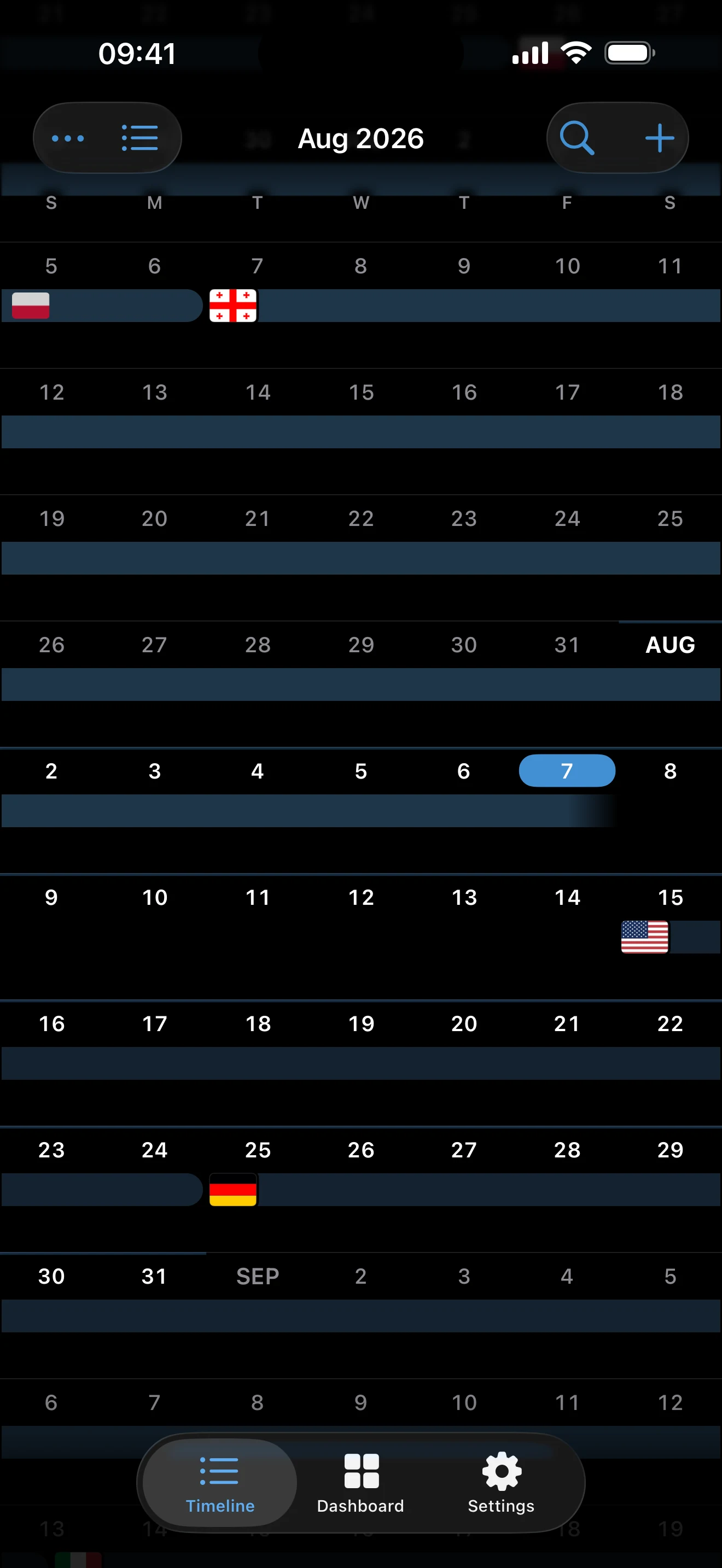
Jak wyszukiwać, przechodzić do wybranego roku lub miesiąca albo zmieniać sortowanie i kolory, opisuje artykuł Oś czasu: wyszukiwanie i dostosowanie.
Pobyty w Stanach Zjednoczonych
Podróż do Stanów Zjednoczonych bez wybranego stanu nadal wlicza się do sum dla całego kraju. W wersji Pro możesz dodać stan, który pojawia się jako flaga na karcie podróży. Kolejne po sobie podróże do USA są widoczne jako jedna karta Stany Zjednoczone. Stuknij ją, aby zobaczyć każdy stan na osobnej karcie, albo stuknij + na tej stronie, aby dodać do pobytu kolejny stan. Dodaj stan, gdy potrzebujesz trackera stanu albo statystyki Stany USA.
Jeśli nie da się zapisać podróży
Przycisk Zapisz pozostaje niedostępny, dopóki nie ustawisz kraju i dat: daty początkowej i końcowej (albo Bez daty końcowej) lub roku w trybie Tylko rok. Sprawdź, czy data końcowa nie jest wcześniejsza niż początkowa. Jeśli pojawi się komunikat Duplikat podróży, dokładnie taka podróż już istnieje. Zapisu nie blokują nakładające się podróże; zobacz Rozwiązywanie kolizji podróży.
Ostatnia aktualizacja: 17 listopada 2026