

Eksport i raporty
Otwórz Ustawienia → Eksport, wybierz Arkusz kalkulacyjny lub Raport PDF, ustaw okres i opcje, obejrzyj podgląd i udostępnij plik. Aby zachować kopię wszystkiego, którą da się przywrócić, użyj zamiast tego kopii zapasowej AtlasDays.
Wybór eksportu
- Kopia zapasowa AtlasDays zapisuje podróże, trackery i ustawienia w jednym pliku, który otwiera tylko AtlasDays. Jest bezpłatna. Zobacz Kopia zapasowa i przywracanie.
- Arkusz kalkulacyjny tworzy tabelę w formacie Excel lub CSV do analizy i prowadzenia dokumentacji.
- Raport PDF tworzy sformatowany raport dla urzędów, doradców lub do własnego archiwum.
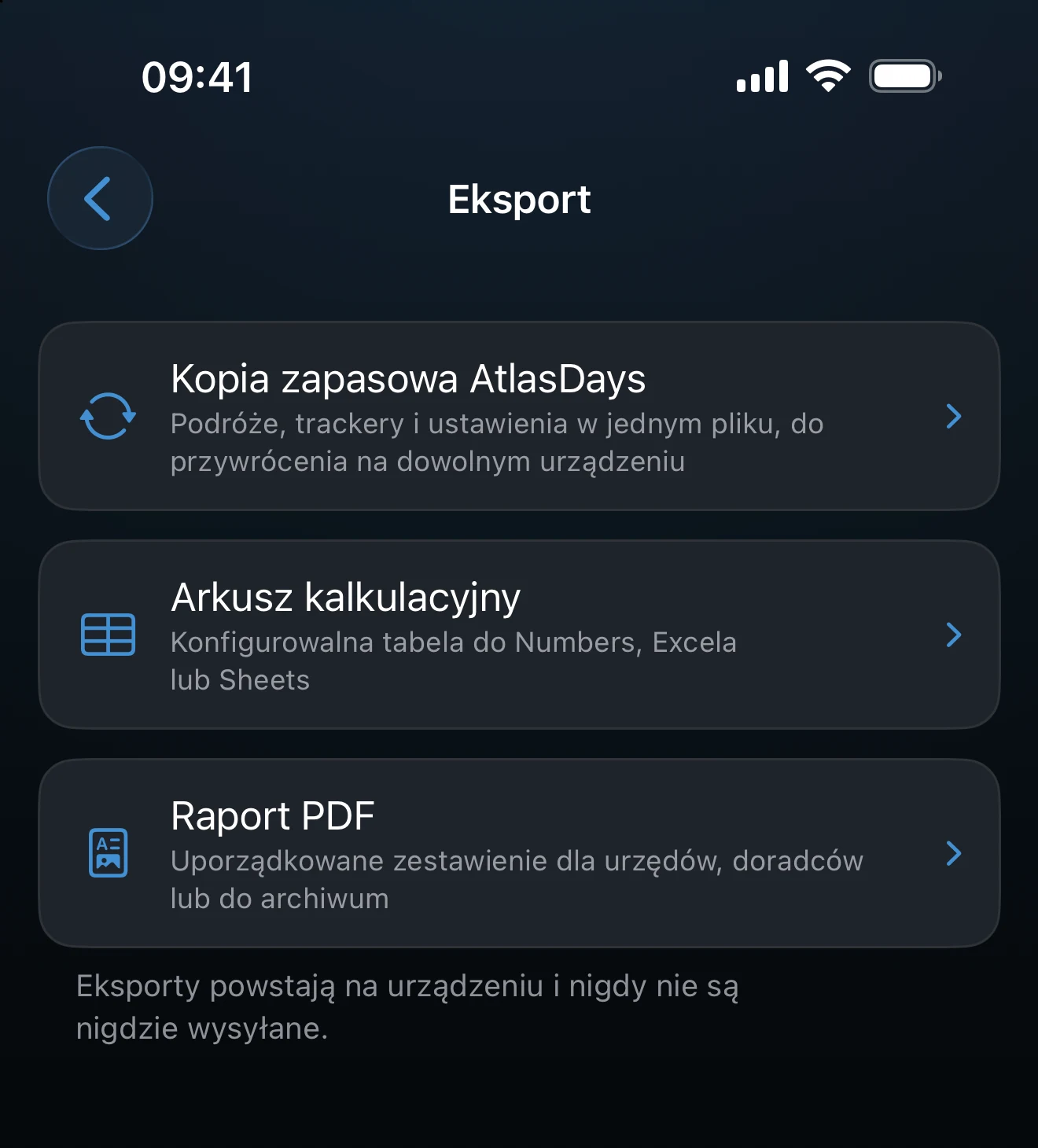
Eksporty powstają na twoim urządzeniu i nigdy nie są nigdzie wysyłane. Wiersz Eksport w Ustawieniach pozostaje niedostępny, dopóki nie masz co najmniej jednej podróży.
Okres i szczegóły
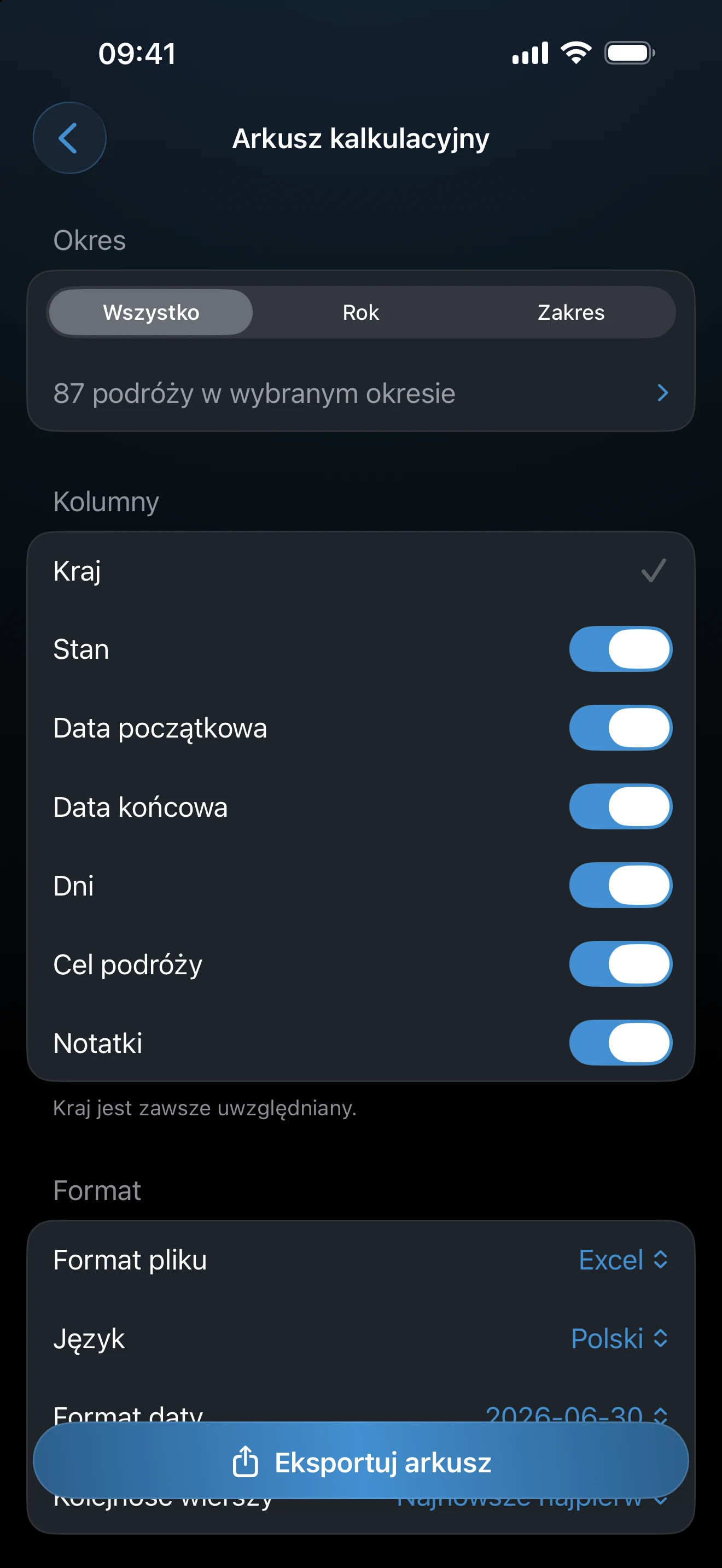
Zarówno arkusz kalkulacyjny, jak i PDF zaczynają się od okresu: Wszystko, Rok (rok kalendarzowy albo rok obrachunkowy z własną datą początkową) lub Zakres ostatnich dni albo wybranych dat. Wiersz pod okresem pokazuje, ile podróży pasuje, i otwiera listę, która kryje się za tą liczbą.
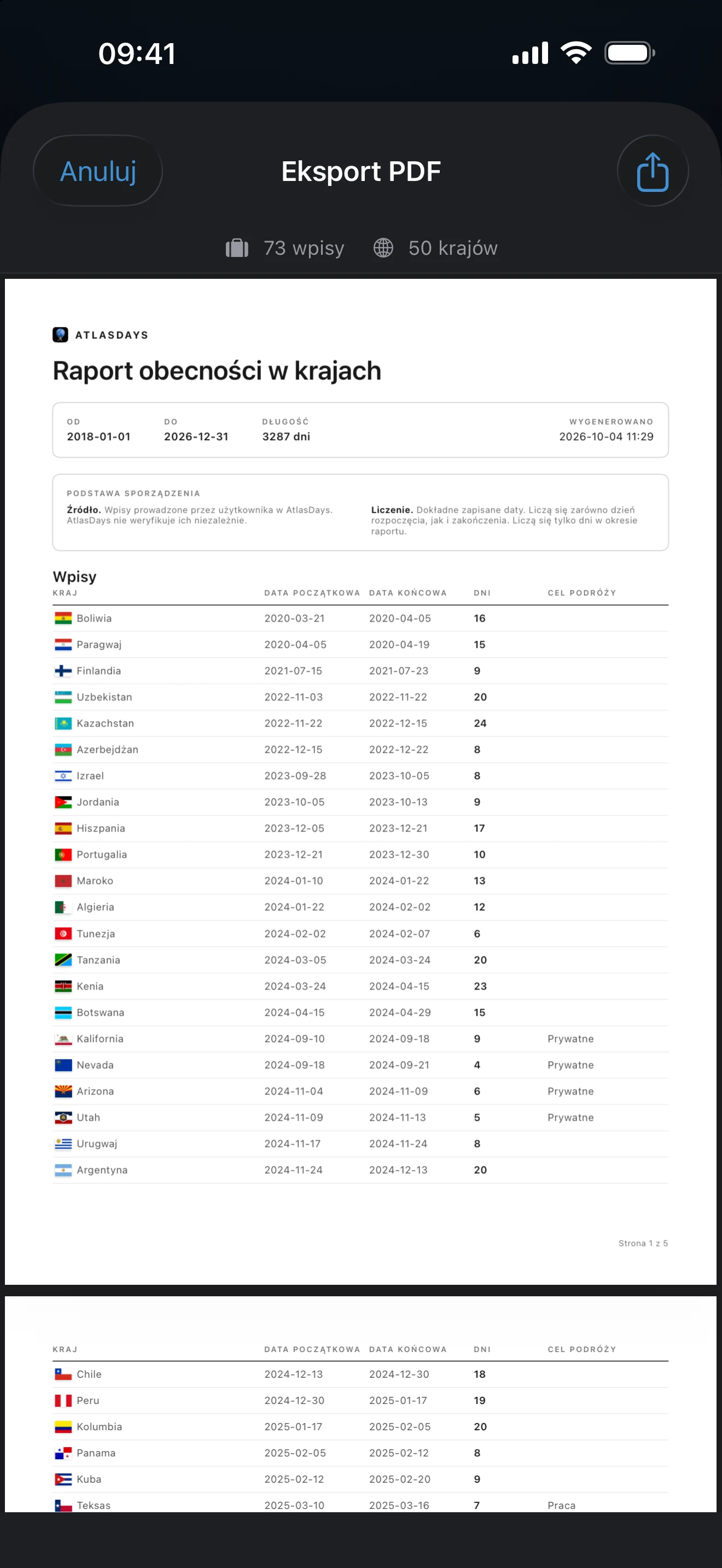
Ekran arkusza kalkulacyjnego dodaje wybór kolumn, format pliku (Excel lub CSV), język, format daty i kolejność wierszy. Ekran PDF dodaje układ (według kraju lub chronologiczny), wybór, czy liczyć dni, czy noce, opcje dotyczące celu podróży, notatek, stanów USA, wykresu krajów, miejsca na podpis i rozmiaru papieru, a także Wybór do eksportu, gdzie można pominąć pojedyncze wpisy. Zanim udostępnisz plik, zdecyduj, co ma się w nim znaleźć, bo eksport może zawierać więcej szczegółów, niż potrzebuje odbiorca.
Dane osobowe w raporcie PDF
Raport PDF może zawierać twoje imię i nazwisko, obywatelstwo, paszport, datę urodzenia i własne pola. Wybierz Dane osobowe, wypełnij to, co chcesz, i włącz Pokaż w raporcie. Te dane są przechowywane tylko na tym urządzeniu i nie wchodzą w skład kopii zapasowej AtlasDays.
Podgląd, a potem udostępnienie
Stuknij Eksportuj arkusz lub Eksportuj PDF, aby otworzyć podgląd, a potem użyj przycisku udostępniania, aby wysłać plik. Jeśli brakuje jakiejś podróży albo jest błędna, wróć do ekranu Oś czasu, popraw wpis i wyeksportuj ponownie. Tworzenie ani udostępnianie eksportu nigdy nie zmienia twoich podróży, a plik jest osobną kopią.
Eksport do arkusza kalkulacyjnego i PDF wymaga AtlasDays Pro. Bez wersji Pro możesz je przeglądać i konfigurować, ale przycisk ma napis Przejdź na Pro. Dbaj o prywatność wyeksportowanych plików, bo zawierają szczegółową historię podróży, a po udostępnieniu AtlasDays ich nie chroni.
Jeśli w pliku brakuje podróży
Najpierw sprawdź okres eksportu. W przypadku PDF otwórz też Wybór do eksportu: wpisy bez dokładnych dat, na przykład podróże z opcją Tylko rok, są wymienione w sekcji Daty przybliżone i nie mogą znaleźć się w raporcie.
Ostatnia aktualizacja: 30 września 2026