
Exportaciones e informes
Abre Ajustes → Exportar, elige una hoja de cálculo o un informe PDF, define su período y sus opciones, míralo en la vista previa y comparte el archivo. Para guardar una copia restaurable de todo, usa en cambio la copia de seguridad de AtlasDays.
Elige una exportación
- Copia de seguridad de AtlasDays guarda viajes, controles y ajustes en un solo archivo que solo abre AtlasDays. Es gratuita. Consulta Copia de seguridad y restauración.
- Hoja de cálculo crea una tabla de Excel o CSV para analizar y llevar un registro.
- Informe PDF crea un informe con formato para trámites, asesores o tus propios archivos.
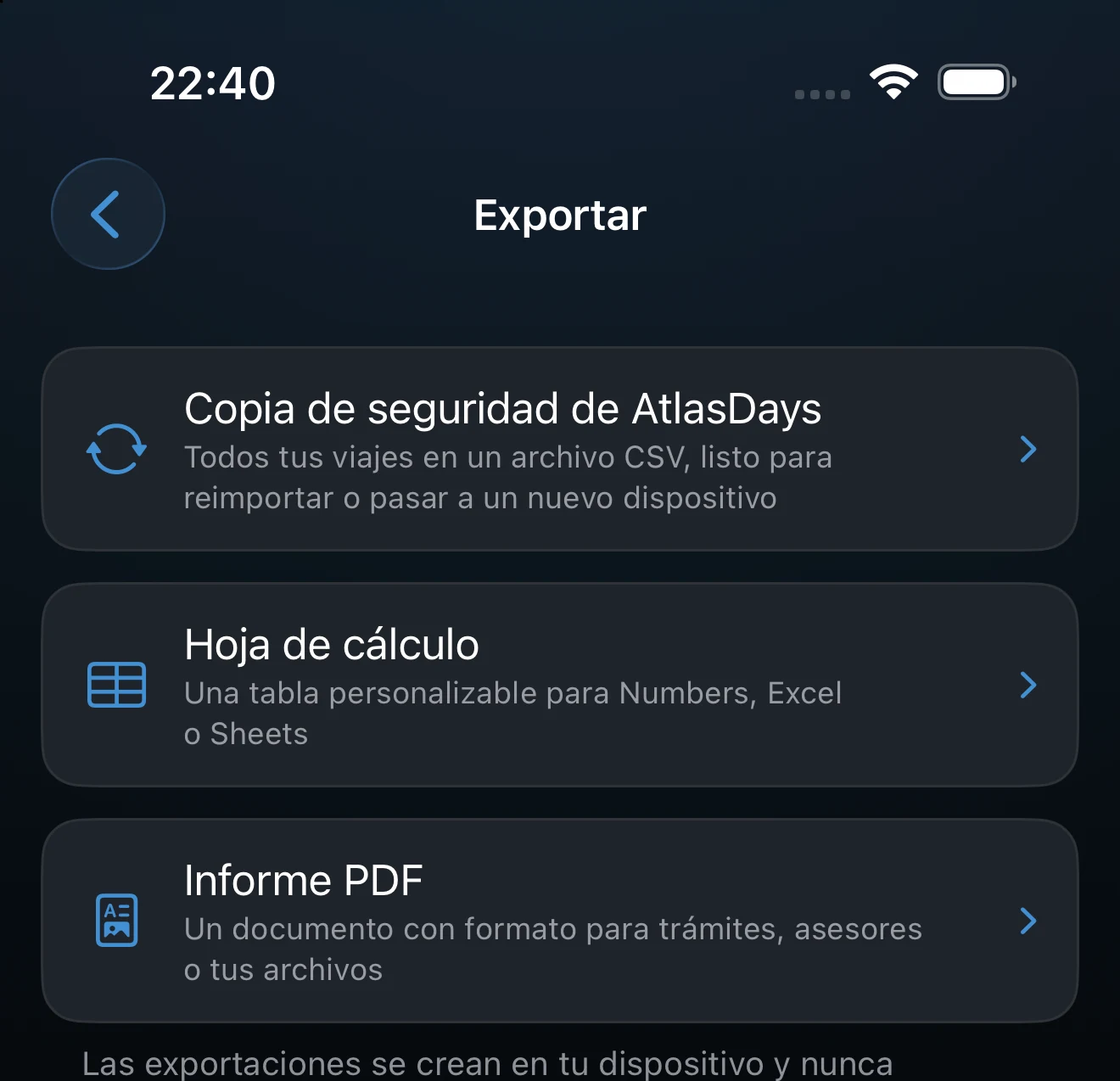
Las exportaciones se crean en tu dispositivo y nunca se suben. La fila Exportar de Ajustes no está disponible hasta que tengas al menos un viaje.
Define el período y el detalle
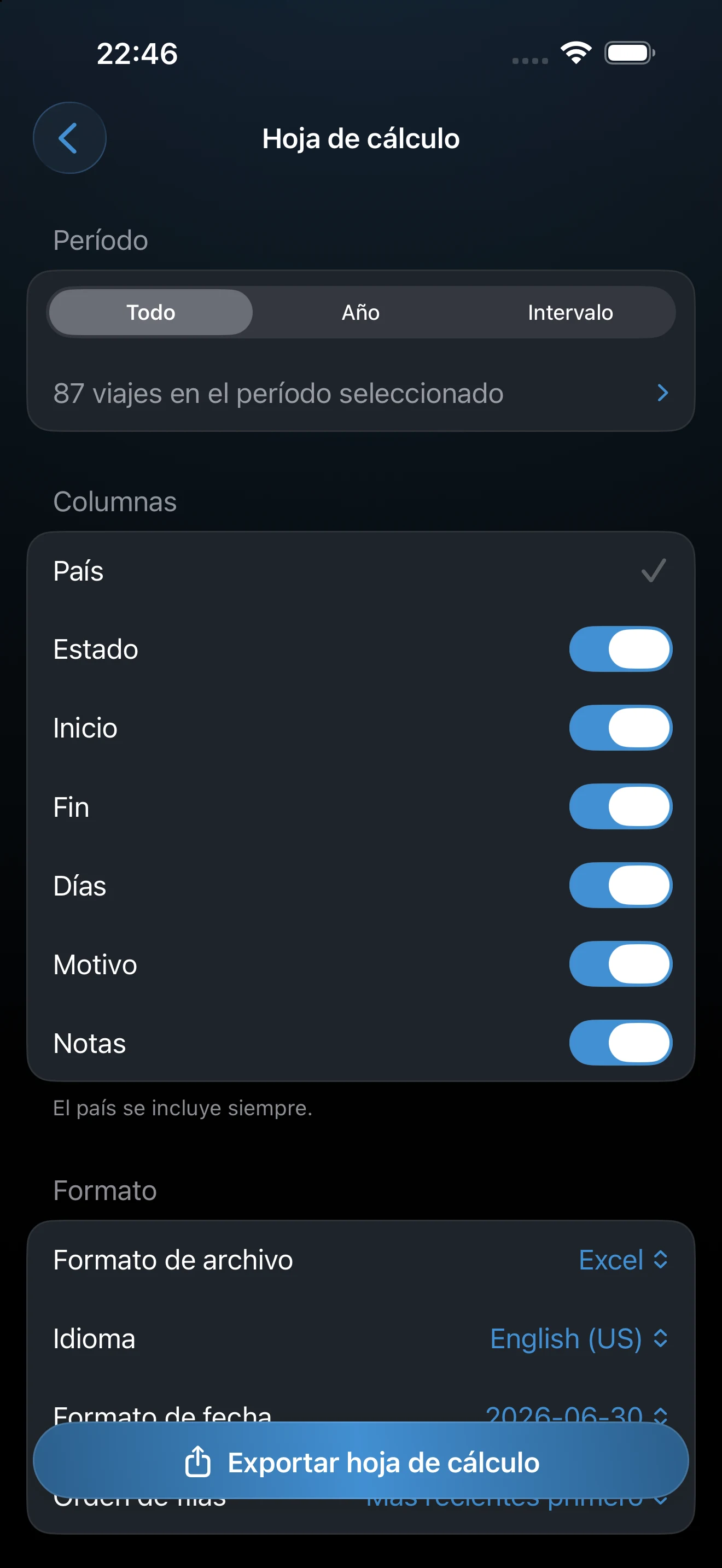
Tanto la hoja de cálculo como el PDF empiezan por un período: Todo el historial, un Año (año natural, o año fiscal con su propia fecha de inicio) o un Intervalo de días recientes o de fechas a medida. La fila bajo el período indica cuántos viajes coinciden y abre la lista que hay detrás de ese número.
La pantalla de la hoja de cálculo añade las columnas que incluir, el formato de archivo (Excel o CSV), el idioma, el formato de fecha y el orden de las filas. La pantalla del PDF añade la disposición (por país o cronológica), si se cuentan días o noches, opciones para el motivo, las notas, los estados de EE. UU., un gráfico de países, una línea de firma y el tamaño del papel, y Seleccionar para exportar, donde puedes dejar fuera registros concretos. Decide qué debe ir en el archivo antes de compartirlo, porque una exportación puede llevar más detalle del que necesita quien la recibe.
Añade datos personales a un PDF
El informe PDF puede incluir tu nombre, nacionalidad, pasaporte, fecha de nacimiento y campos a medida. Elige Datos personales, rellena lo que quieras y activa Mostrar en el informe. Estos datos se guardan solo en este dispositivo y no forman parte de una copia de seguridad de AtlasDays.
Vista previa y después compartir
Toca Exportar hoja de cálculo o Exportar PDF para abrir la vista previa y usa después el botón de compartir para enviar el archivo. Si falta un viaje o hay uno incorrecto, vuelve a la Cronología, corrige el registro y exporta de nuevo. Crear o compartir una exportación nunca cambia tus viajes, y el archivo es una copia aparte.
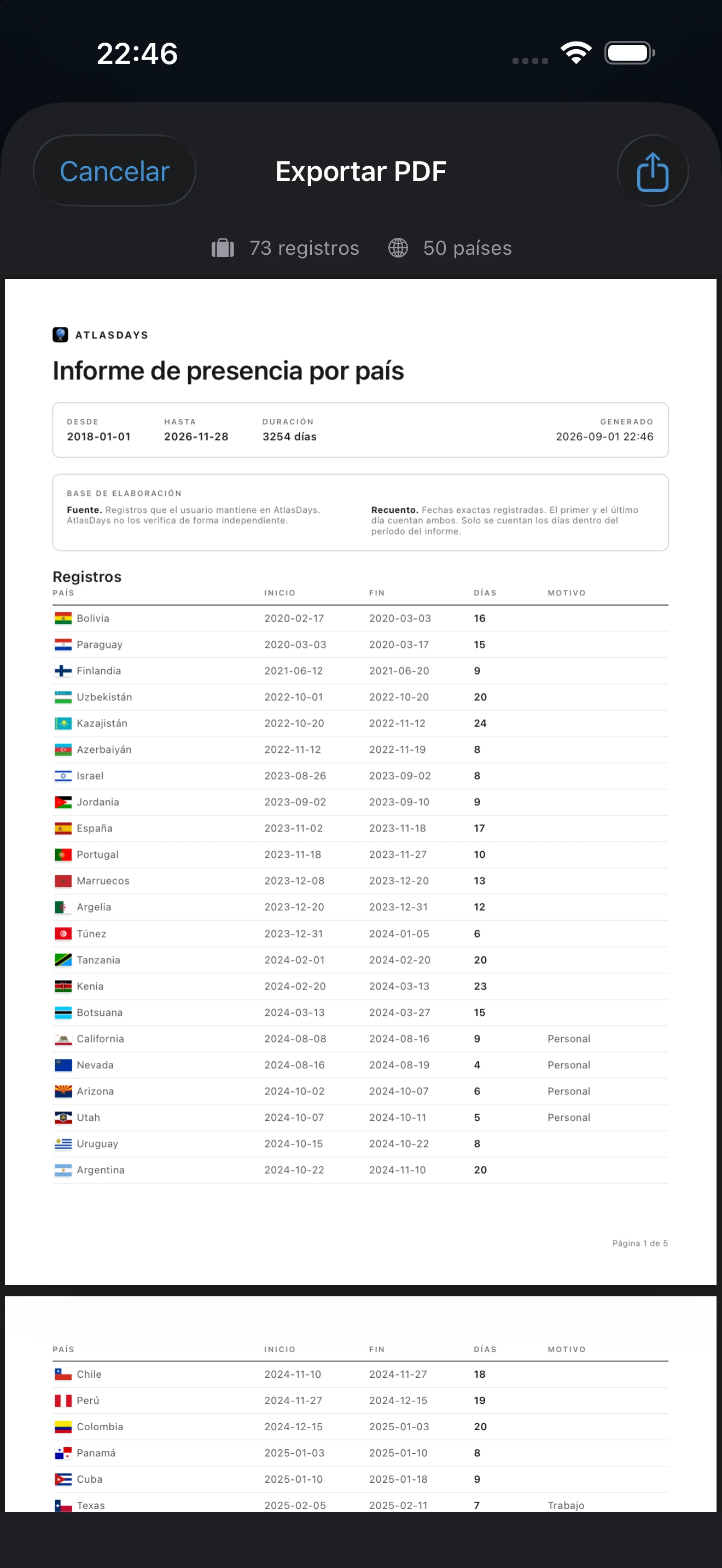
Las exportaciones de hoja de cálculo y de PDF requieren AtlasDays Pro. Sin Pro puedes explorarlas y configurarlas, pero el botón dice Pasar a Pro. Mantén privados los archivos exportados, porque contienen un historial de viajes detallado y AtlasDays ya no los protege una vez compartidos.
Si el archivo omite un viaje
Comprueba primero el período de la exportación. En un PDF, abre también Seleccionar para exportar: los registros sin fechas exactas, como los viajes de Solo año, aparecen en Fechas aproximadas y no pueden figurar en el informe.
Última actualización: 30 de septiembre de 2026