
匯出與報表
開啟「設定 → 匯出」,選擇試算表或 PDF 報告,設定期間與選項,預覽後再分享檔案。若要保存一份可完整回復的副本,請改用 AtlasDays 備份。
選擇匯出格式
- AtlasDays 備份會將行程、追蹤器與設定存成一份只有 AtlasDays 能開啟的檔案,免費使用。請見備份與回復。
- 試算表會產生 Excel 或 CSV 表格,用於分析與保存紀錄。
- PDF 報告會產生格式整齊的報告,適合用於書面文件、顧問或自己的檔案。
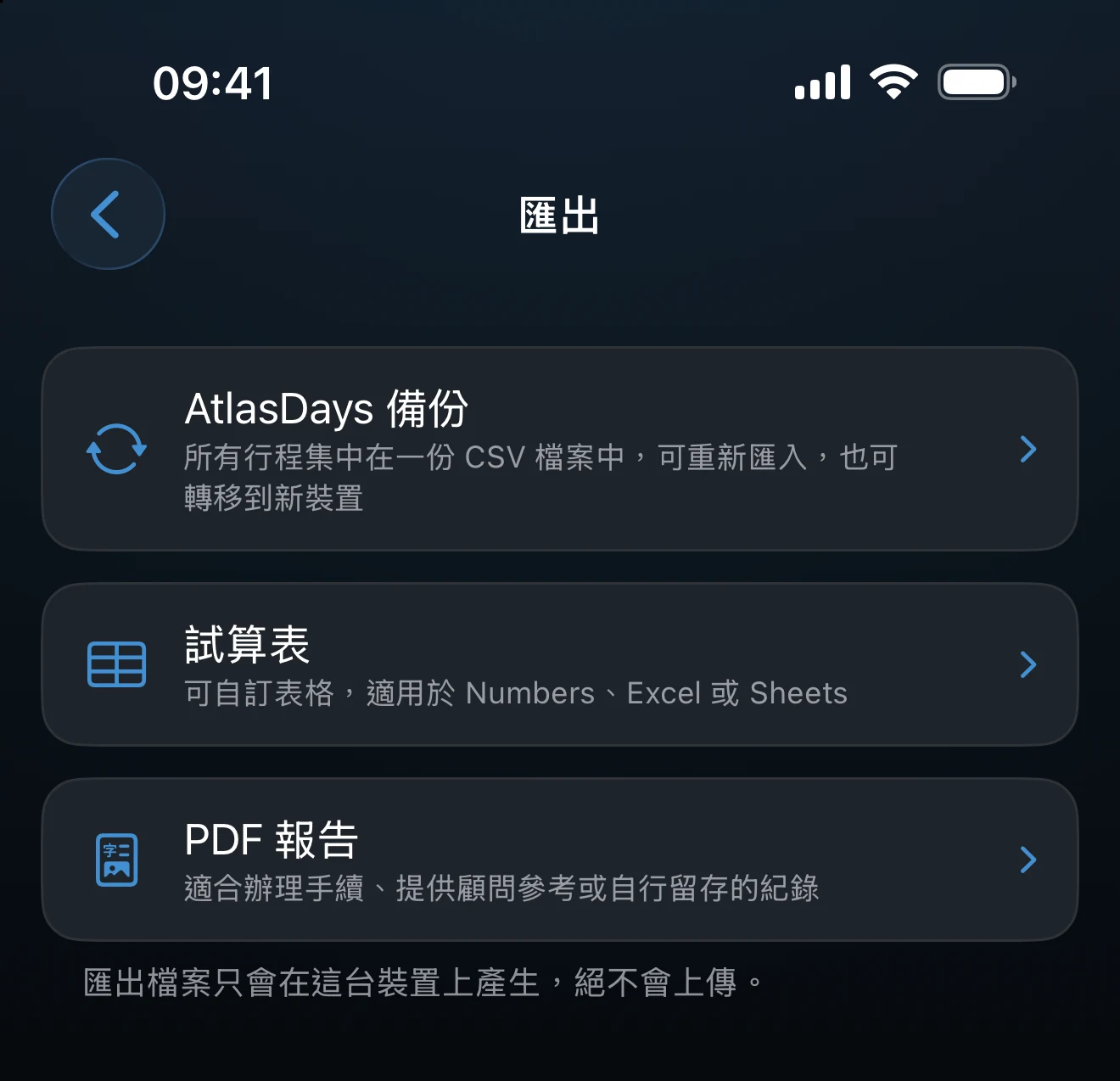
匯出檔在裝置上建立,不會上傳。在你至少有一個行程之前,「設定」中的匯出列會維持無法使用。
設定期間與內容細節
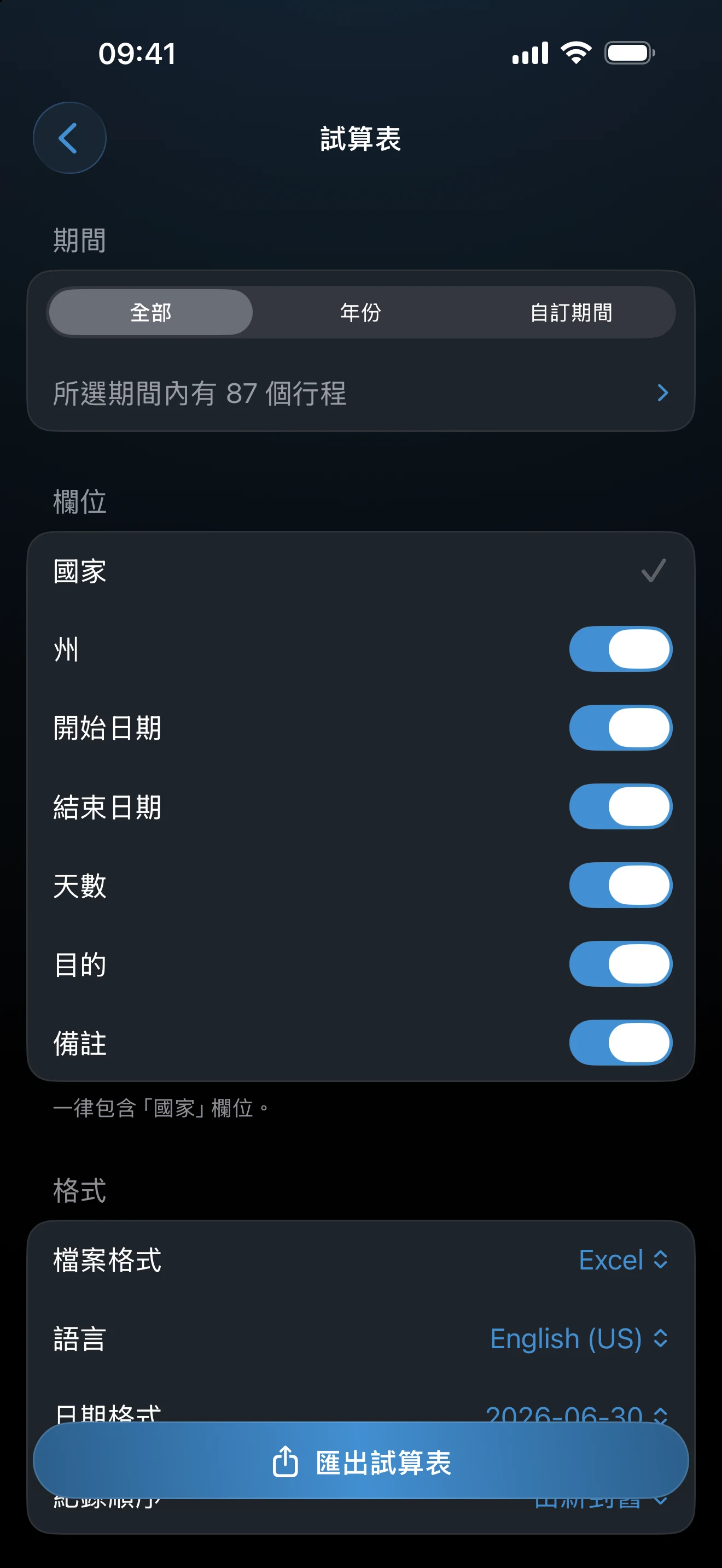
試算表與 PDF 都先從期間開始:歷年、某個年份(日曆年,或有自己起始日期的會計年度),或是最近幾天或自訂日期的自訂期間。期間下方的列會顯示符合的行程數量,並可開啟該數字背後的清單。
試算表畫面還可設定要納入的欄位、檔案格式(Excel 或 CSV)、語言、日期格式與列的順序。PDF 畫面還可設定版面(依國家或依時間順序)、以天或晚計算、行程目的、備註、美國各州、國家圖表、簽名欄與紙張大小,以及選取要匯出的紀錄,可在這裡排除個別紀錄。分享之前請先決定檔案要包含哪些內容,因為匯出檔可能比收件者實際需要的內容更詳細。
在 PDF 中加入個人資料
PDF 報告可以帶入你的姓名、國籍、護照、出生日期與自訂欄位。選擇個人資料,填入想要的內容,再開啟加入報告。這些資料只儲存在這台裝置上,不屬於 AtlasDays 備份的內容。
先預覽,再分享
點一下匯出試算表或匯出 PDF開啟預覽,再用分享按鈕傳送檔案。若缺少行程或內容有誤,請回到時間軸修正紀錄,再重新匯出。建立或分享匯出檔不會更動你的行程,匯出檔是一份獨立副本。
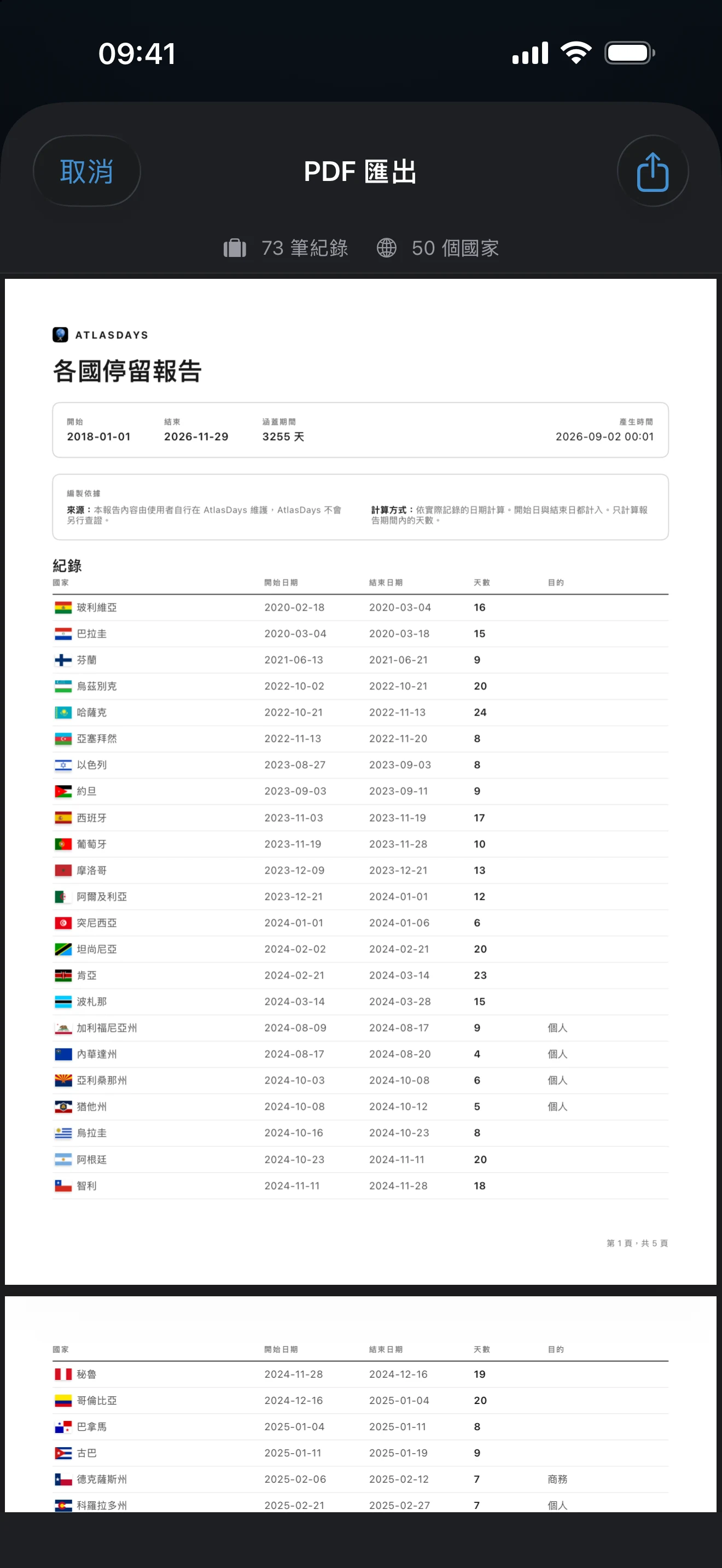
試算表與 PDF 匯出需要 AtlasDays Pro。沒有 Pro 時,仍可瀏覽並設定,但按鈕會顯示升級至 Pro。匯出的檔案含有詳細的旅行紀錄,一旦分享出去就不再受 AtlasDays 保護,請妥善保管。
匯出檔缺少行程時
先確認匯出期間。若是 PDF,也請開啟選取要匯出的紀錄:沒有確切日期的紀錄(例如僅年份的行程)會列在大約日期之下,無法出現在報告中。
最後更新:2026年9月30日