
Export und Berichte
Öffne Einstellungen → Exportieren, wähle eine Tabelle oder einen PDF-Bericht, lege Zeitraum und Optionen fest, sieh dir die Vorschau an und teile die Datei. Für eine wiederherstellbare Kopie von allem nimm stattdessen das AtlasDays-Backup.
Einen Export wählen
- AtlasDays-Backup sichert Reisen, Tracker und Einstellungen in einer Datei, die nur AtlasDays öffnet. Es ist kostenlos. Siehe Backup und Wiederherstellung.
- Tabelle erstellt eine Excel- oder CSV-Tabelle für Auswertungen und die eigene Dokumentation.
- PDF-Bericht erstellt einen formatierten Bericht für Unterlagen, Berater oder deine eigenen Akten.
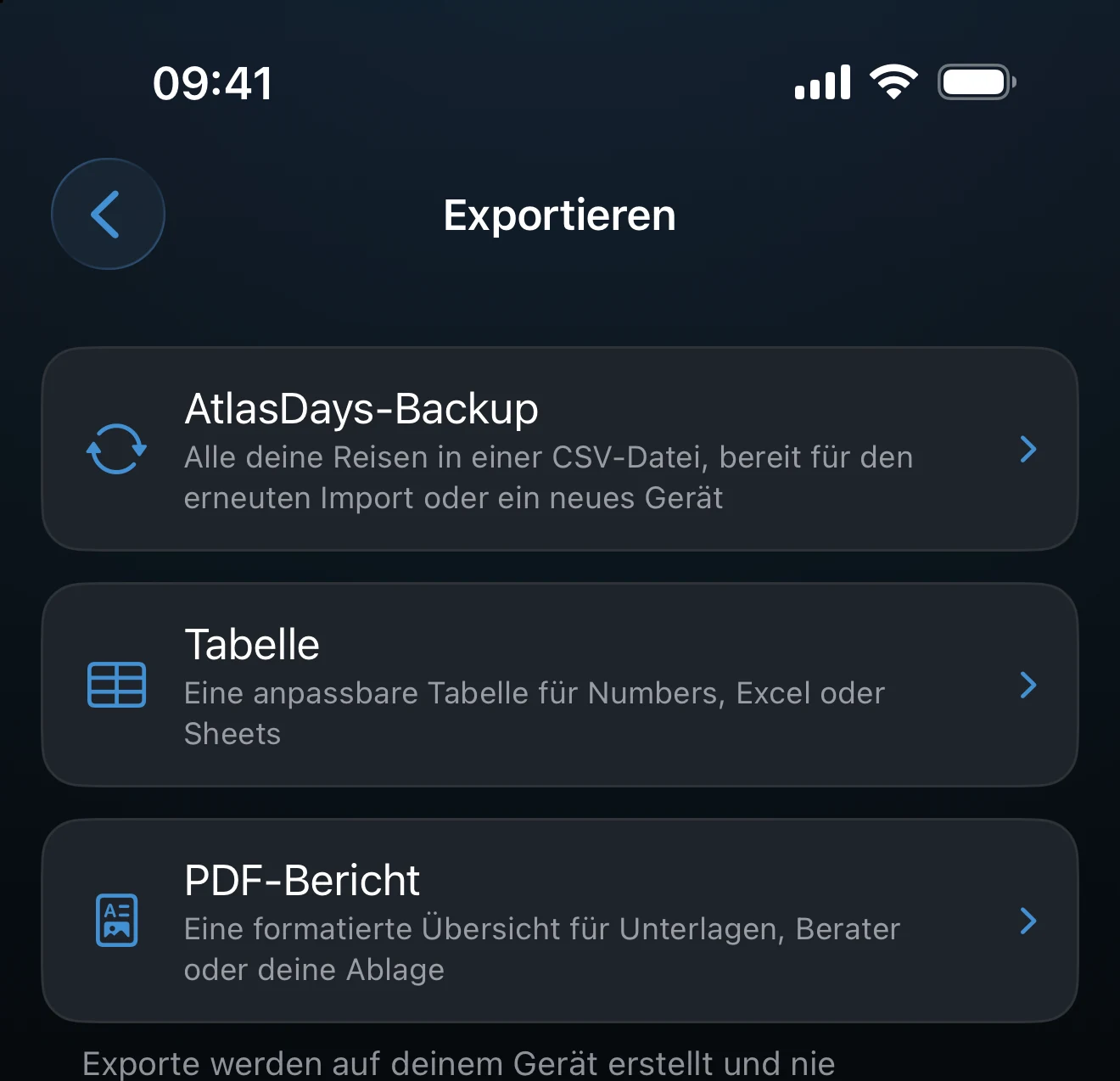
Exporte werden auf deinem Gerät erstellt und nie hochgeladen. Die Zeile „Exportieren“ in den Einstellungen bleibt nicht verfügbar, bis du mindestens eine Reise hast.
Zeitraum und Detailgrad festlegen
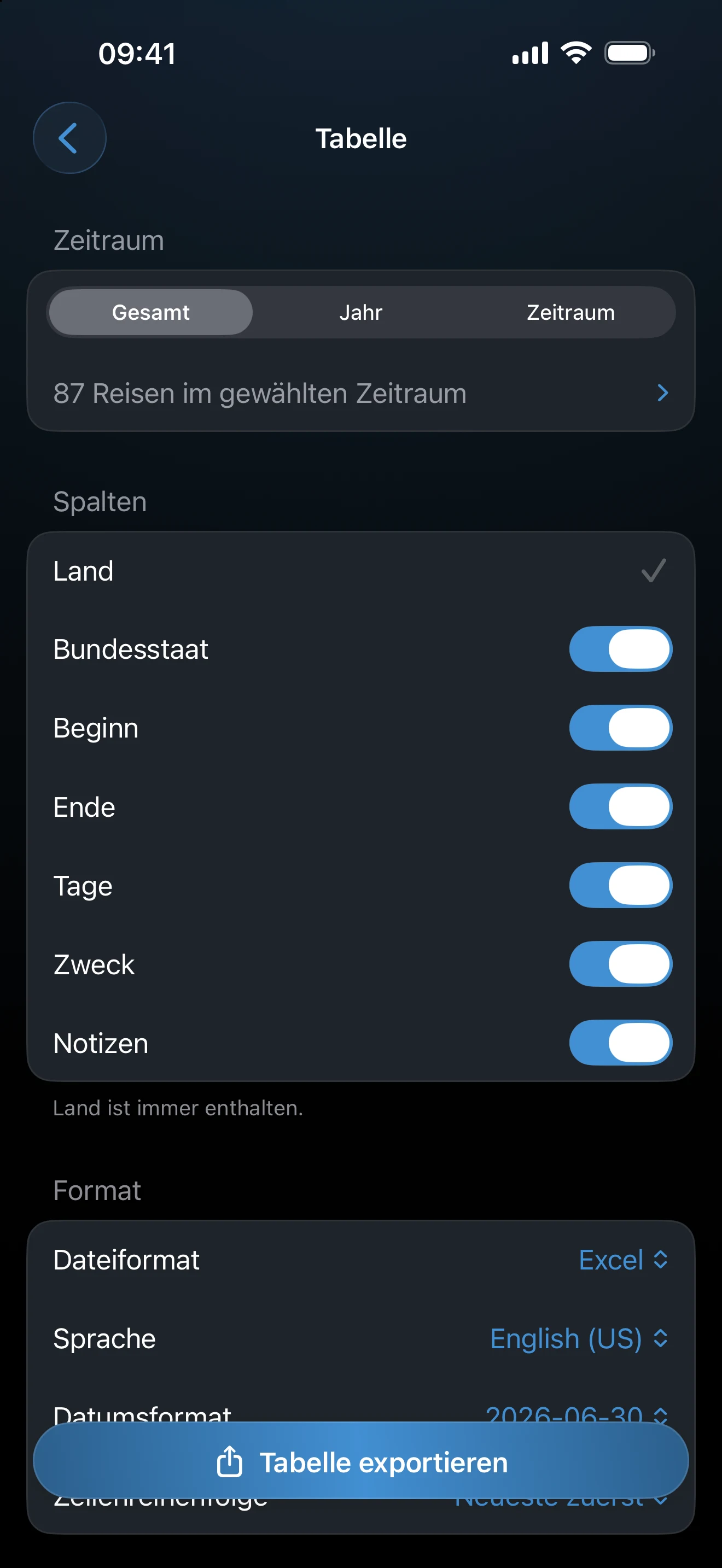
Tabelle und PDF beginnen beide mit einem Zeitraum: Gesamter Zeitraum, ein Jahr (Kalenderjahr oder ein Geschäftsjahr mit eigenem Startdatum) oder ein Zeitraum aus den letzten Tagen oder eigenen Daten. Die Zeile unter dem Zeitraum zeigt, wie viele Reisen passen, und öffnet die Liste hinter dieser Zahl.
Der Tabellenbildschirm ergänzt die enthaltenen Spalten, das Dateiformat (Excel oder CSV), die Sprache, das Datumsformat und die Zeilenreihenfolge. Der PDF-Bildschirm ergänzt das Layout (nach Land oder chronologisch), ob Tage oder Nächte gezählt werden, Optionen für Zweck, Notizen, US-Bundesstaaten, ein Länderdiagramm, eine Unterschriftszeile und das Papierformat sowie Für Export auswählen, wo du einzelne Einträge weglassen kannst. Entscheide vor dem Teilen, was in die Datei gehört, denn ein Export kann mehr Details enthalten, als die empfangende Person braucht.
Persönliche Angaben zu einem PDF hinzufügen
Der PDF-Bericht kann deinen Namen, deine Staatsangehörigkeit, deinen Reisepass, dein Geburtsdatum und eigene Felder enthalten. Wähle Persönliche Angaben, trag ein, was du möchtest, und schalte Im Bericht anzeigen ein. Diese Angaben werden nur auf diesem Gerät gespeichert und sind nicht Teil eines AtlasDays-Backups.
Erst ansehen, dann teilen
Tipp auf Tabelle exportieren oder PDF exportieren, um die Vorschau zu öffnen, und sende die Datei dann über die Teilen-Taste. Fehlt eine Reise oder ist sie falsch, geh zurück zur Zeitleiste, korrigiere den Eintrag und exportiere erneut. Einen Export zu erstellen oder zu teilen, verändert deine Reisen nie, und die Datei ist eine eigene Kopie.
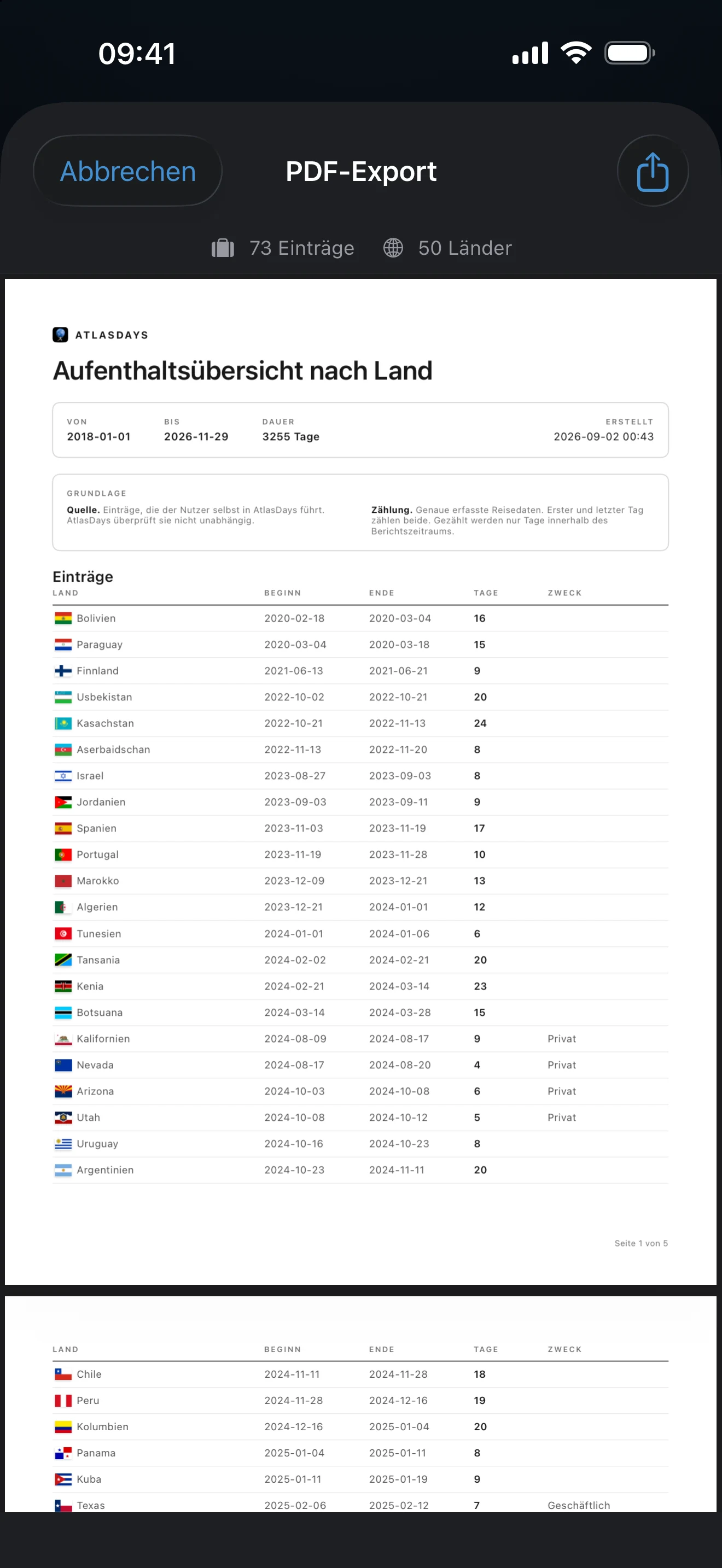
Tabellen- und PDF-Exporte setzen AtlasDays Pro voraus. Ohne Pro kannst du sie ansehen und einrichten, aber die Taste heißt Pro freischalten. Halte exportierte Dateien privat, denn sie enthalten einen detaillierten Reiseverlauf und sind nach dem Teilen nicht mehr durch AtlasDays geschützt.
Wenn in der Datei eine Reise fehlt
Prüf zuerst den Exportzeitraum. Öffne bei einem PDF außerdem Für Export auswählen: Einträge ohne genaue Reisedaten, etwa Reisen vom Typ Nur Jahr, stehen unter Ungefähre Reisedaten und können nicht im Bericht erscheinen.
Zuletzt aktualisiert am 30. September 2026