

Exporteren en rapporten
Open Instellingen → Exporteren, kies een Spreadsheet of een PDF-rapport, stel de periode en opties in, bekijk de voorvertoning en deel het bestand. Wil je een terug te zetten kopie van alles bewaren, gebruik dan in plaats daarvan een AtlasDays-back-up.
Een export kiezen
- AtlasDays-back-up bewaart reizen, trackers en instellingen in één bestand dat alleen AtlasDays opent. Het is gratis. Zie Back-up maken en terugzetten.
- Spreadsheet maakt een Excel- of CSV-tabel voor analyse en administratie.
- PDF-rapport maakt een opgemaakt rapport voor papierwerk, adviseurs of je eigen dossier.
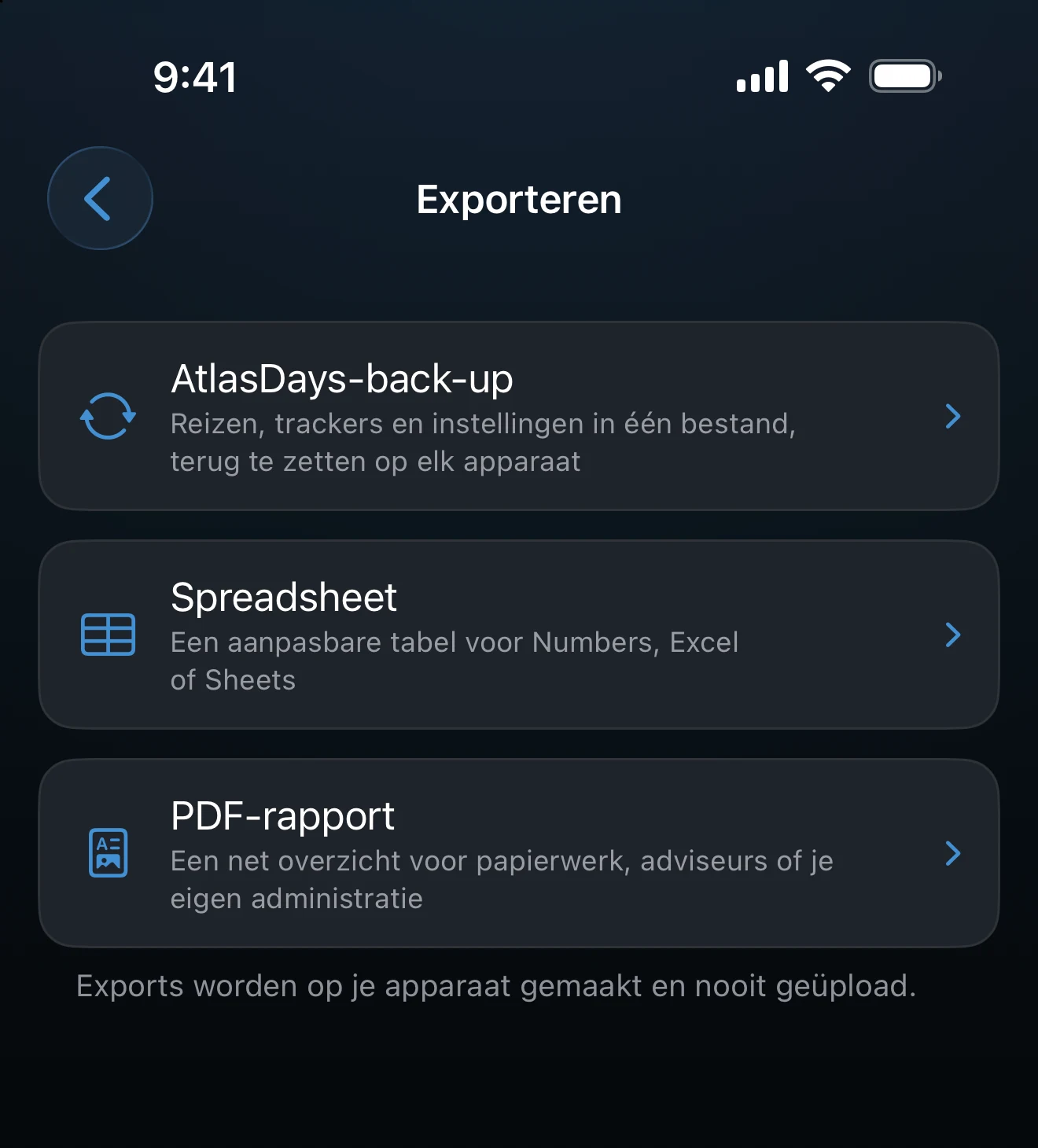
Exports worden op je apparaat gemaakt en nooit geüpload. De rij Exporteren in Instellingen blijft niet beschikbaar totdat je minstens één reis hebt.
Periode en details instellen
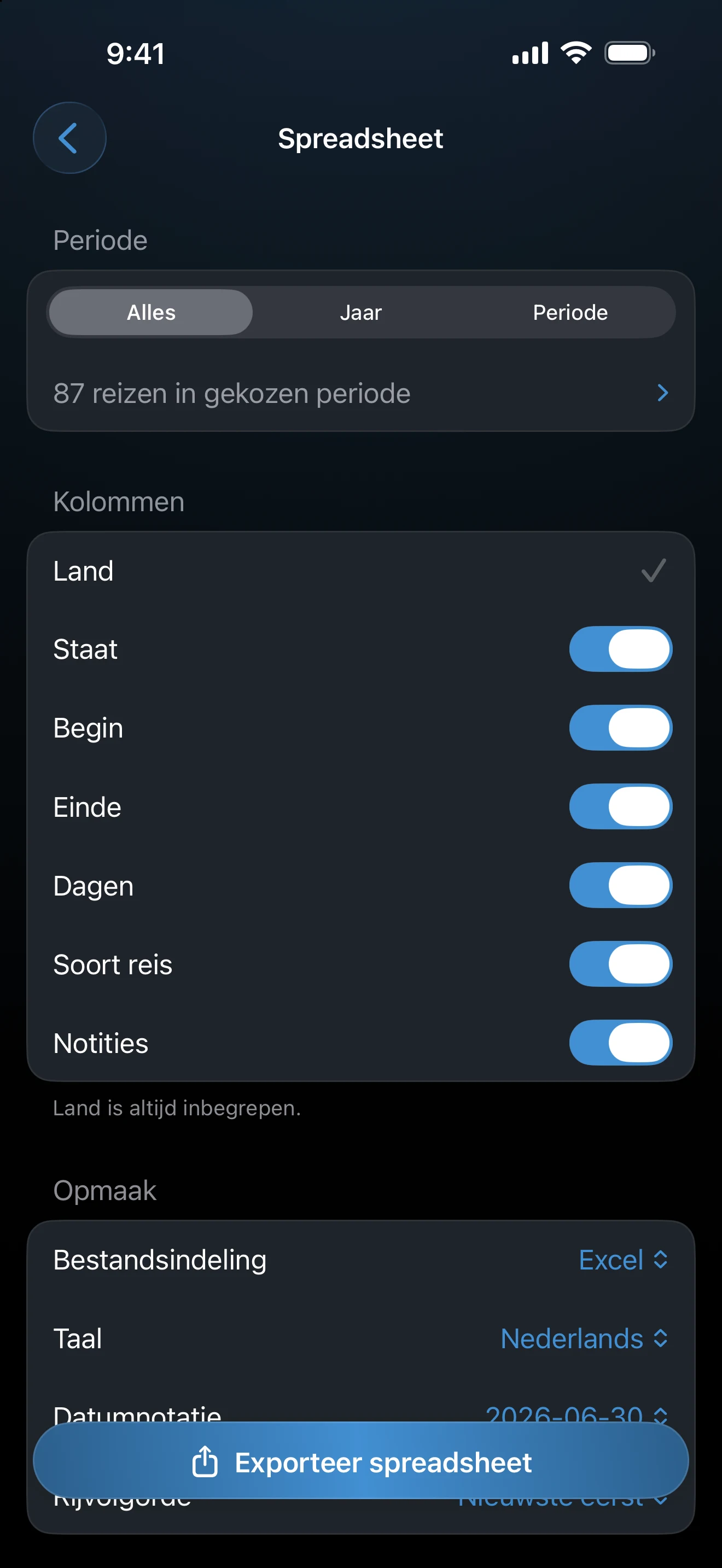
Spreadsheet en PDF beginnen allebei met een periode: Alle jaren, een Jaar (kalenderjaar, of een boekjaar met een eigen startdatum) of een Periode van recente dagen of eigen datums. De rij onder de periode toont hoeveel reizen overeenkomen en opent de lijst achter dat aantal.
Het scherm Spreadsheet voegt de op te nemen kolommen toe, het bestandsformaat (Excel of CSV), de taal, de datumnotatie en de volgorde van de rijen. Het PDF-scherm voegt de indeling toe (per land of chronologisch), of je dagen of nachten telt, opties voor soort reis, notities, Amerikaanse staten, een landengrafiek, een handtekeningregel en het papierformaat, en Selecteer voor export, waar je afzonderlijke registraties kunt weglaten. Bepaal wat in het bestand thuishoort voordat je het deelt, want een export kan meer details bevatten dan de ontvanger nodig heeft.
Persoonlijke gegevens aan een PDF toevoegen
Het PDF-rapport kan je naam, nationaliteit, paspoort, geboortedatum en eigen velden bevatten. Kies Persoonlijke gegevens, vul in wat je wilt en zet Tonen in rapport aan. Deze gegevens worden alleen op dit apparaat bewaard en maken geen deel uit van een AtlasDays-back-up.
Bekijken en dan delen
Tik op Exporteer spreadsheet of Exporteer PDF om de voorvertoning te openen en gebruik dan de deelknop om het bestand te versturen. Ontbreekt er een reis of klopt er iets niet, ga dan terug naar de Tijdlijn, corrigeer de registratie en exporteer opnieuw. Een export maken of delen verandert nooit iets aan je reizen, en het bestand is een afzonderlijke kopie.
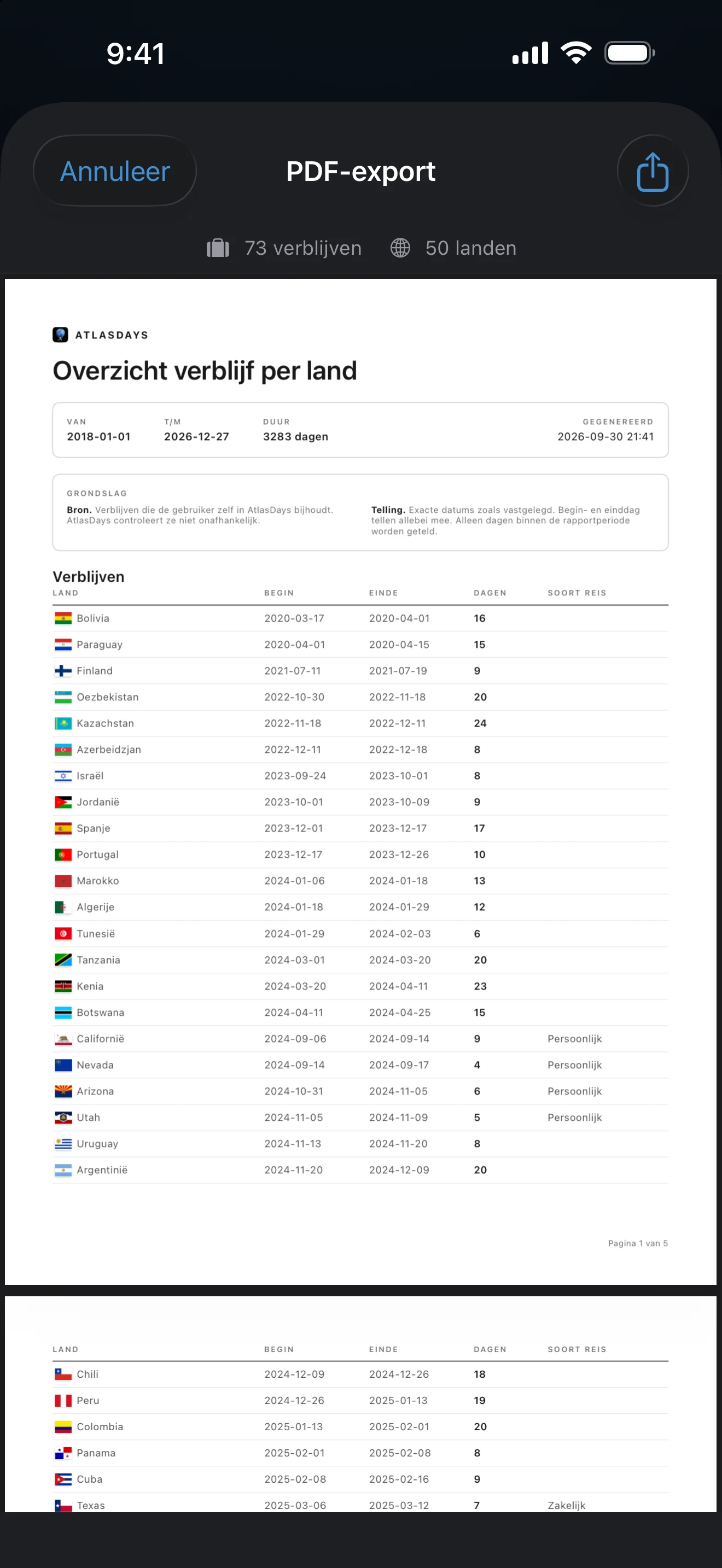
Voor spreadsheet- en PDF-exports heb je AtlasDays Pro nodig. Zonder Pro kun je ze bekijken en instellen, maar staat er op de knop Stap over op Pro. Houd geëxporteerde bestanden privé, want ze bevatten een gedetailleerde reisgeschiedenis en worden na het delen niet meer door AtlasDays beschermd.
Als een reis in het bestand ontbreekt
Controleer eerst de exportperiode. Open bij een PDF ook Selecteer voor export: registraties zonder exacte datums, zoals reizen met alleen een jaar, staan onder Datums bij benadering en kunnen niet in het rapport komen.
Laatst bijgewerkt op 30 september 2026