

エクスポートとレポート
「設定」→「エクスポート」を開き、「スプレッドシート」または「PDFレポート」を選んで、期間とオプションを設定し、プレビューを確認してからファイルを共有します。すべてを復元できる形で残したい場合は、代わりに「AtlasDaysバックアップ」を使います。
エクスポートの種類を選ぶ
- 「AtlasDaysバックアップ」は、旅行、トラッカー、設定を、AtlasDaysだけで開ける1つのファイルに保存します。無料で使えます。詳しくはバックアップと復元をご覧ください。
- 「スプレッドシート」は、分析や記録の管理に使えるExcelまたはCSVの表を作成します。
- 「PDFレポート」は、書類の提出や専門家への相談、保管用に、整った形式のレポートを作成します。
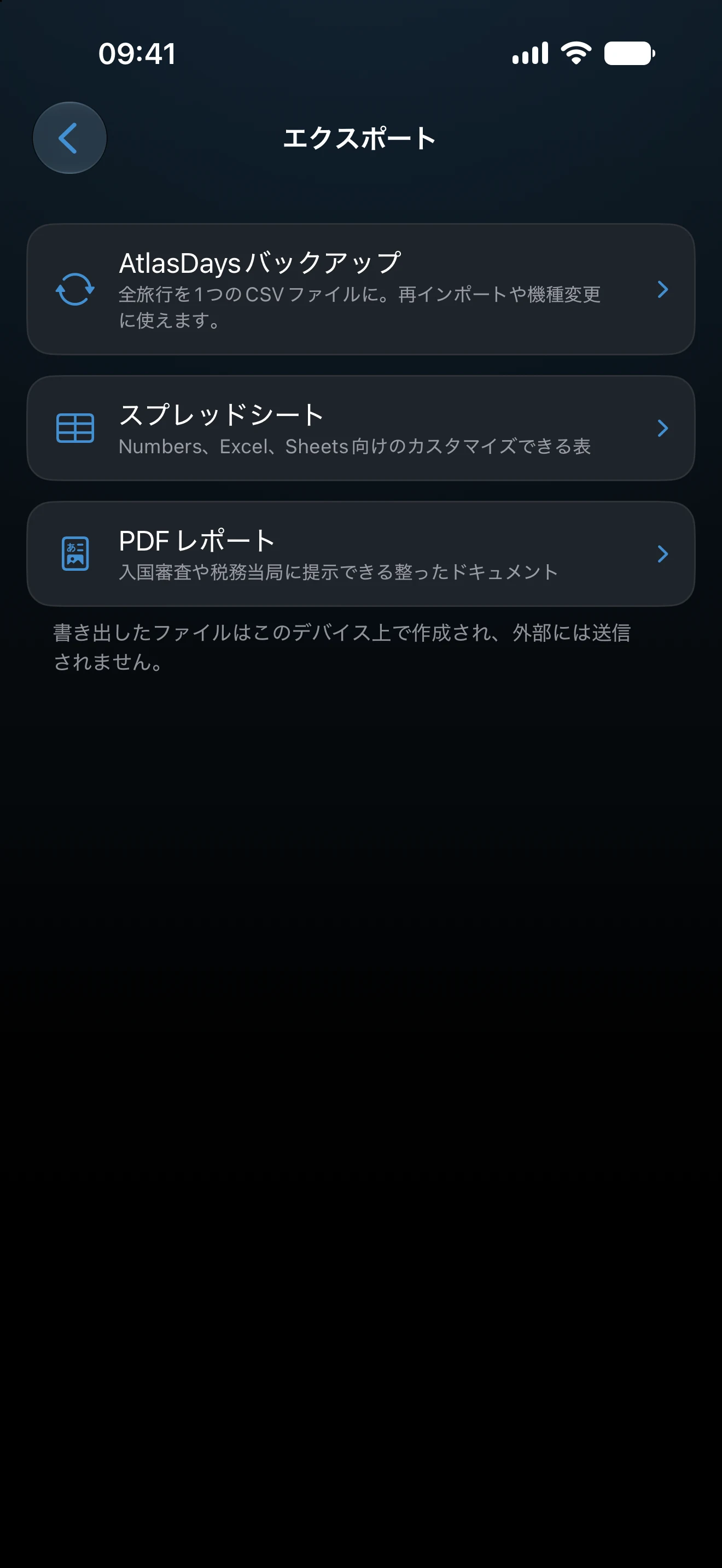
書き出したファイルは端末上で作成され、外部には送信されません。「設定」の「エクスポート」の行は、旅行が1件以上できるまで使えません。
期間と詳細を設定する
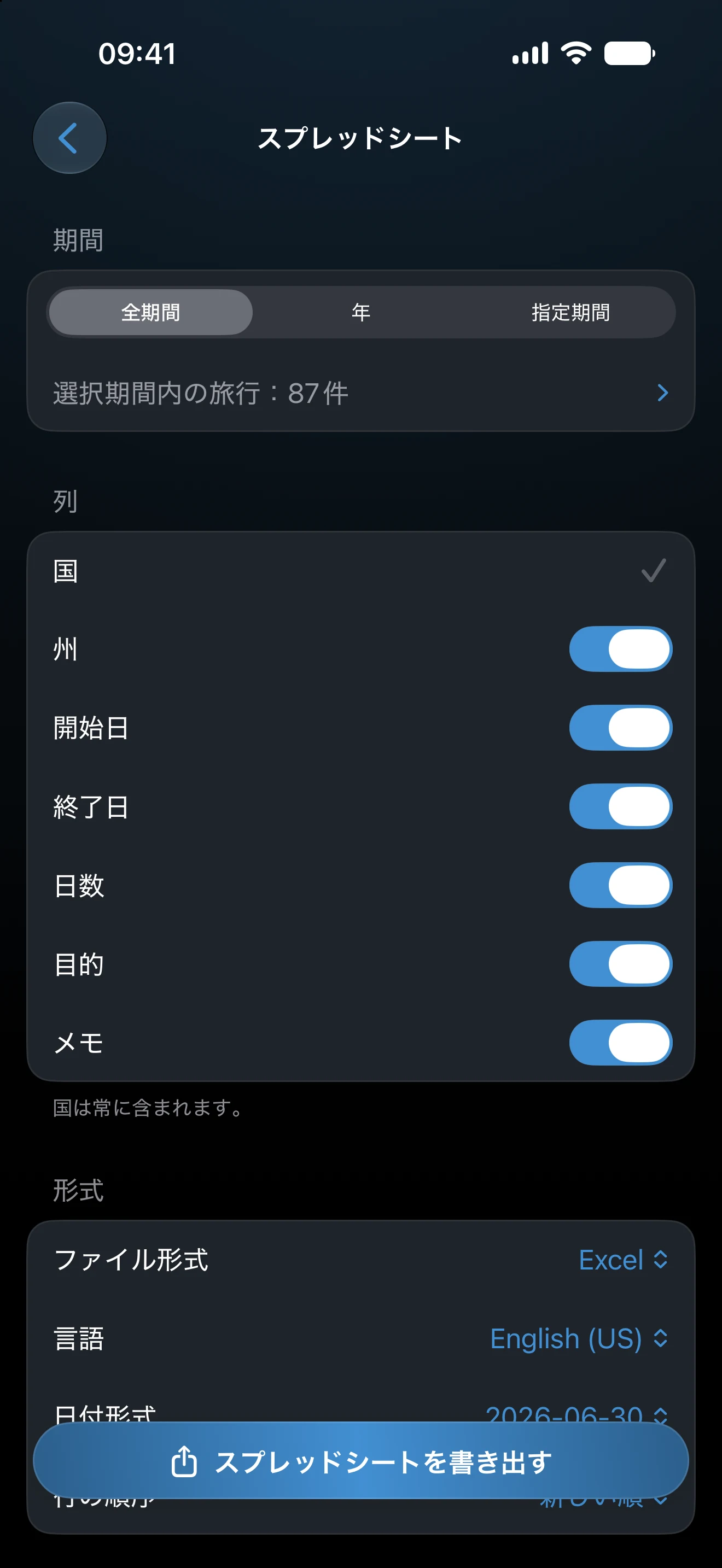
スプレッドシートもPDFも、最初に期間を選びます。「全期間」、「年」(暦年、または独自の開始日を持つ会計年度)、あるいは直近の日数や任意の日付による「指定期間」から選べます。期間の下の行には、条件に合う旅行の件数が表示され、タップするとその内訳が開きます。
スプレッドシートの画面では、含める列、ファイル形式(ExcelまたはCSV)、言語、日付の形式、行の並び順を追加で設定します。PDFの画面では、レイアウト(国別または時系列)、日数と泊数のどちらで数えるか、目的、メモ、米国の州、国のグラフ、署名欄、用紙サイズのオプションに加え、「エクスポート対象を選択」で個別の記録を除外することもできます。エクスポートには、受け取る相手に必要以上の詳細が含まれることがあるため、共有する前に、ファイルに何を含めるかを決めておいてください。
PDFに個人情報を追加する
PDFレポートには、氏名、国籍、パスポート、生年月日、カスタム項目を載せられます。「個人情報」を開き、載せたい内容を入力して、「レポートに表示」をオンにします。これらの情報はこの端末にのみ保存され、AtlasDaysバックアップには含まれません。
プレビューを確認して共有する
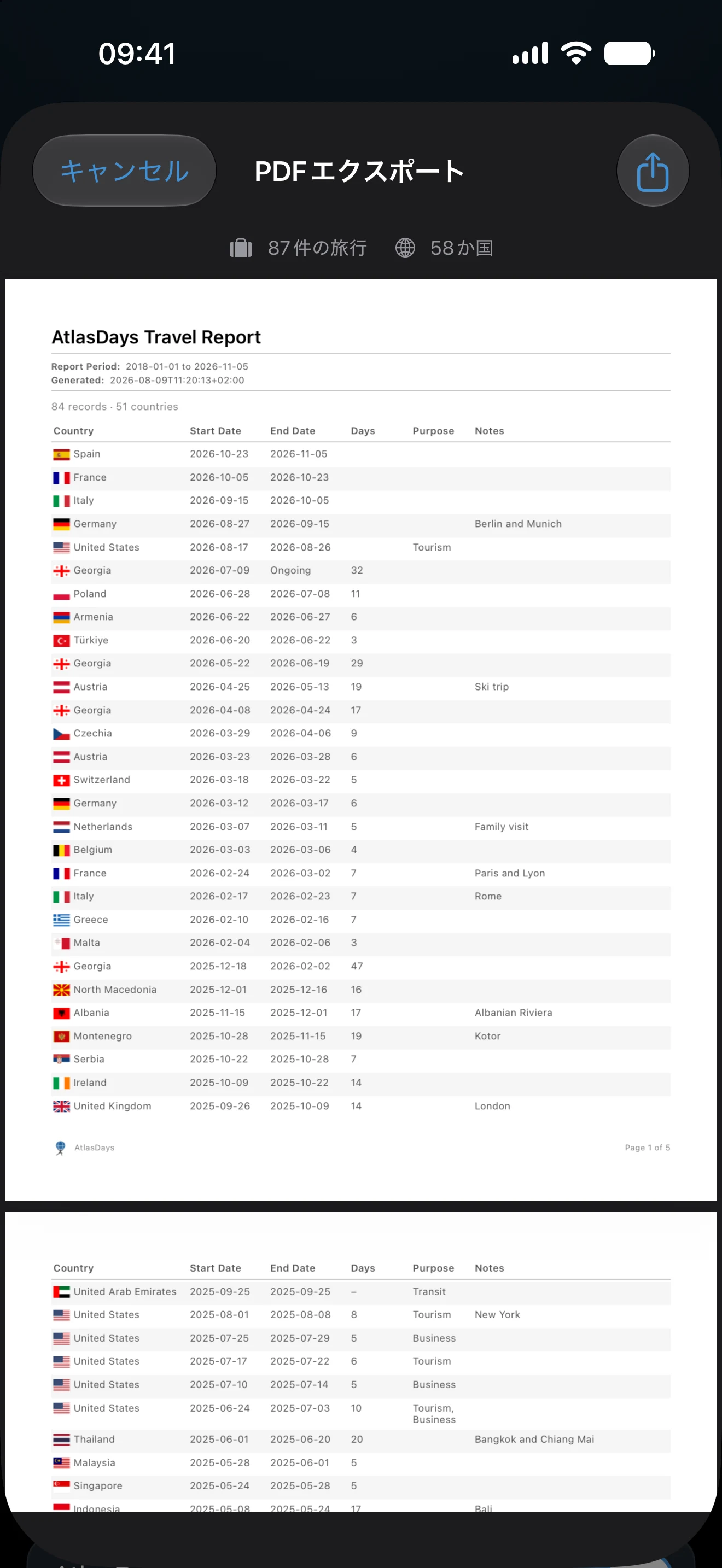
「スプレッドシートを書き出す」または「PDFを書き出す」をタップしてプレビューを開き、共有ボタンでファイルを送ります。旅行が足りない、あるいは間違っている場合は、タイムラインに戻って記録を直し、もう一度エクスポートしてください。エクスポートの作成や共有によって旅行が変更されることはなく、ファイルは別のコピーです。
スプレッドシートとPDFのエクスポートにはAtlasDays Proが必要です。Proがなくても内容の確認と設定はできますが、ボタンは「Proにアップグレード」と表示されます。書き出したファイルには詳しい旅行履歴が含まれ、共有した後はAtlasDaysでは保護されないため、取り扱いには注意してください。
ファイルに旅行が含まれないとき
まず、エクスポートの期間を確認してください。PDFの場合は、「エクスポート対象を選択」も開いてみてください。「年のみ」の旅行など、正確な日付のない記録は「おおよその日付」の下に表示され、レポートには載せられません。
最終更新:2026年9月30日