

CSVインポート
CSVとして保存したスプレッドシートから、旅行をまとめて追加します。AtlasDaysはすべての行を検証して確認画面を表示し、確定するまで何も保存しません。過去の旅行を追加する方法の1つです。
ファイルをインポートする
- 「設定」→「インポート」→「CSVファイル」を開きます。
- Sheets、Numbers、Excelでファイルを用意し、CSVとしてエクスポートします。「CSVの例」には、正確な見出しとサンプル行が表示されます。共有ボタンからファイルを保存して、ひな形として使えます。
- 「CSVファイルを選択」をタップし、「ファイル」からファイルを選びます。
- 確認画面「CSVから」の内容をチェックします。
- 「インポート」をタップして確定します。
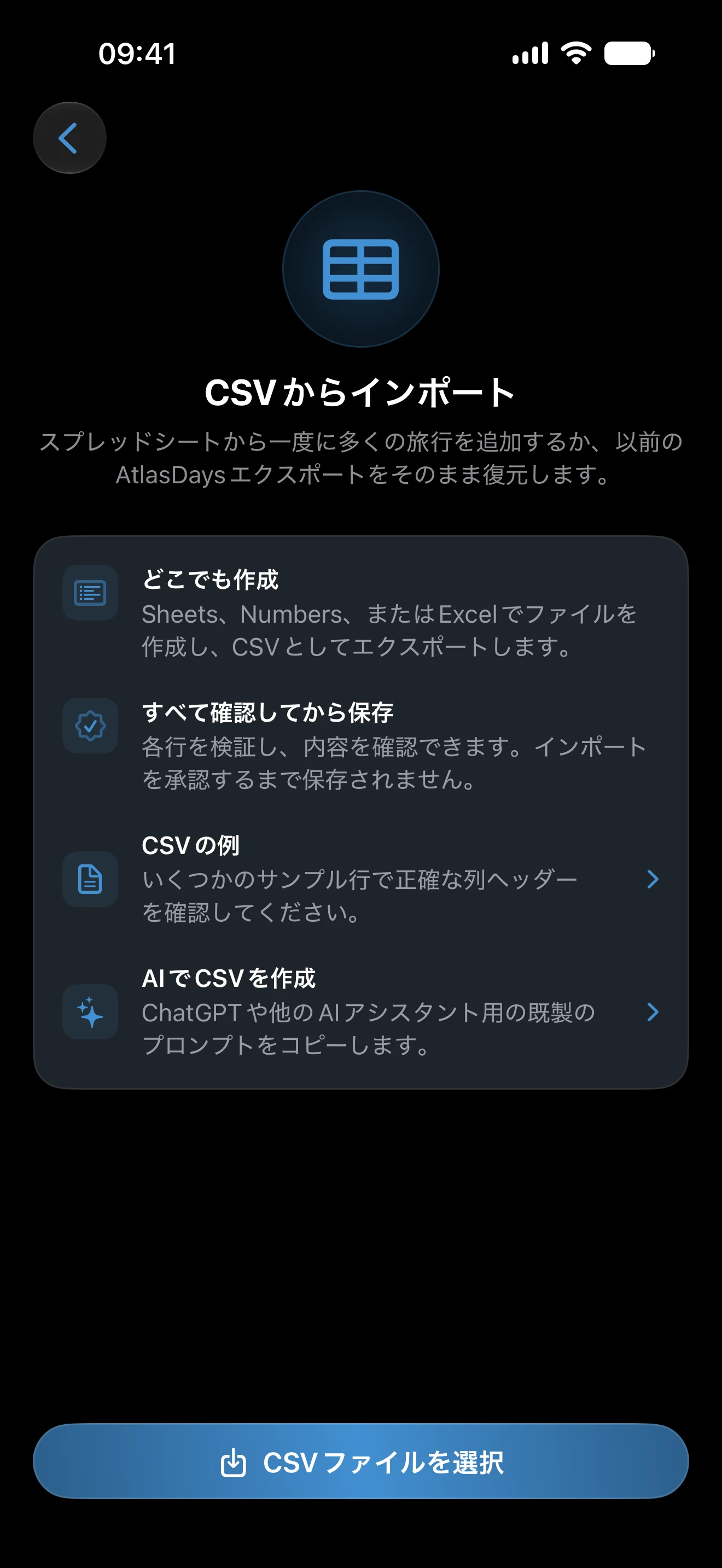
「AIでCSVを作成」は、ChatGPTやClaudeなどのアシスタント向けのプロンプトをコピーします。その後ろに旅行のメモを貼り付け、返ってきた内容をCSVとして保存します。これらのツールは、それぞれのプライバシーポリシーに従って入力を扱います。ほかの場所に貼り付けたくない情報は含めないでください。
ファイルから直接インポートを始めることもできます。「ファイル」、Safariのダウンロード、または「メール」でCSVファイルを共有し、「AtlasDays」を選ぶと、同じ確認画面が開きます。AtlasDaysはCSVファイルを開くアプリの候補として表示されますが、デフォルトのアプリには設定されません。
確認画面の見方
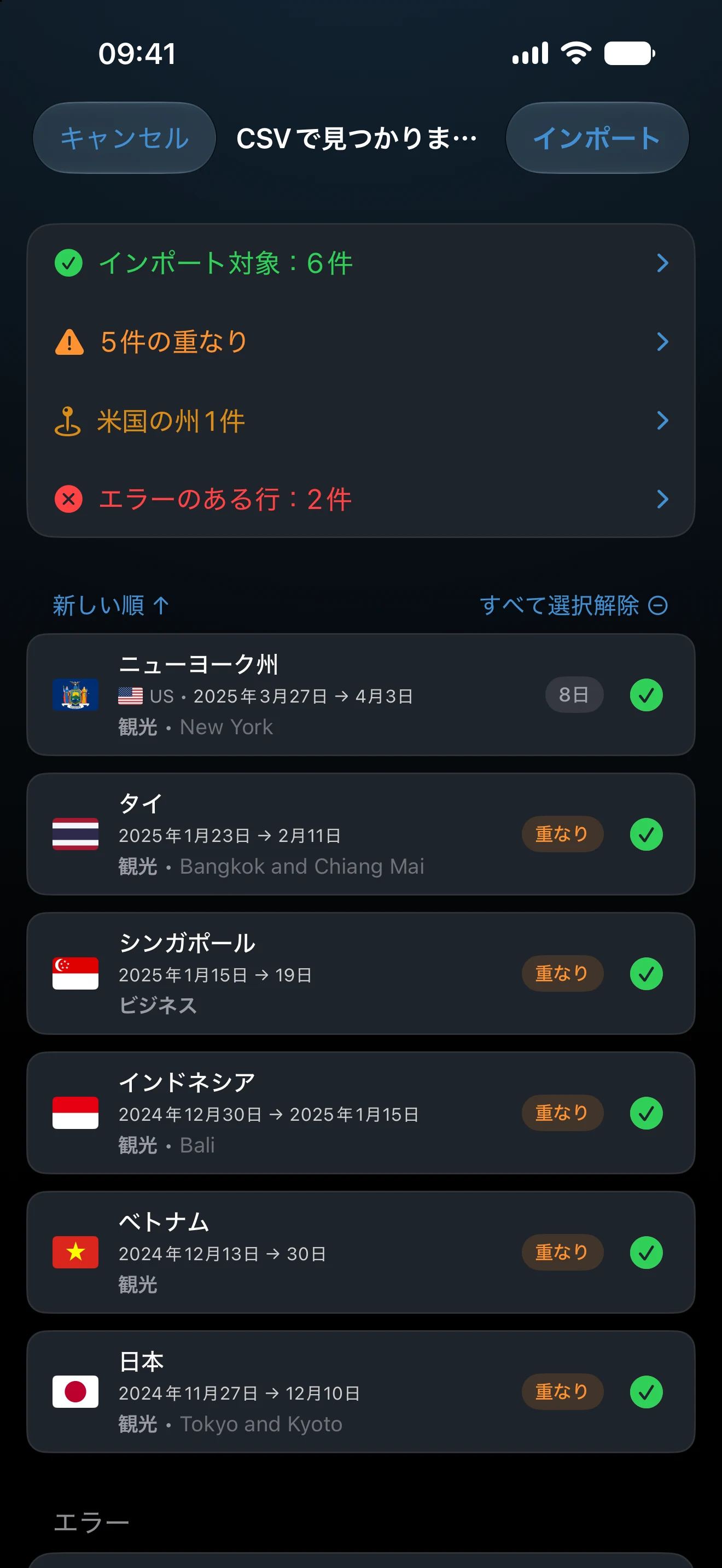
確認画面には有効な行が並び、タップして絞り込める件数が表示されます。インポートする行は、「すべて選択」または「すべて選択解除」で選びます。
- 「重複」:すでにある旅行の中に収まっている行、または前の行と同じ行です。スキップされます。
- 「統合」:同じ国にすでにある旅行を含んでいる行です。インポートすると、その旅行は行の日付を含むように広がり、メモと目的もまとめられます。「ファイル内の統合候補」は、ファイル内で互いにつながる行のことです。
- 「重なり」:ほかの旅行と一部が重なっている行です。本当に2回目の滞在である場合も、同じ滞在の別バージョンである場合もあるため、残す前に日付を見比べてください。
- 「乗り継ぎ」と「米国の州」は、その種類の行の件数です。Proでない場合、州の行は通常の米国の旅行としてインポートされます。
元のファイルのエラーを直す
AtlasDaysが読み取れない行は、行番号と理由とともに「エラーのある行:N件」に表示されます。無効な行はインポートされません。スプレッドシートで修正し、もう一度エクスポートして、ファイルを選び直してください。
「インポート」をタップするまで、何も変更されません。ファイルを選んで確認画面を見ただけでは、旅行は追加されません。
エクスポートしたファイルを再インポートする
スプレッドシートのエクスポートをCSVとして保存したものは、英語でエクスポートしたものに限り、再びインポートできます。列見出しは英語でしか読み取れません。旅行、トラッカー、設定をまるごとコピーしたい場合は、代わりにバックアップを使ってください。
すべての行が無効になるとき
1行目が見出し行で、Countryが含まれていること、そして日付がyyyy-mm-ddまたは4桁の西暦になっていることを確認してください。対応している列、値、すべてのエラーメッセージは、CSV形式リファレンスにまとめてあります。
最終更新:2026年10月4日