
Import CSV
Ajoutez des voyages en masse depuis un tableur enregistré au format CSV. AtlasDays valide chaque ligne, affiche une vérification et n’enregistre rien avant votre confirmation. C’est l’une des façons d’ajouter d’anciens voyages.
Importer le fichier
- Ouvrez Réglages → Importer → Fichier CSV.
- Préparez le fichier dans Sheets, Numbers ou Excel et exportez-le au format CSV. Exemple de CSV montre les en-têtes exacts avec des lignes d’exemple, et son bouton de partage enregistre le fichier comme point de départ.
- Touchez Sélectionner un fichier CSV et choisissez le fichier dans Fichiers.
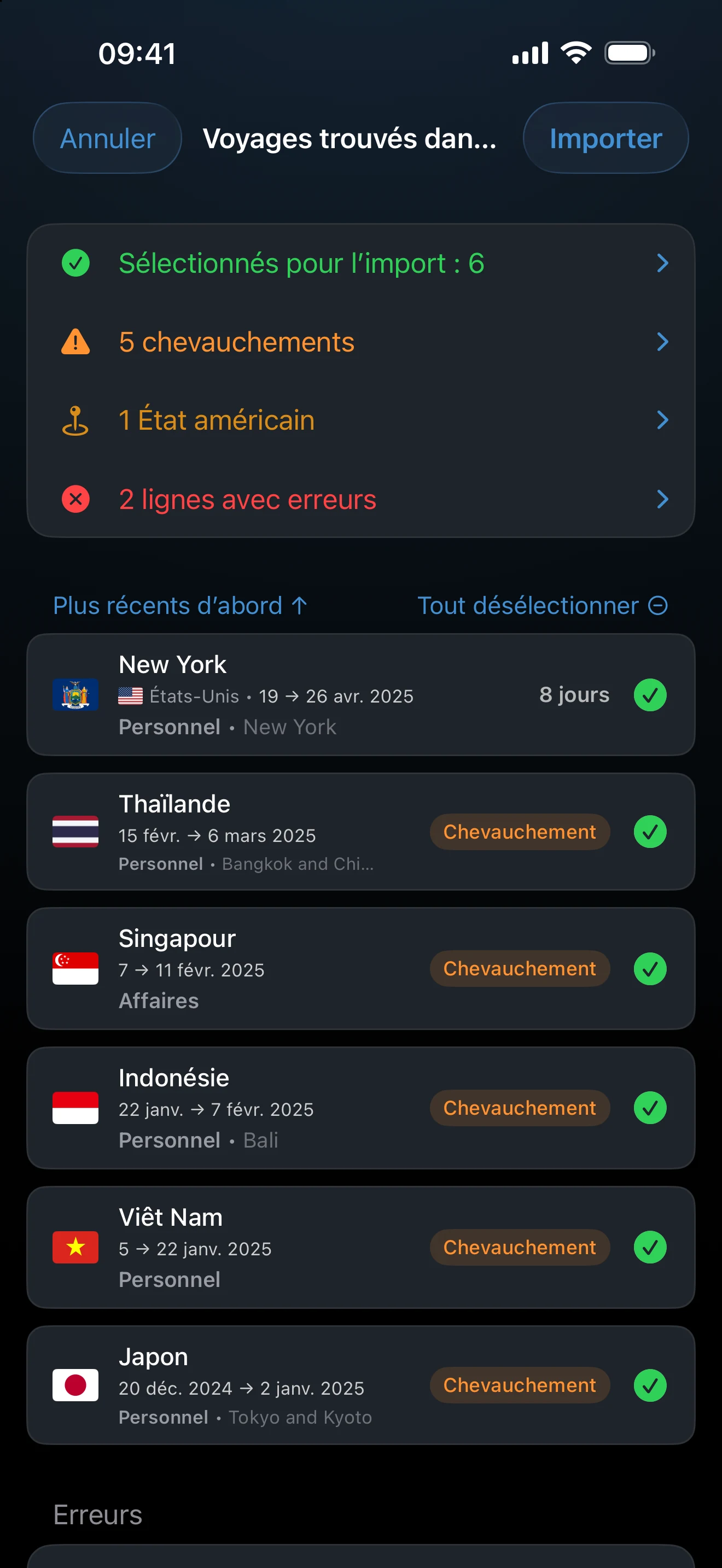
- Parcourez la vérification, Trouvés dans le CSV.
- Touchez Importer et confirmez.
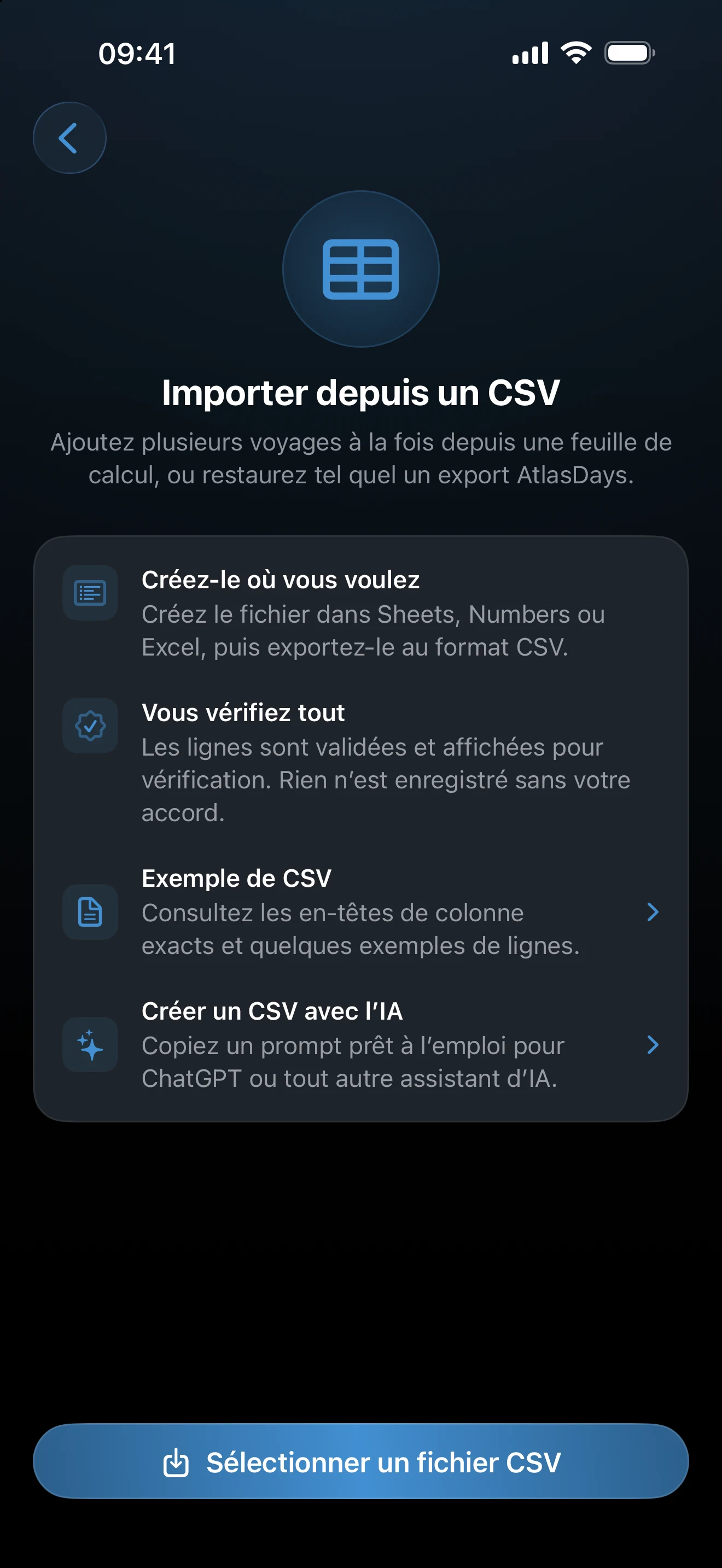
Créer un CSV avec l’IA copie une consigne prête à l’emploi pour ChatGPT, Claude ou un autre assistant. Collez-y vos notes de voyage à la suite et enregistrez la réponse au format CSV. Ces outils traitent votre texte selon leur propre politique de confidentialité : ne collez rien que vous ne colleriez pas ailleurs.
Vous pouvez aussi partir directement du fichier. Partagez un fichier CSV depuis Fichiers, les téléchargements de Safari ou Mail, puis choisissez AtlasDays : le même écran de vérification s’ouvre. AtlasDays est proposé pour ouvrir les fichiers CSV, mais ne devient pas l’app par défaut pour ces fichiers.
Lire la vérification
La vérification liste les lignes valides et affiche des compteurs sur lesquels vous pouvez toucher pour filtrer. Utilisez Tout sélectionner ou Tout désélectionner pour choisir ce qui sera importé.
- Doublon : la ligne se situe à l’intérieur d’un voyage que vous avez déjà, ou répète une ligne précédente. Elle est ignorée.
- Fusionner : la ligne couvre un voyage que vous avez déjà dans le même pays. À l’import, ce voyage est élargi pour inclure les dates de la ligne, et les notes et les motifs sont combinés. Candidats à la fusion dans le fichier désigne les lignes du fichier qui se rejoignent entre elles.
- Chevauchement : la ligne chevauche en partie un autre voyage. Il peut s’agir d’un véritable second séjour ou d’une seconde version du même, alors comparez les dates avant de la conserver.
- Transits et États américains comptent les lignes de ces types. Sans Pro, les lignes d’État sont importées comme de simples voyages aux États-Unis.
Corriger les erreurs dans le fichier source
Les lignes qu’AtlasDays ne peut pas lire apparaissent sous N lignes avec erreurs, avec le numéro de ligne et la raison. Les lignes non valides ne sont jamais importées. Corrigez-les dans le tableur, exportez de nouveau, puis sélectionnez de nouveau le fichier.
Rien ne change avant Importer. Sélectionner un fichier et consulter la vérification n’ajoute aucun voyage.
Réimporter un export
Un export Feuille de calcul enregistré au format CSV peut être réimporté, à condition d’avoir été exporté en anglais : les en-têtes de colonnes ne sont lus qu’en anglais. Pour une copie complète des voyages, des suivis et des réglages, utilisez plutôt une sauvegarde.
Si toutes les lignes sont non valides
Vérifiez que la première ligne est une ligne d’en-têtes et contient Country, et que les dates utilisent yyyy-mm-dd ou une année à quatre chiffres. La Référence du format CSV liste les colonnes et les valeurs prises en charge, ainsi que chaque message d’erreur.
Dernière mise à jour le 4 octobre 2026