
Import z CSV
Dodawaj podróże z eksportu innej aplikacji podróżniczej, z arkusza kalkulacyjnego albo z dziennika prowadzonego dzień po dniu, zapisanych jako CSV. AtlasDays sprawdza każdy wiersz, pokazuje podgląd i niczego nie zapisuje, dopóki nie potwierdzisz. To jeden ze sposobów dodawania dawnych podróży.
Importowanie pliku
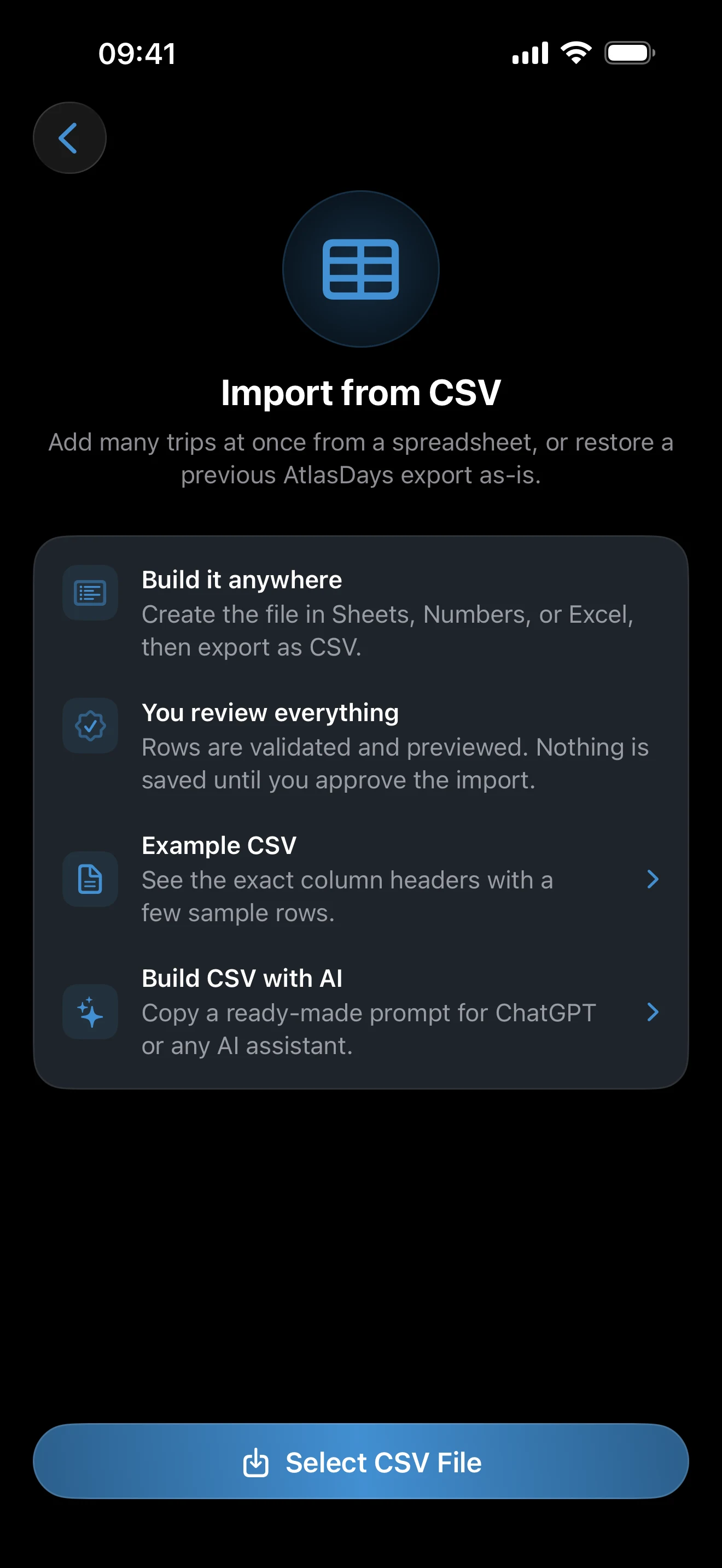
- Otwórz Ustawienia → Import → Plik CSV.
- Stuknij Wybierz plik CSV i wskaż plik w aplikacji Pliki.
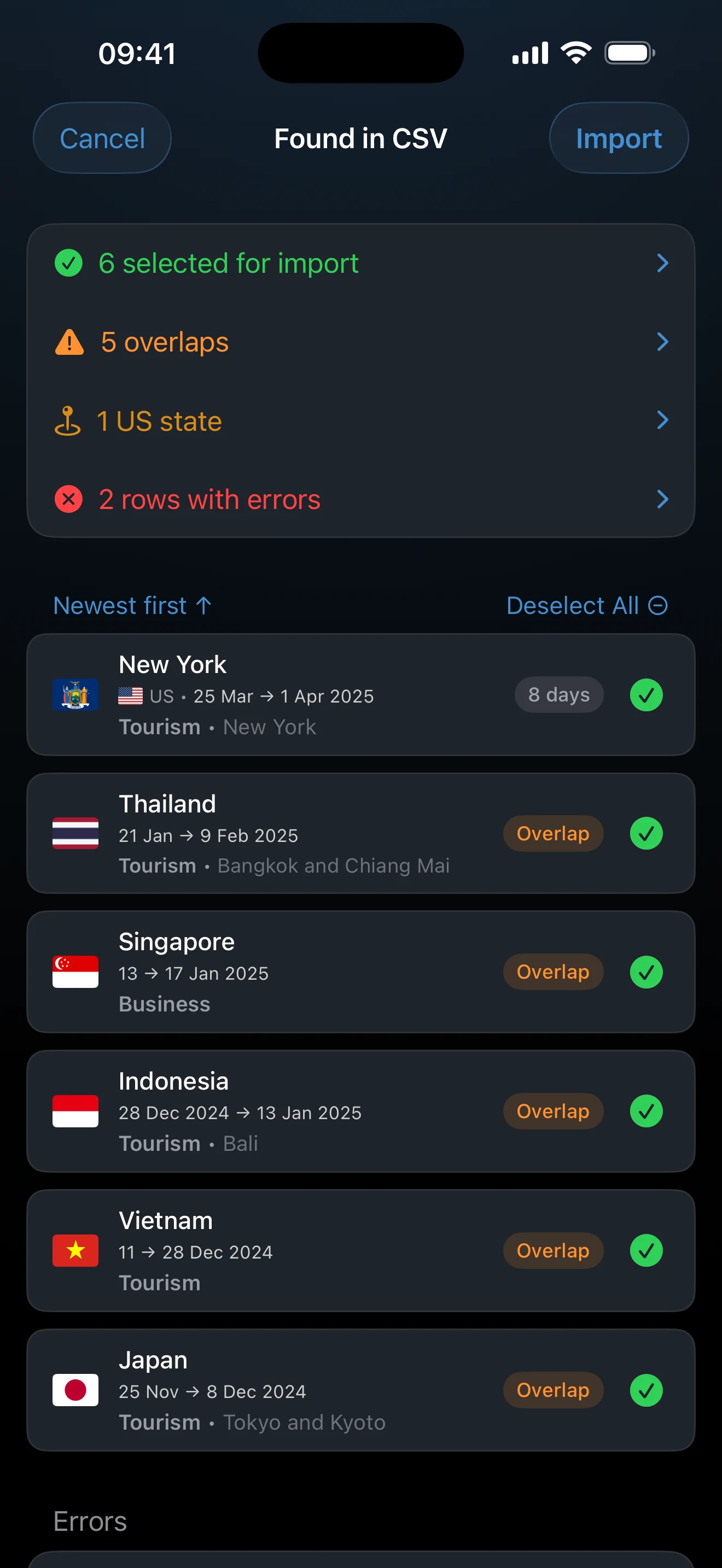
- Sprawdź podgląd, Znaleziono w CSV.
- Stuknij Importuj i potwierdź.
Zrzuty ekranu pokazują aplikację po angielsku. Nazwy w tekście są takie, jakie widzisz po polsku.
Skąd może pochodzić plik
- Z innej aplikacji. Eksporty z innych trackerów podróży zwykle działają bez zmian. AtlasDays rozpoznaje popularne nazwy kolumn z krajem i datami oraz odczytuje pliki z jednym wierszem na podróż, jednym wierszem na dzień albo jednym wierszem na przekroczenie granicy. Artykuł Format pliku CSV wymienia, co jest odczytywane.
- Użyj szablonu CSV. Aby samodzielnie przygotować plik, otwórz szablon. Przykładowy CSV pokazuje nagłówki z przykładowymi wierszami, a jego przycisk udostępniania zapisuje plik, od którego możesz zacząć. Wypełnij go w Sheets, Numbers lub Excelu i wyeksportuj jako CSV.
- Utwórz CSV z AI. Gdy AtlasDays nie potrafi odczytać pliku albo historia podróży jest w notatkach lub na zrzutach ekranu, ta opcja otwiera gotowy prompt. Skopiuj go do ChatGPT, Claude lub innego asystenta, dołącz plik, zrzuty ekranu lub notatki i zaimportuj CSV, który otrzymasz. AtlasDays tylko kopiuje prompt i niczego nie wysyła. Te narzędzia przetwarzają to, co im przekażesz, zgodnie z własnymi zasadami prywatności, więc pomiń wszystko, czego nie chcesz udostępniać nigdzie indziej.
Możesz też zacząć od samego pliku. Udostępnij plik CSV z aplikacji Pliki, z pobranych rzeczy w Safari lub z aplikacji Mail i wybierz AtlasDays: otworzy się ten sam podgląd. AtlasDays pojawia się jako jedna z opcji dla plików CSV, ale nigdy nie zostaje ich domyślną aplikacją.
Czytanie podglądu
Podgląd wymienia wiersze, które można zaimportować, i pokazuje liczniki, które można stuknąć, aby filtrować. Stuknij wiersz, aby go poprawić, albo odznacz go, aby go pominąć. Przy trzech lub więcej wierszach przyciski Zaznacz wszystko i Odznacz wszystko zmieniają całą listę.
- Duplikat: wiersz mieści się w podróży, którą już masz, albo powtarza wcześniejszy wiersz. Zostaje pominięty.
- Scal: wiersz ma co najmniej jeden wspólny dzień z podróżą, którą już masz w tym samym miejscu. Przy imporcie ta podróż zostaje poszerzona o daty z wiersza, a notatki i cele podróży zostają połączone. Podróże do scalenia w pliku to wiersze w pliku, które łączą się ze sobą nawzajem.
- Kolizja: wiersz ma wspólną noc z podróżą do innego kraju lub stanu USA. Porównaj daty, zanim go zostawisz.
- Tranzyty i Stany USA liczą wiersze tego rodzaju. Bez wersji Pro wiersze ze stanami importują się jako zwykłe podróże do Stanów Zjednoczonych.
Poprawianie pominiętych wierszy w pliku źródłowym
Wiersze, których AtlasDays nie potrafi odczytać, są liczone jako Pominięto N wierszy i wymienione w sekcji Pominięte, pogrupowane według przyczyny, z numerami wierszy. Pominięte wiersze nigdy nie są importowane. Popraw je w arkuszu, wyeksportuj plik ponownie i wybierz go jeszcze raz.
Nic się nie zmienia przed stuknięciem Importuj. Wybranie pliku i obejrzenie podglądu nie dodaje podróży.
Ponowny import eksportu
Plik z eksportu Arkusz kalkulacyjny zapisany jako CSV można zaimportować ponownie, pod warunkiem że eksport wykonano w języku angielskim i z datami w formacie yyyy-mm-dd: nagłówki kolumn są odczytywane tylko po angielsku. Aby mieć pełną kopię podróży, trackerów, Profilu i ustawień, użyj zamiast tego kopii zapasowej.
Jeśli nie znaleziono żadnych podróży
Gdy AtlasDays nie może użyć żadnego wiersza, plik zostaje na ekranie konfiguracji, a komunikat Nie znaleziono podróży podaje przyczynę, na przykład brak kolumny z krajem. Stuknij tam Utwórz CSV z AI, aby asystent przekonwertował plik. Artykuł Format pliku CSV wymienia obsługiwane kolumny, wartości i wszystkie komunikaty o błędach.
Ostatnia aktualizacja: 16 listopada 2026