
CSV 导入
把存为 CSV 的电子表格批量添加为行程。AtlasDays 会逐行验证并显示预览,确认之前不会保存任何内容。这是补录过往行程的方式之一。
导入文件
- 打开设置 → 导入 → CSV 文件。
- 在 Sheets、Numbers 或 Excel 中准备好文件,并导出为 CSV。CSV 示例会显示带示例行的准确表头,它的分享按钮可以把文件存下来作为起点。
- 轻点选择 CSV 文件,从“文件”中选中该文件。
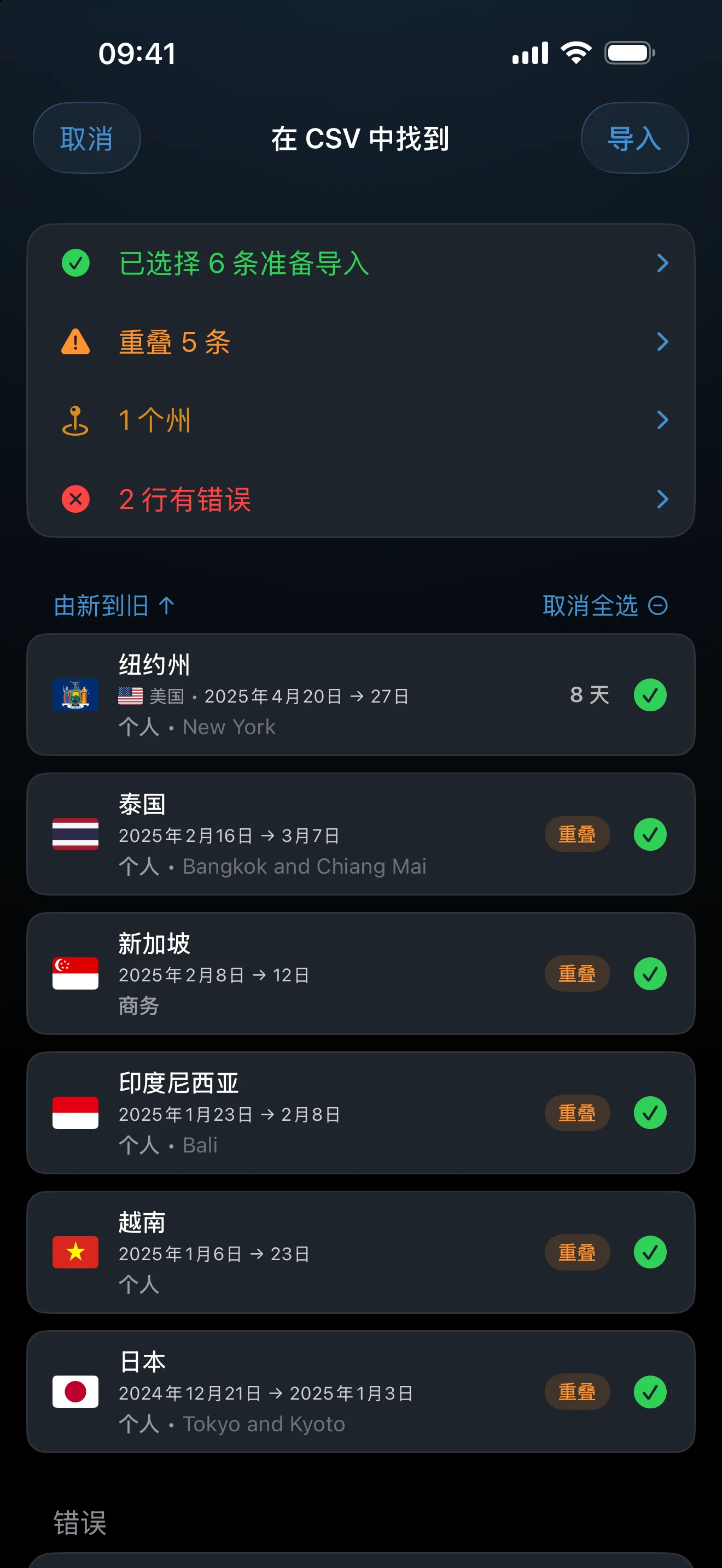
- 查看预览CSV 中找到的行程。
- 轻点导入并确认。

用 AI 创建 CSV会拷贝一段现成的提示词,可交给 ChatGPT、Claude 或其他助手。把自己的旅行记录粘贴在提示词后面,再把回复存为 CSV。这些工具按各自的隐私政策处理文本,因此凡是不愿粘贴到别处的内容,请不要放进去。
也可以直接从文件开始。在“文件”App、Safari 的下载项或“邮件”中分享 CSV 文件,然后选择 AtlasDays,就会打开同样的预览界面。AtlasDays 会作为打开 CSV 文件的选项,但不会被设为这类文件的默认 App。
读懂预览
预览会列出有效的数据行,并显示可轻点筛选的数量。用全选或取消全选来选择要导入的内容。
- 重复:该行落在你已有的行程之内,或与前面的某一行重复,会被跳过。
- 合并:该行涵盖了你已有的同一国家的行程。导入时,那条行程会扩展到包含这一行的日期,备注和目的也会合并。文件内可合并指文件内部可以相互合并的数据行。
- 重叠:该行与另一条行程部分重叠。它可能是真正的第二次停留,也可能是同一次停留的另一个版本,保留之前请对照日期。
- 转机和美国各州统计这两类数据行的数量。没有 Pro 时,州的数据行会作为普通的美国行程导入。
在源文件里改正错误
AtlasDays 无法读取的数据行会显示在N 行有错误之下,并附上行号和原因。无效的数据行永远不会导入。请在电子表格里改正,重新导出,再重新选择文件。
导入之前不会有任何改变。选择文件和查看预览都不会添加行程。
重新导入导出的文件
存为 CSV 的电子表格导出文件可以再次导入,前提是导出时使用的是英文:列标题只按英文读取。若要完整复制行程、追踪器和设置,请改用备份。
如果每一行都无效
确认第一行是标题行且含有 Country,并核对日期是否采用 yyyy-mm-dd 或四位数的年份。支持的列、取值和所有错误信息,见 CSV 格式参考。
最后更新:2026年10月4日