

备份与还原
在设置 → 导出中导出 AtlasDays 备份,就能把行程、追踪器和设置保存在一个文件里。之后可在这台设备或新设备上,从设置 → 导入 → AtlasDays 备份还原。
创建备份
- 打开设置 → 导出 → AtlasDays 备份。至少有一条行程之前,导出不可用。
- 轻点导出备份。按钮下方的一行会显示文件将包含多少条行程和多少个追踪器。
- 选择文件的去向,例如“文件”、隔空投送或邮件。请将文件保存在更换设备后仍可访问的位置。
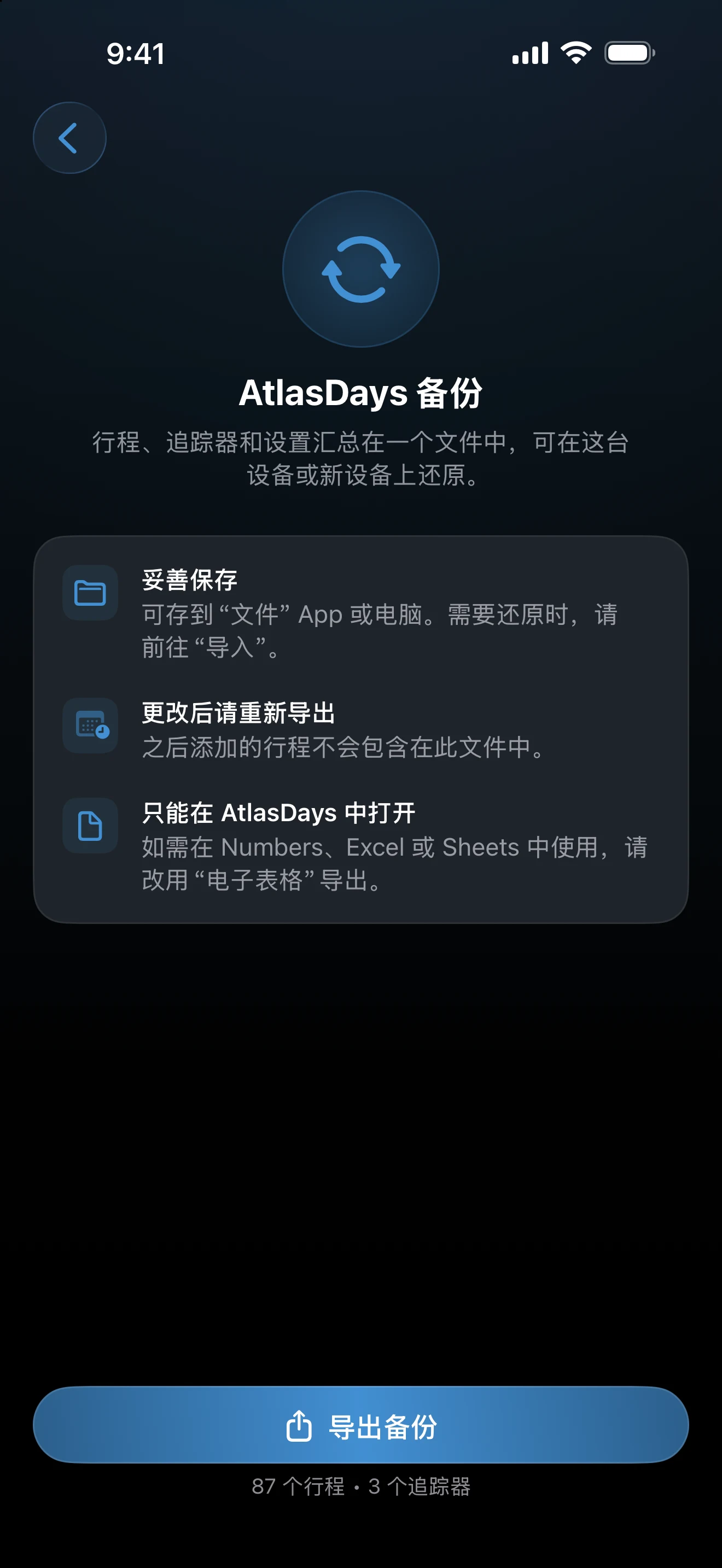
文件名为 AtlasDays Backup加上日期,扩展名是 .atlasdays。备份只是那一刻的副本:之后添加的行程不在其中,所以做了较大改动之后,请重新导出。创建备份免费,也不会改动 App 里的任何内容。
文件里有什么
- 所有行程,包括日期、目的、备注,以及转机或仅年份的状态。
- 所有追踪器,包括规则和提醒设置。
- 决定数字含义或 App 外观的偏好设置,例如居住国、国家计算方式的列表、强调色和总览的排列顺序。
有些内容是有意不包含的。自动检测行程、通知和 iCloud 同步的设置属于设备及其权限。Pro 状态、导出选项、App 图标,以及护照号码和出生日期等 PDF 个人资料,同样不在其中。文件里也没有照片或照片预览。
还原备份
- 把
.atlasdays文件放到设备上,例如放进“文件”。 - 打开设置 → 导入 → AtlasDays 备份,轻点选择备份文件。从“文件”、邮件或隔空投送中打开该文件,会启动同样的还原。
- 阅读确认信息。其中会显示备份的日期;设备上已有数据时,还会同时显示设备上的数量和备份中的数量。
- 设备为空时轻点还原;设备上已有行程或追踪器时,轻点替换。
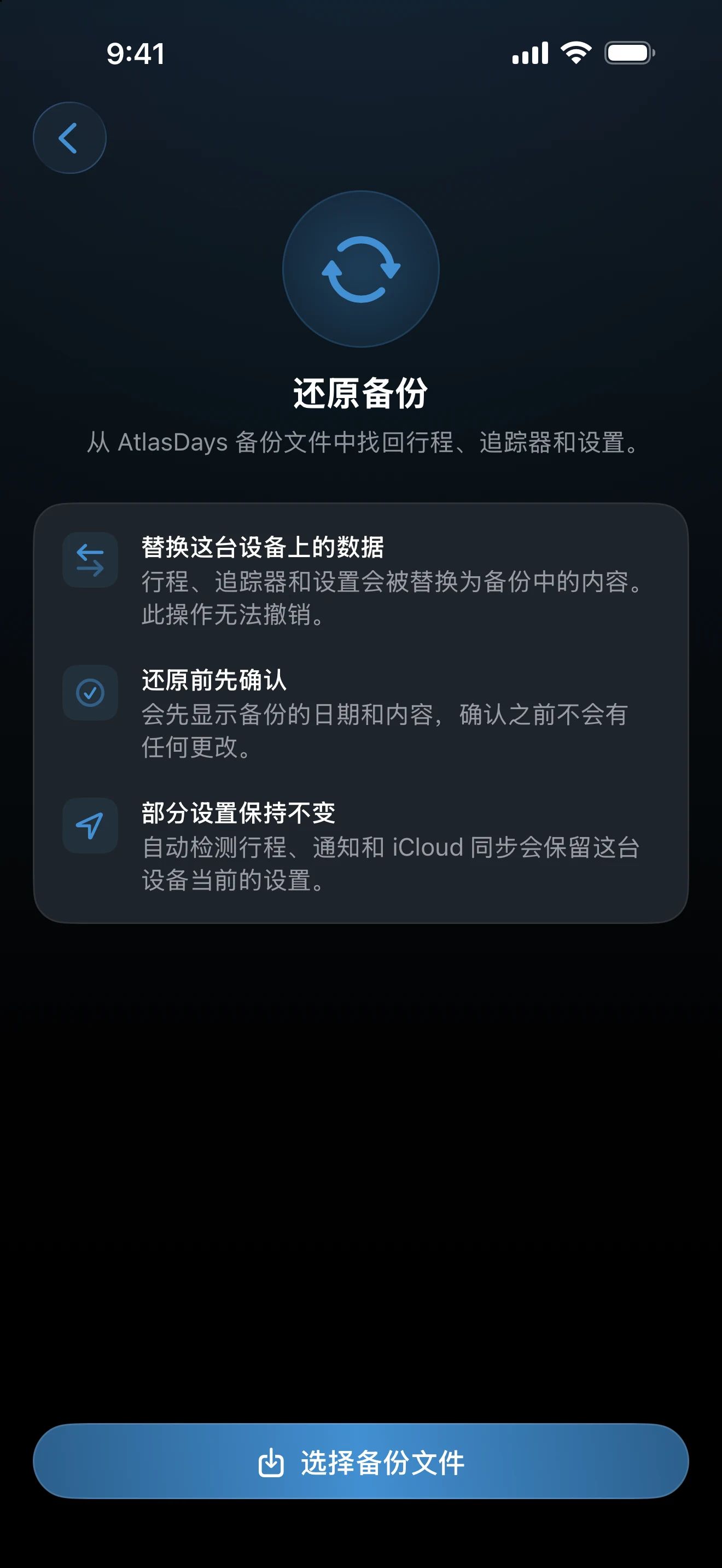
随后 AtlasDays 会打开总览,并短暂显示已还原备份的提示。
还原是替换,不是合并。设备上不在备份中的行程和追踪器会被移除,而且无法撤销。如果之后可能还要用到当前的数据,请先为它创建一份备份。
备份、iCloud 同步与电子表格
- AtlasDays 备份是由你自己保管的副本。它不依赖 iCloud,能还原行程、追踪器和设置,但只能在 AtlasDays 中使用。
- iCloud 同步让各台设备共用一份实时记录。删除操作也会同步过去,所以它不能用来挽回误操作。
- 电子表格和 PDF导出用于分析和办理手续,不能还原追踪器或设置。
开启 iCloud 同步时,还原会改变所有共用该 iCloud 账户的设备上的数据,确认信息里也会这样说明。iCloud 仍在同步时,AtlasDays 不会执行还原。
如果还原无法开始
- 无法打开备份表示文件不是 AtlasDays 备份、已经损坏,或由较新版本的 AtlasDays 创建。属于后一种情况时请更新 App;否则请从原设备重新导出一份备份。
- 暂时无法还原表示 iCloud 仍在同步。稍等片刻再试。
- 还原失败表示没有做任何更改。请重试,或重新启动 AtlasDays。
备份文件只能在 AtlasDays 中打开。若要在 Numbers、Excel 或 Sheets 中处理行程,请使用电子表格导出。
最后更新:2026年9月30日