

備份與還原
從「設定 → 匯出」匯出 AtlasDays 備份,將行程、追蹤器與設定保存成一份檔案。要在這台或新的裝置上還原時,前往「設定 → 匯入 → AtlasDays 備份」。
建立備份
- 開啟設定 → 匯出 → AtlasDays 備份。在你至少有一個行程之前,無法匯出。
- 點一下匯出備份。按鈕下方的文字會顯示檔案將包含多少個行程與追蹤器。
- 選擇要將檔案傳送到哪裡,例如「檔案」、AirDrop 或郵件。請存放在換新裝置後也能取得的地方。
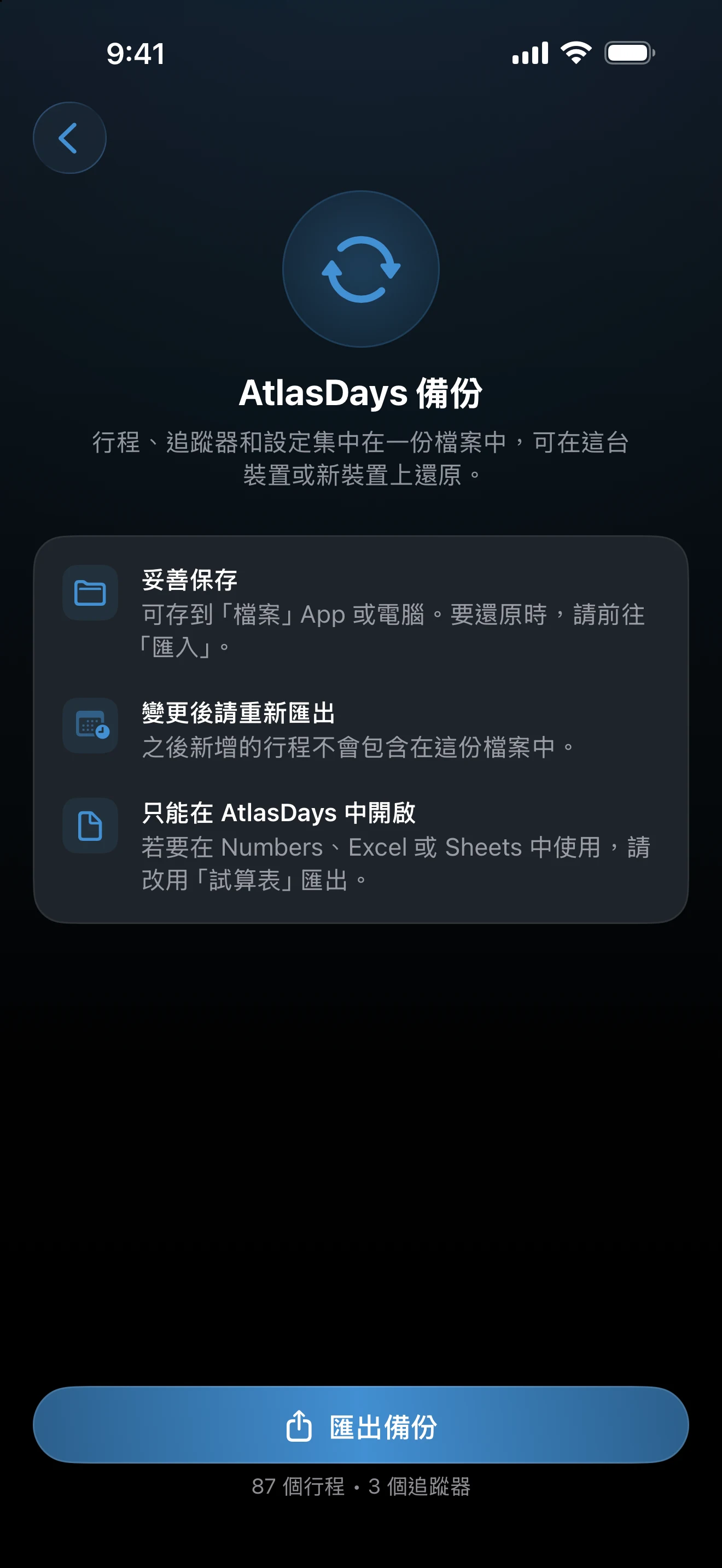
檔名為 AtlasDays Backup 加上日期,副檔名為 .atlasdays。備份是那個時間點的副本:之後新增的行程不在其中,所以有較大的變動後,請重新匯出。建立備份免費,也不會更動 App 中的任何內容。
檔案包含什麼
- 所有行程,包括日期、目的、備註,以及轉機或僅年份的狀態。
- 所有追蹤器,包括規則與提醒設定。
- 會影響數字意義或 App 外觀的偏好設定,例如居住國、國家計算方式的清單、強調色與總覽的順序。
有些內容刻意不放入。自動偵測、通知與 iCloud 同步的設定屬於裝置及其權限。Pro 狀態、匯出選項、App 圖像,以及護照號碼、出生日期等 PDF 個人資料也不包含在內。檔案中沒有照片或照片預覽。
還原備份
- 將
.atlasdays檔案放到裝置上,例如放進「檔案」。 - 開啟設定 → 匯入 → AtlasDays 備份,點一下選擇備份檔案。從「檔案」、郵件或 AirDrop 開啟該檔案,也會開始相同的還原流程。
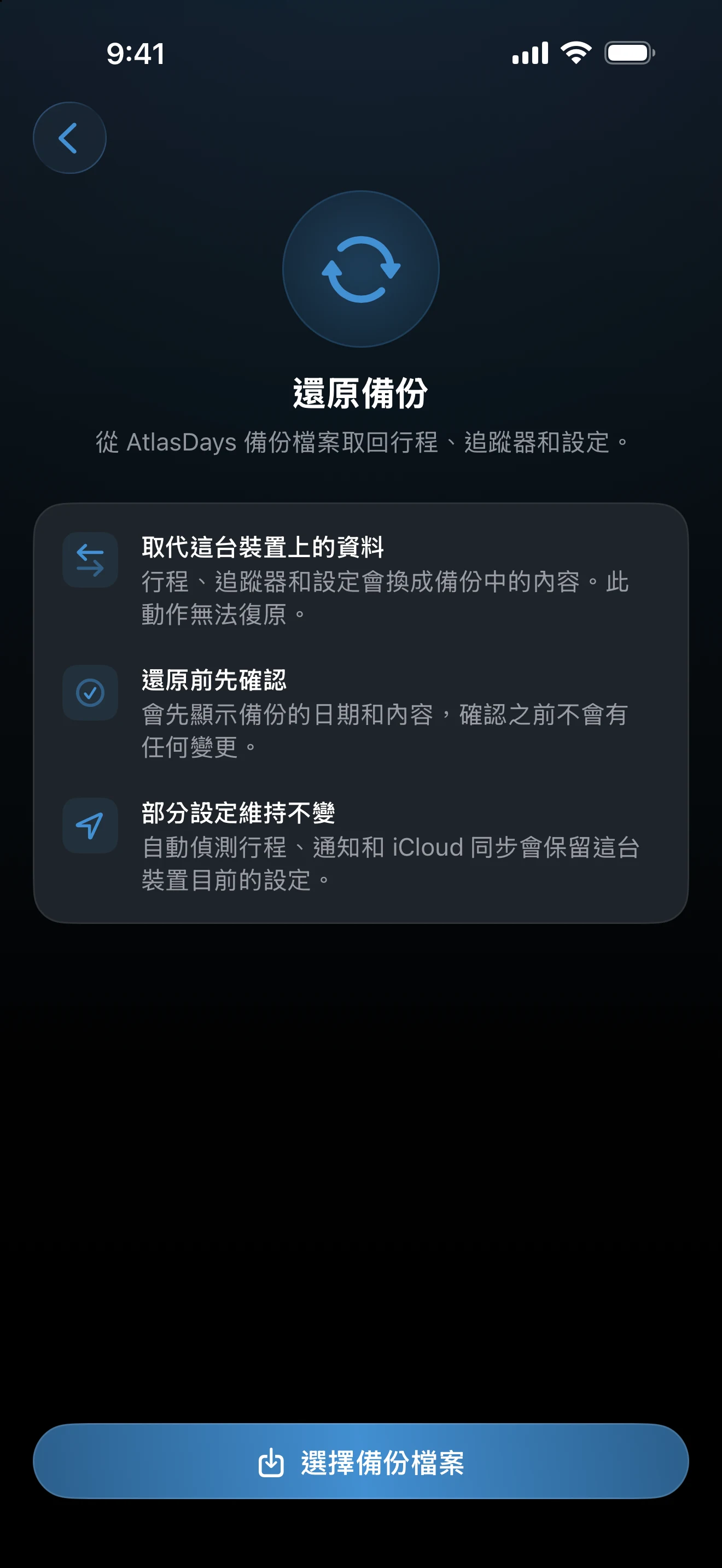
- 閱讀確認內容。畫面會顯示備份的日期;若裝置上已有資料,也會同時顯示裝置上與備份中的數量。
- 在空白的裝置上點一下還原;若裝置上已有行程或追蹤器,則點一下取代。
接著 AtlasDays 會開啟總覽,並短暫顯示已還原備份的訊息。
還原是取代,不是合併。裝置上不在備份中的行程與追蹤器都會被移除,而且無法復原。若之後可能還需要目前的資料,請先為它建立一份備份。
備份、iCloud 同步與試算表
- AtlasDays 備份是你自己保存的副本。不需要 iCloud 也能使用,可還原行程、追蹤器與設定,但只能在 AtlasDays 中使用。
- iCloud 同步會在你的各個裝置之間維持一份即時的紀錄。刪除動作也會一併同步,所以它不能用來挽回失誤。
- 試算表與 PDF匯出檔用於分析與書面文件,無法還原追蹤器或設定。
開啟 iCloud 同步時,還原會變更所有共用同一個 iCloud 帳號的裝置上的資料,確認畫面也會這樣說明。iCloud 仍在同步時,AtlasDays 不會進行還原。
還原沒有開始時
- 無法開啟備份表示該檔案不是 AtlasDays 備份、已損毀,或是由較新版本的 AtlasDays 建立。若是較新版本的情況,請更新 App;否則請從原本的裝置重新匯出備份。
- 暫時無法還原表示 iCloud 仍在同步。請稍等片刻再試一次。
- 還原失敗表示沒有任何內容被變更。請再試一次,或重新啟動 AtlasDays。
備份檔案只能在 AtlasDays 中開啟。若要在 Numbers、Excel 或 Google 試算表中處理行程,請使用試算表匯出。
最後更新:2026年9月30日