

Yedekleme ve geri yükleme
Seyahatlerinizin, takiplerinizin ve ayarlarınızın kopyasını tek bir dosyada tutmak için Ayarlar → Dışa aktar yolundan bir AtlasDays yedeği dışa aktarın. Bu aygıtta ya da yeni bir aygıtta Ayarlar → İçe aktar → AtlasDays yedeği yolundan geri yükleyin.
Yedek oluşturun
- Ayarlar → Dışa aktar → AtlasDays yedeği yolunu açın. En az bir seyahatiniz olana kadar dışa aktarma kullanılamaz.
- Yedeği dışa aktar düğmesine dokunun. Düğmenin altındaki satır, dosyanın kaç seyahat ve takip içereceğini gösterir.
- Dosyayı nereye göndereceğinizi seçin; örneğin Dosyalar, AirDrop veya Mail. Onu yeni bir aygıttan ulaşabileceğiniz bir yerde tutun.
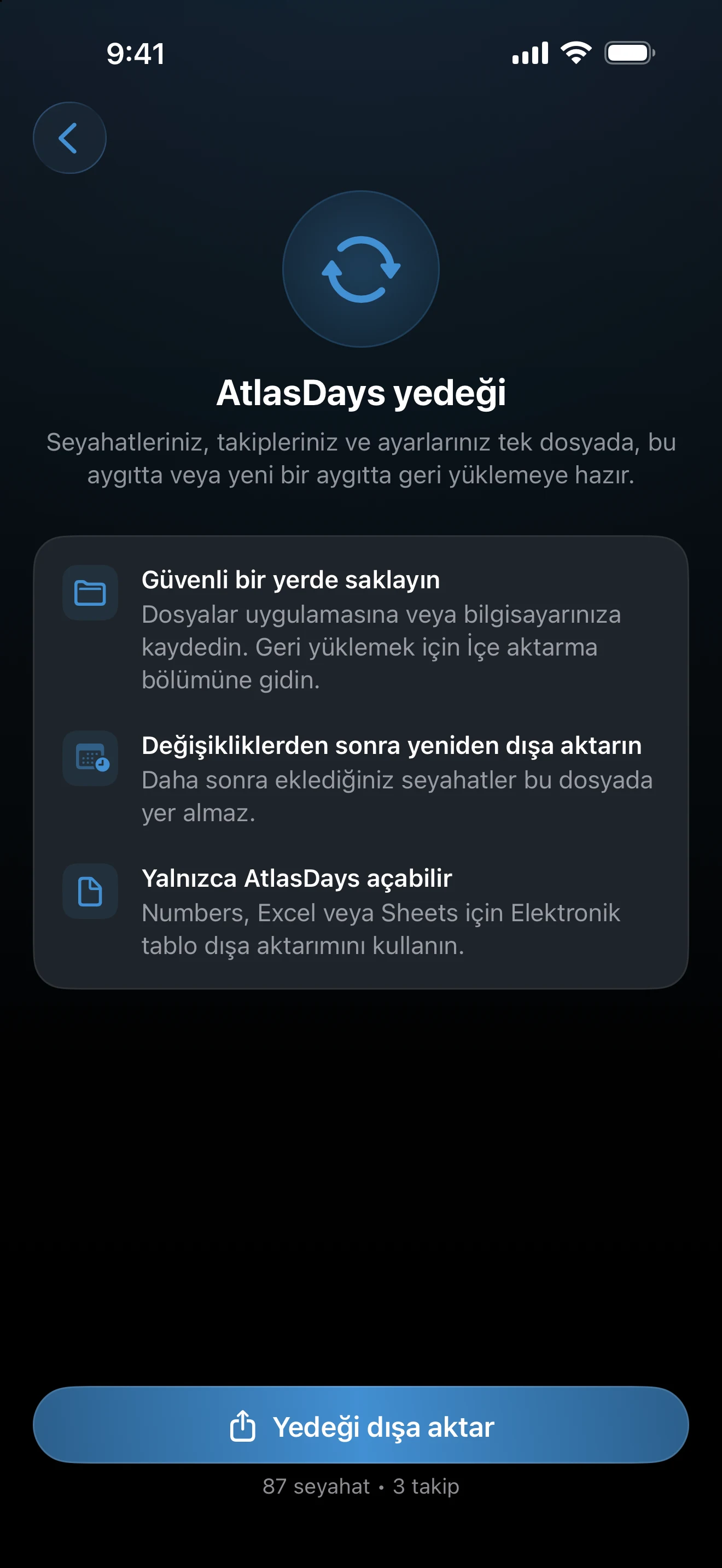
Dosyanın adı AtlasDays Backup ve ardından tarihten oluşur; uzantısı .atlasdays olur. Yedek, o andaki bir kopyadır: sonradan eklediğiniz seyahatler içinde yoktur, bu yüzden büyük değişikliklerden sonra yeniden dışa aktarın. Yedek oluşturmak ücretsizdir ve uygulamada hiçbir şeyi değiştirmez.
Dosyada neler var?
- Tüm seyahatler; tarihleri, amaçları, notları ve Transit veya Yalnızca yıl durumlarıyla birlikte.
- Tüm takipler; kuralları ve uyarı ayarlarıyla birlikte.
- Sayıların anlamını veya uygulamanın görünümünü belirleyen tercihler; örneğin İkamet ülkesi, Ülke sayısı listesi, vurgu rengi ve Genel bakış sırası.
Bazı şeyler bilerek dışarıda bırakılır. Seyahatleri otomatik algıla, bildirim ve iCloud eşzamanlama ayarları aygıta ve onun izinlerine aittir. Pro durumu, dışa aktarma seçenekleri, uygulama simgesi ve pasaport numarası ile doğum tarihi gibi PDF kişisel bilgileri de dahil değildir. Dosya hiçbir fotoğraf veya fotoğraf önizlemesi içermez.
Yedeği geri yükleyin
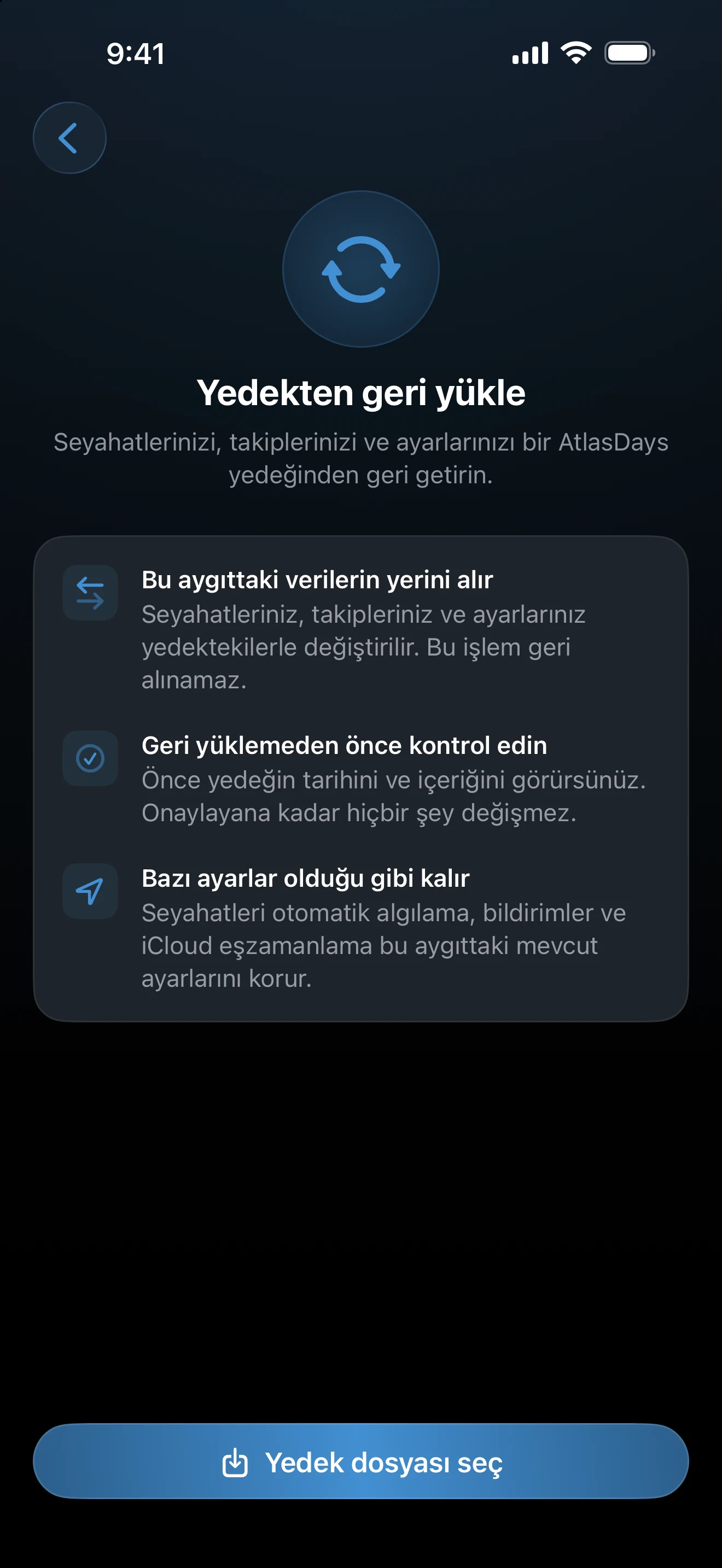
.atlasdaysdosyasını aygıta getirin; örneğin Dosyalar'a.- Ayarlar → İçe aktar → AtlasDays yedeği yolunu açın ve Yedek dosyası seç düğmesine dokunun. Dosyayı Dosyalar'dan, Mail'den veya AirDrop'tan açmak da aynı geri yüklemeyi başlatır.
- Onay ekranını okuyun. Yedeğin tarihini ve aygıtta zaten veri varsa hem aygıttaki hem de yedekteki sayıları gösterir.
- Boş bir aygıtta Geri yükle düğmesine, aygıtta zaten seyahat veya takip varsa Değiştir düğmesine dokunun.
AtlasDays ardından Genel bakış ekranını, kısa bir Yedek geri yüklendi iletisiyle açar.
Geri yükleme mevcut verilerin yerine geçer, verileri birleştirmez. Aygıttaki, yedekte bulunmayan seyahatler ve takipler kaldırılır ve Geri al yoktur. Mevcut verileri isteyebileceğinizi düşünüyorsanız önce onların bir yedeğini oluşturun.
Yedek, iCloud eşzamanlama ve Elektronik tablo
- AtlasDays yedeği, sizin sakladığınız bir kopyadır. iCloud olmadan çalışır ve seyahatleri, takipleri ve ayarları geri yükler, ancak yalnızca AtlasDays'te.
- iCloud eşzamanlama, aygıtlarınız arasında tek bir canlı kayıt tutar. Silmeleri de taşır, bu yüzden bir hatadan geri dönüş yolu değildir.
- Elektronik tablo ve PDF dışa aktarmaları analiz ve evrak işleri içindir. Takipleri veya ayarları geri yüklemez.
iCloud eşzamanlama açıkken geri yükleme, iCloud hesabınızı paylaşan her aygıttaki verileri değiştirir ve onay ekranı bunu belirtir. AtlasDays, iCloud hâlâ eşzamanlanırken geri yükleme yapmaz.
Geri yükleme başlamazsa
- Yedek açılamıyor, dosyanın bir AtlasDays yedeği olmadığı, hasar gördüğü veya AtlasDays'in daha yeni bir sürümüyle oluşturulduğu anlamına gelir. Daha yeni sürüm durumunda uygulamayı güncelleyin ya da kaynak aygıttan yeni bir yedek dışa aktarın.
- Henüz geri yüklenemiyor, iCloud'un hâlâ eşzamanlandığı anlamına gelir. Biraz bekleyip yeniden deneyin.
- Geri yükleme başarısız, hiçbir şeyin değişmediği anlamına gelir. Yeniden deneyin veya AtlasDays'i yeniden başlatın.
Yedek dosyası yalnızca AtlasDays'te açılır. Seyahatlerle Numbers, Excel veya Sheets'te çalışmak için Elektronik tablo dışa aktarımını kullanın.
Son güncelleme: 30 Eylül 2026