
Verileri silme veya baştan başlama
İhtiyacınıza uyan en dar kapsamlı işlemi seçin: tek bir seyahati veya takibi silin, bir içe aktarmanın tamamını kaldırın ya da daha büyük değişiklikler için Ayarlar → Sil veya sıfırla yolunu kullanın. Verilere yeniden ihtiyaç duyabileceğinizi düşünüyorsanız önce bir AtlasDays yedeği oluşturun.
Tek bir kaydı silin
- Bir seyahat: onu zaman çizelgesinde açıp Seyahati sil seçeneğini seçin veya satırı sola kaydırın. Zaman çizelgesinden sildikten sonra kısa bir Geri al iletisi görünür.
- Bir takip: düzenleyicisini açıp Takibi sil seçeneğini seçin.
- Bir içe aktarma: tek bir içe aktarmadan gelen tüm seyahatleri bir kerede kaldırmak için Ayarlar → İçe aktarımları yönet yolunu açın. Bkz. Seyahatleri içe aktarma.
Toplu olarak silin veya sıfırlayın
Ayarlar → Sil veya sıfırla yolunu açın. Her satır neyi kaldırdığını belirtir:
- Seyahatleri sil, tüm seyahatleri kaldırır ve takiplerinizi korur.
- Takipleri sil, tüm takipleri kaldırır ve seyahatlerinizi korur.
- AtlasDays'i sıfırla, tüm verileri ve ayarları siler ve kuruluma döner.
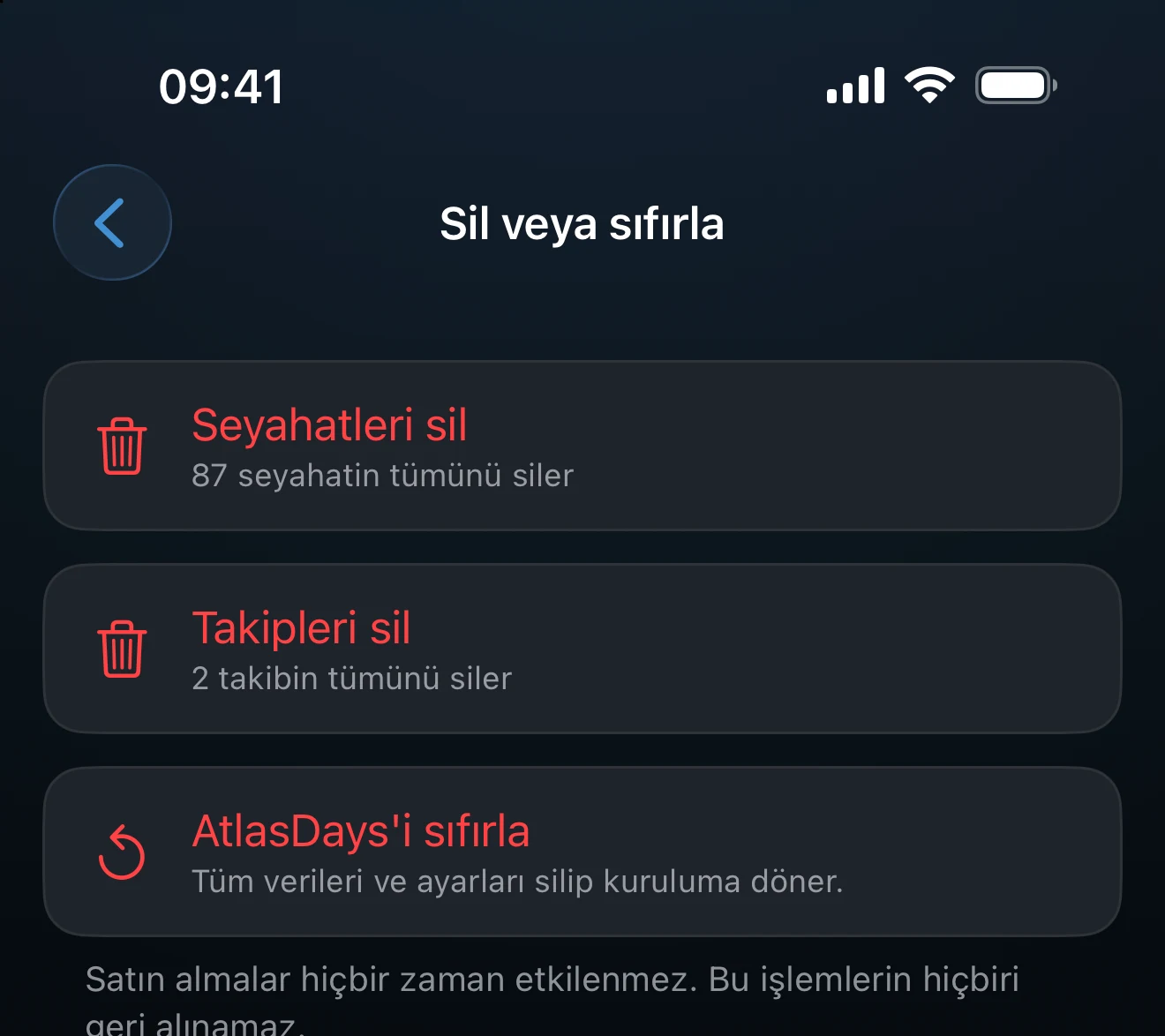
Seyahatler ve takipler için satırlar yalnızca silinecek bir şey olduğunda görünür. Her işlem ayrı bir ekranda onay ister ve iptal etmek için kırmızı düğmenin dışında herhangi bir yere dokunabilirsiniz. Satın alımlar hiçbir zaman etkilenmez; bu yüzden AtlasDays Pro bir sıfırlamadan sonra da etkin kalır.
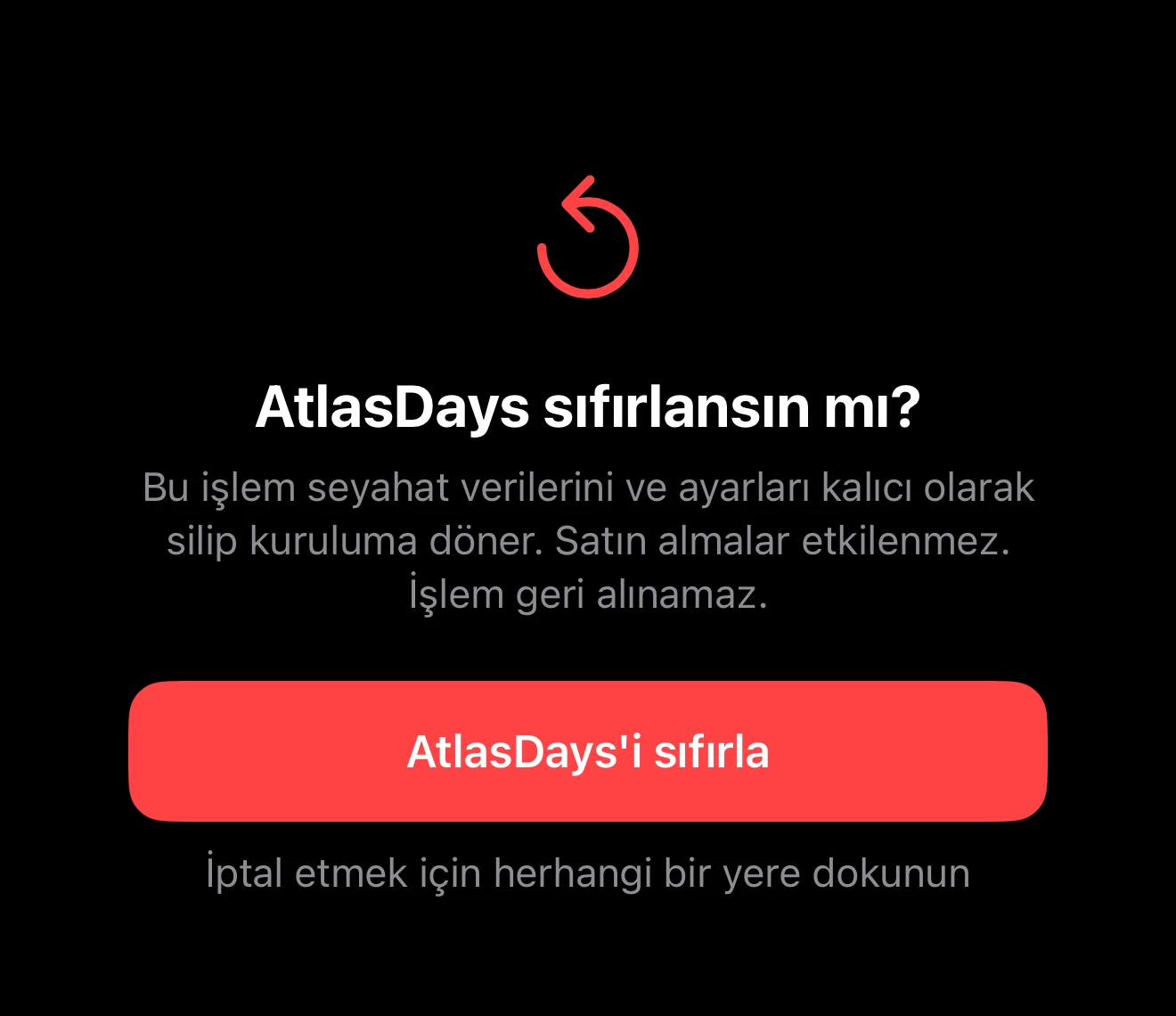
Onaylamadan önce iCloud'u dikkate alın
iCloud eşzamanlama açıkken seyahatleri veya takipleri silmek, eşzamanlama silmeleri de taşıdığı için onları diğer aygıtlarınızda da siler. Sıfırlama ayrıca iCloud kopyaları dahil tercihleri de temizler ve uyarıların ve widget'ların eski verileri göstermesini durdurur.
Toplu işlemlerin hiçbiri geri alınamaz. Dışa aktarılmış bir dosya uygulamadan ayrıdır ve sıfırlamayla kaldırılmaz. Geri dönüş yolunu korumak için onaylamadan önce bir AtlasDays yedeği oluşturun.
Eşzamanlama sorununu düzeltmeye çalışıyorsanız
Önce sıfırlama yapmayın. iCloud eşzamanlama durumunu kontrol edin ve beklenen verileri hâlâ bir aygıt tutarken destek ekibiyle iletişime geçin.
Son güncelleme: 30 Eylül 2026