
Seyahatleri içe aktarma
Ayarlar → İçe aktar yolunu açın ya da zaman çizelgesinin ⋯ menüsünde İçe aktar… seçeneğine dokunun ve elinizdekine uyan kaynağı seçin. Fotoğraflar, Flighty, Google Timeline ve CSV dosyası seyahatleri önce incelemenize sunar ve siz onaylayana kadar bunlardan hiçbir şey kaydedilmez.
Kaynağı seçin
Seyahatleri içe aktar ekranı, geçmiş seyahatleri eklemenin tüm yollarını listeler. İçe aktarma ücretsizdir ve aygıtınızda işlenir.
Ekran görüntüleri uygulamayı İngilizce gösterir. Metindeki adlar, Türkçede gördüğünüz adlardır.
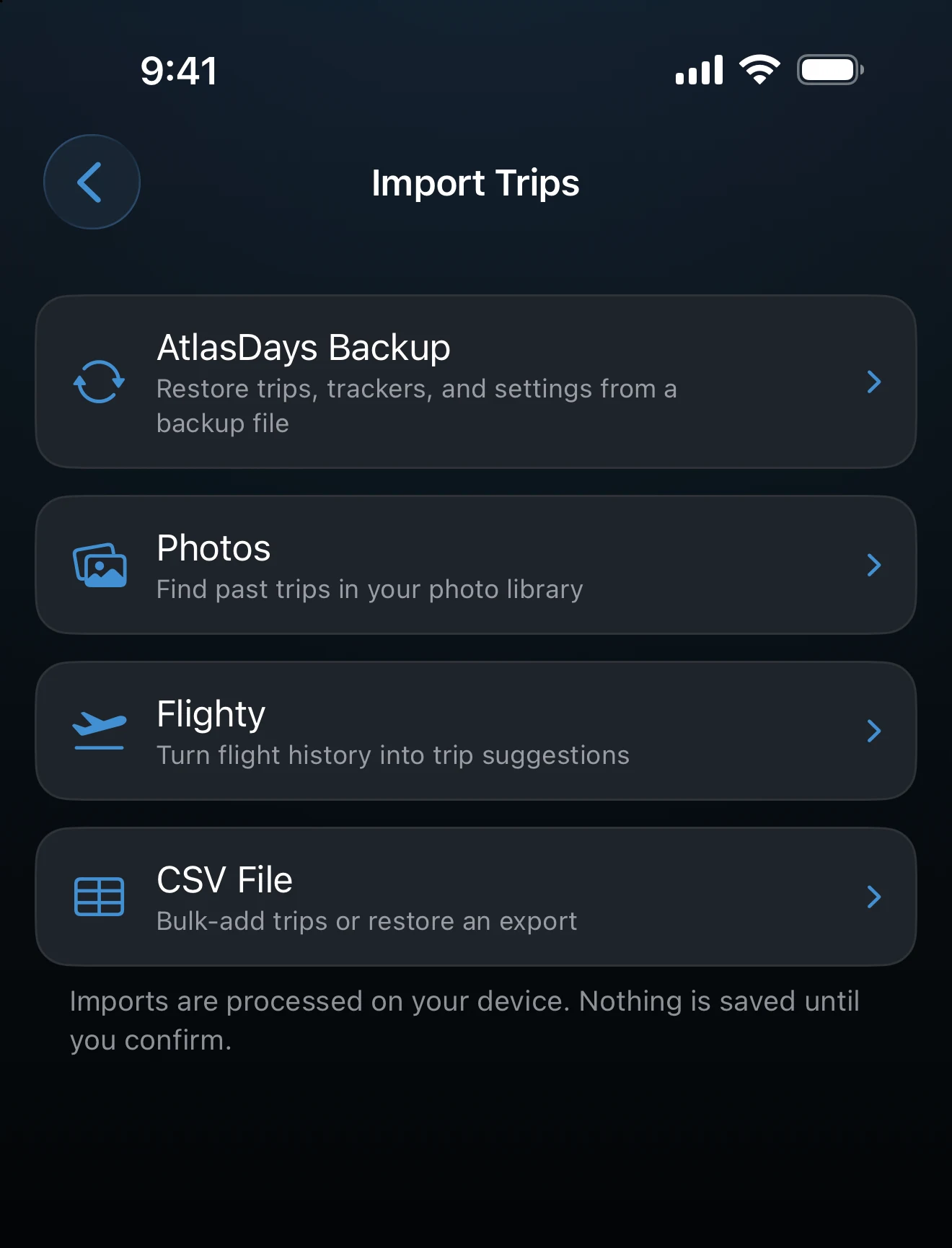
- Fotoğraflar, geçmiş seyahatleri fotoğraf arşivinizdeki tarih ve konumlardan bulur. Henüz hiç seyahatiniz yokken Önerilen olarak işaretlenir, çünkü başlamanın en hızlı yolu budur. Bkz. Fotoğraflardan içe aktarma.
- Flighty, bir Flighty uçuş geçmişi dışa aktarımını seyahat önerilerine dönüştürür. Yalnızca uçuşları kapsar. Bkz. Flighty ile içe aktarma.
- Google Timeline, Google Haritalar'dan dışa aktardığınız konum geçmişinde geçmiş seyahatleri bulur. Bkz. Google Timeline içe aktarma.
- CSV dosyası, bir hesap tablosundaki, rezervasyon kaydındaki veya başka bir seyahat uygulamasının dışa aktarımındaki seyahatleri toplu olarak ekler. Bkz. CSV ile içe aktarma ve CSV biçimi başvuru kılavuzu.
- AtlasDays yedeği, bir yedek dosyasını geri yükler ve aygıttaki verilerin yerine geçer. Bu bir geri yüklemedir, inceleme değildir. Bkz. Yedekleme ve geri yükleme.
- Fotoğraf bul, seyahatleriniz olduktan sonra görünür. Arşivinizdeki fotoğrafları mevcut seyahatlerinize ekler ve seyahat oluşturmaz. Bkz. Fotoğraflardan içe aktarma.
- Elle ekle, tek bir seyahati ya da art arda bir dizi seyahati girebileceğiniz Seyahat ekleme ekranını açar. Bkz. Seyahat ekleme, düzenleme veya silme.
Kaydetmeden önce inceleyin
Fotoğraflar, Flighty, Google Timeline ve CSV, önerilen her seyahat için bir kart içeren bir inceleme ekranıyla biter. Bir seyahati düzeltmek için dokunun ya da dışarıda bırakmak için seçimini kaldırın, ardından İçe aktar'a dokunup onaylayın. Bir dosya seçmek veya taramayı bitirmek tek başına zaman çizelgesine hiçbir şey eklemez. İçe aktarma kaydedildiğinde İçe aktarma tamamlandı ekranı kaç seyahat ve ülke eklendiğini gösterir; Zaman çizelgesini aç sizi bunlara götürür.
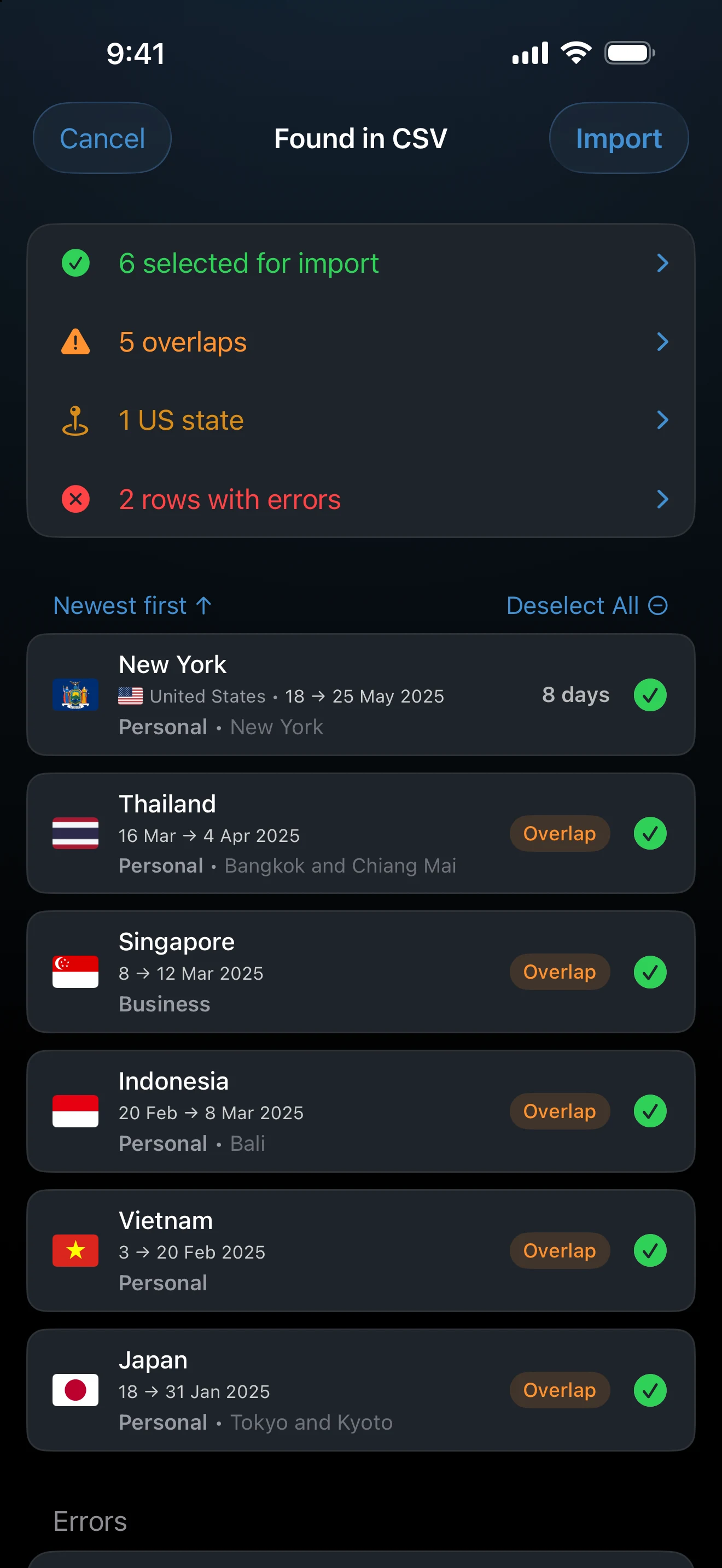
Kartlarda, seyahati mevcut kayıtlarınızla karşılaştıran küçük bir etiket bulunabilir. Her kaynak aynı kuralları kullanır:
- Yinelenen, mevcut bir seyahatin aynı yeri ve tarihleri zaten kapsadığı anlamına gelir. Yinelenenler seçilemez, dolayısıyla asla iki kez içe aktarılmaz.
- Birleştir, seyahatin aynı yerdeki mevcut bir seyahatle en az bir ortak günü olduğu anlamına gelir. AtlasDays ikinci bir seyahat eklemek yerine mevcut seyahati ikisini de kapsayacak şekilde genişletir ve notlarını ile amaçlarını birleştirir.
- Çakışma, seyahatin başka bir ülkedeki veya ABD eyaletindeki bir seyahatle ortak bir gecesi olduğu anlamına gelir. İki seyahat de tutulur, bu yüzden içe aktarmadan önce tarihleri kontrol edin. Bkz. Çakışan seyahatleri çözme.
Her kaynağın eklediği ek denetimler ilgili makalelerde anlatılır.
İstemediğiniz bir içe aktarmayı kaldırın
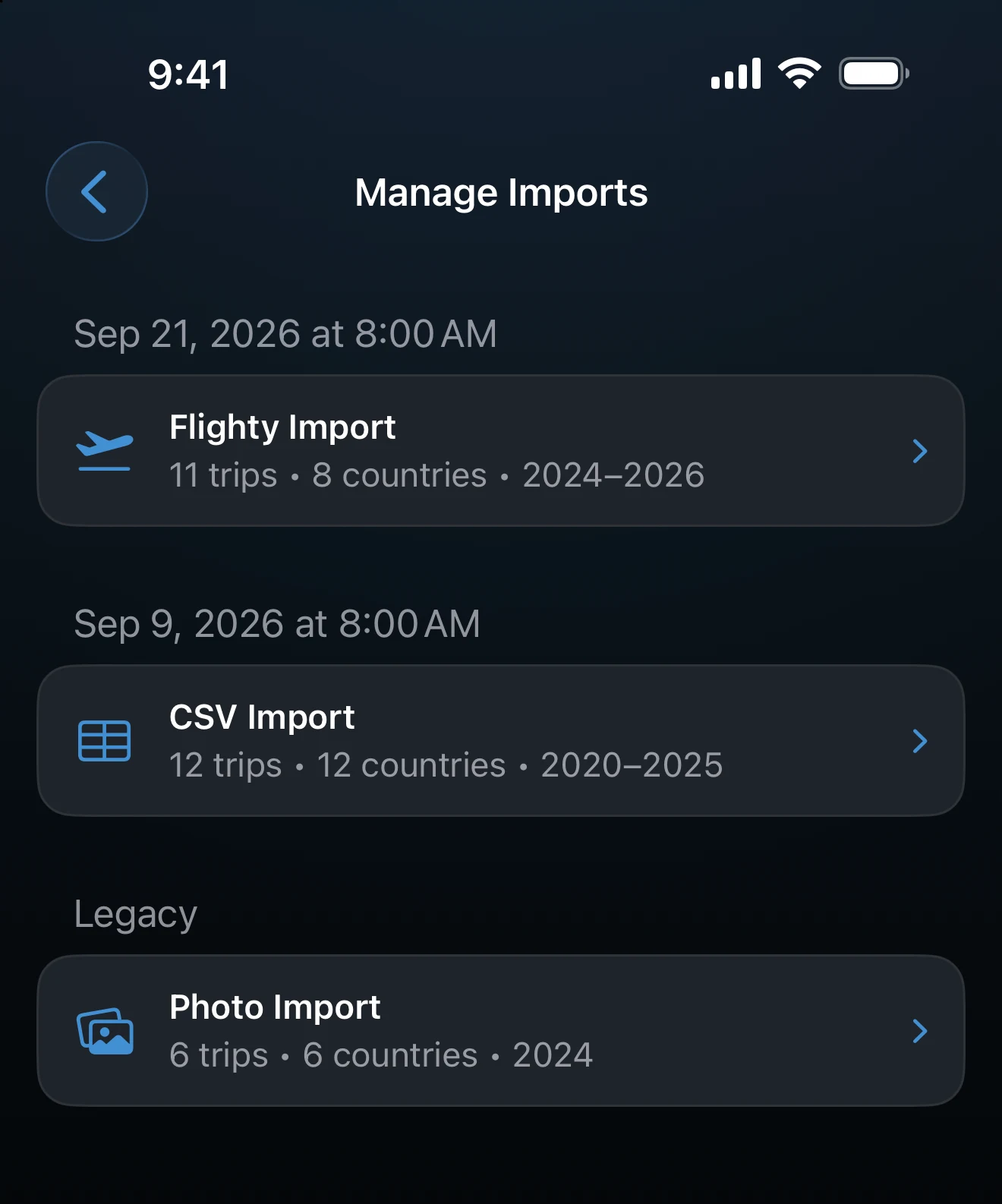
Bir içe aktarma tutmak istemeyeceğiniz seyahatler getirdiyse Ayarlar → İçe aktarımları yönet yolunu açın. Bu satır yalnızca seyahatleriniz arasında içe aktarılmış olanlar bulunduğu sürece görünür.
- İçe aktarmayı bulun. Her biri yapıldığı tarih ve saatle, seyahat ve ülke sayısıyla birlikte listelenir. Kayıtlı tarihi olmayan eski içe aktarmalar Eski biçim olarak görünür.
- Seyahatlerini görmek için dokunun. Bir seyahati düzenlemek için ona dokunun. Sayfasını açmak veya yalnızca o seyahati silmek için basılı tutup Görüntüle ya da Sil seçeneğini belirleyin.
- Çöp kutusu simgesine, ardından Sil'e dokunarak o içe aktarmadaki tüm seyahatleri kaldırın.
Yalnızca o içe aktarmadaki seyahatler kaldırılır. Elle eklediğiniz veya Seyahatleri otomatik algıla özelliğinin eklediği seyahatlere dokunulmaz. Bir içe aktarma zaten sahip olduğunuz bir seyahatle birleştiyse, içe aktarmayı silmek o seyahati şimdiki hâliyle bırakır; gerekirse tarihlerini elle düzeltin. Tek bir seyahati kaldırmak için Verileri silme veya baştan başlama makalesine bakın.
Beklediğiniz bir seyahat eksikse
Seyahatin Yinelenen veya Birleştir etiketiyle görünüp görünmediğine bakın; bu, AtlasDays'in onu zaten kapsayan bir seyahati olduğu anlamına gelir. Kesin tarihi olmayan seyahatler, Seyahat tarihleri nasıl çalışır? makalesinde anlatıldığı gibi gün sayılarına eklenmez.
Son güncelleme: 17 Kasım 2026